15+ hacks iPhone les plus importants
Vous cherchez des moyens d'optimiser votre expérience iPhone ? Découvrez ces 15+ hacks les plus importants pour vous aider à tirer le meilleur parti du système.


L'iPhone est le smartphone le plus emblématique au monde, avec son design épuré, sa convivialité et ses nombreuses fonctionnalités innovantes qui le distinguent.
Au-delà de ses fonctionnalités populaires, Apple inclut de nombreux hacks utiles que vous pouvez débloquer pour maximiser le potentiel de votre téléphone et l'expérience utilisateur globale.
Table des Matières
cacher
Meilleurs piratages iPhone
Ces hacks vont des fonctionnalités permettant de gagner du temps aux urgences, en passant par les gains de productivité, etc. Et les 15+ les plus importants d'entre eux sont ci-dessous.
1. Utilisez le robinet arrière
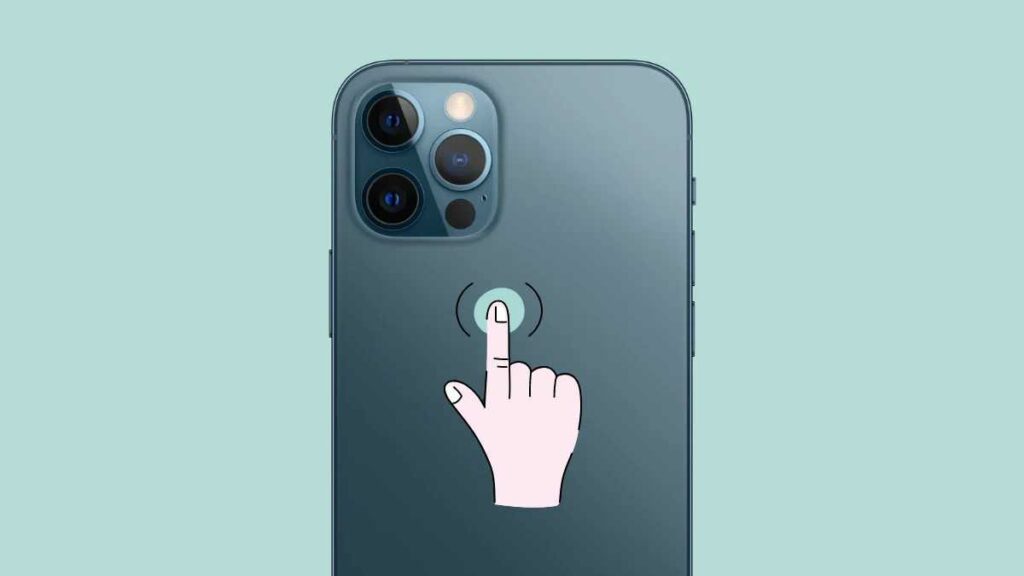
Outre les boutons latéraux et le bouton d'accueil central des anciens appareils, l'iPhone est également doté d'un bouton caché à l'arrière, appelé « Toucher le dos » . Situé précisément sur le logo Apple, il permet de configurer les actions associées à un simple appui, un double appui ou un triple appui. Pour configurer ce bouton « Toucher le dos », accédez à :
Paramètres > Accessibilité > Toucher > Retour Toucher
2. Enregistrez l'écran avec voix off
Vous pouvez enregistrer un didacticiel, une présentation ou une démonstration sur l'écran de votre iPhone à de nombreuses fins différentes. Cette fonctionnalité est disponible dans votre
Paramètres > Centre de contrôle
En mode standard, l'enregistrement d'écran ne concerne que les sons système et autres fichiers audio de votre iPhone, et non votre voix ni les sons ambiants. Pour activer l'enregistrement d'écran, appuyez longuement sur l' icône correspondante dans le Centre de contrôle, puis touchez l'icône du microphone.
3. Créez une notification de lumière clignotante
Si vous ne voulez pas de notifications sonores et vibratoires, vous pouvez opter pour des alertes lumineuses clignotantes, si cela vous convient. Pour le configurer sur votre iPhone, visitez :
Paramètres > Accessibilité > Audio/Visuel > Flash LED pour les alertes
Déplacez le curseur sur Marche (Vert) et activez également le Flash en mode silencieux , si nécessaire.
4. Ajouter des informations d'urgence à votre écran de verrouillage
L'ajout de vos informations médicales d'urgence sur votre écran de verrouillage peut vous sauver la vie (en cas d'urgence). Pour cela, rendez-vous sur :
Paramètres > Santé > ID médicale
Appuyez sur Modifier et remplissez le maximum d'informations possible, y compris une photo récente de votre visage. Activez ensuite les options Afficher en mode verrouillé et Partager lors d'un appel d'urgence . Appuyez sur Terminé une fois terminé.
5. Bloquer les données cellulaires pour des applications spécifiques
Si vous êtes sur la route et que vous manquez de données, une solution consiste à empêcher certaines applications d'accéder à Internet avec votre forfait de données cellulaires. Il vous suffit de visiter :
Paramètres> Cellulaire
Ici, vous trouverez la liste des applications qui utilisent des données cellulaires sur votre appareil. Vous pouvez ensuite sélectionner ou désactiver les applications dont vous n'avez pas besoin.
6. Augmentez le niveau de sortie de votre haut-parleur
Si vous écoutez de la musique ou un podcast et que vous avez le volume du haut-parleur sur Max mais que vous souhaitez toujours pouvoir le rendre un peu plus fort, alors vous avez de la chance. Rendez-vous simplement sur :
Allez dans Paramètres > Musique > EQ
Appuyez ensuite sur « Nuit tardive » pour amplifier le son de votre enceinte.
Vous n'êtes pas limité à appuyer sur le bouton de l'appareil photo sur votre écran pour prendre une photo. Vous pouvez également cliquer sur les boutons de volume de votre téléphone ou même sur les boutons de la télécommande de votre casque pour que l'application appareil photo prenne une photo.
8. Utilisez un clavier à une main
Que vous teniez une laisse de chien, un livre ou un café d'une main ou que vous n'ayez tout simplement pas envie d'envoyer des SMS à deux mains, vous pouvez basculer le clavier de votre iPhone en version gaucher ou droitier et poursuivre votre vie. Vous pouvez modifier les paramètres de manière permanente en visitant :
Paramètres > Général > Claviers > Clavier à une main
Sélectionnez Gauche, Droite ou Désactivé. Vous pouvez également modifier le paramètre en ouvrant n'importe quelle application utilisant le clavier, comme les messages. Ensuite, touchez et maintenez le globe ou le bouton du clavier emoji, et sélectionnez une disposition pour gaucher ou droitier.
9. Créez des vibrations personnalisées
Les sonneries personnalisées sont incroyables - une mélodie amusante pour vos enfants, une mélodie romantique pour votre partenaire, etc. Le seul problème est que tout le monde entend également la sonnerie ou sait qui appelle. Donc, si jamais vous voulez savoir qui appelle sans que personne d'autre ne le sache, alors les vibrations personnalisées sont la solution. Vous devrez visiter :
Contacts> Sélectionnez la personne> Appuyez sur Modifier> Sélectionnez la sonnerie> Appuyez sur l'option de vibration
Maintenant, vous aurez la possibilité de sélectionner différents modèles de vibration, y compris le rythme cardiaque, le staccato, etc. ou vous pouvez également créer des vibrations personnalisées.
10. Créer des raccourcis Emoji
Si vous envoyez beaucoup de SMS avec des emojis, vous voudrez peut-être vous simplifier la vie en ajoutant des raccourcis emoji sur votre iPhone. Ils vous aident à taper plus rapidement car vous n'auriez plus besoin de basculer entre les claviers. Pour commencer, rendez-vous sur :
Paramètres > Général > Claviers > Remplacement de texte
Ensuite, appuyez sur l'icône « + » pour ajouter une nouvelle phrase, puis saisissez l'emoji souhaité dans le champ Phrase et le texte de remplacement de votre choix dans le champ Raccourci . Appuyez sur Enregistrer et c'est terminé ! Désormais, chaque fois que vous saisirez ce texte de remplacement dans WhatsApp ou iMessage, l'emoji apparaîtra dans la zone de saisie prédictive au-dessus de votre clavier.
11. Créer des raccourcis de texte pour les expressions courantes
Comme pour les remplacements d'émojis ci-dessus, vous pouvez également créer des raccourcis textuels pour les expressions courantes, comme OMG pour Oh My God ! etc. Il vous suffit d'utiliser le même outil de remplacement de texte à l'adresse suivante :
Paramètres > Général > Claviers > Remplacement de texte
12. Recevez des notifications uniquement à des moments précis
Lorsque vous avez besoin de périodes de concentration accrue pour faire votre travail ou d'autres choses, il est préférable de configurer votre iPhone afin que vous n'obteniez qu'un résumé de vos notifications à une heure précise. Pour cela, rendez-vous sur :
Paramètres > Notifications > Résumé planifié
13. Prolongez la durée de vie de la batterie
En déplacement et vous ne savez pas quand vous pourrez recharger votre iPhone ? Activez alors le mode économie d’énergie pour prolonger l’autonomie de votre batterie. Rendez-vous sur :
Paramètres> Batterie
Activez ensuite le mode économie d'énergie . Notez toutefois que ce mode désactive Siri, iCloud et la consultation automatique des e-mails. De plus, si vous utilisez un téléphone 5G, il bascule automatiquement en 4G.
14. Secouez pour annuler
Si vous écrivez sur votre iPhone et que vous avez besoin de supprimer ce que vous venez d'écrire sans avoir à appuyer sur le bouton de retour arrière et à le maintenir enfoncé, vous pouvez simplement secouer le téléphone et il vous demandera de confirmer que vous souhaitez annuler votre dernière action. Cette fonctionnalité est activée par défaut, mais vous pouvez également la désactiver à :
Paramètres > Accessibilité > Toucher > Secouer pour annuler
15. Gelez votre écran
Avez-vous déjà donné votre téléphone à des amis pour qu'ils regardent une photo ou lisent quelque chose d'intéressant et qu'ils finissent par défiler et balayer ? Vous pouvez arrêter cela en gelant simplement votre écran. Pour commencer, rendez-vous sur :
Paramètres > Accessibilité > Accès guidé
Ensuite, activez la fonction Accès guidé et définissez un code d’accès facile à retenir. Pour figer ou dégeler l’écran, appuyez trois fois sur le bouton latéral (iPhone X et modèles ultérieurs) ou sur le bouton principal (iPhone 8 et modèles antérieurs).
16. Mesurer l'espace physique
Votre iPhone peut mesurer des objets du monde réel à l'aide de son application de mesure, ce qui inclut tout, de la taille d'une personne à la taille d'un objet, la mesure en pieds carrés d'objets rectangulaires et des mesures simples ou multiples. Cette application de mesure vous permet également d'enregistrer et de gérer vos mesures.
17. Modifier et annuler les messages dans iMessage
La correction automatique et un pouce erroné causent souvent des erreurs et vous devrez peut-être envoyer des messages de suivi avec les corrections. iMessage vous permet cependant de modifier les messages envoyés jusqu'à 5 fois et dans les 15 minutes suivant leur envoi. Vous pouvez également annuler l'envoi d'un message dans les 2 minutes suivant son envoi. Cependant, l'annulation de l'envoi ne fonctionne pleinement que sur iOS 16 et versions ultérieures.
18. Masquer une application sans la désinstaller
Il existe de nombreuses raisons pour lesquelles vous pourriez vouloir masquer une application de votre écran d'accueil. Donc, si jamais vous avez ce besoin et que vous utilisez iOS 14 et versions ultérieures, appuyez et maintenez l'application sur votre écran d'accueil jusqu'à ce qu'un menu contextuel apparaisse.
Ensuite, sélectionnez « Supprimer l'app » dans le menu, puis « Supprimer de l'écran d'accueil » pour la masquer dans votre bibliothèque d'apps. Vous pouvez accéder à votre bibliothèque d'apps à tout moment en faisant glisser votre doigt vers la gauche depuis votre dernier écran d'accueil.
Conclusion
Nous avons atteint la fin de cette liste de hacks iPhone la plus importante et vous devriez, espérons-le, avoir récupéré un conseil ou deux.
Ils sont tous utiles à leur manière, alors choisissez ce qui vous convient.
Articles Relatifs