
Kuidas WordPressis ekraaniväliseid pilte edasi lükata
Üks paljudest võimalustest veebisaidi kiirendamiseks on ekraaniväliste piltide edasilükkamine. Sellest postitusest saate teada, kuidas WordPressis ekraaniväliseid pilte edasi lükata

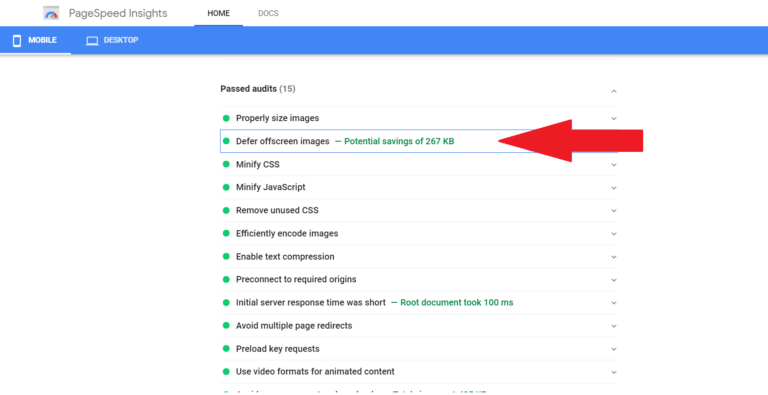
Me kõik teame, et kiirus on SEO ja konversiooni jaoks väga oluline. Veebisaidi kiireks muutmine võib aidata sellel veebisaidil Google'is kõrgemat asetust tõsta. Ja see võib ka teie lugejaid õnnelikuks teha. Kellele ei meeldiks kiire veebisait?
Kuid kui proovite veebisaiti kiiruse jaoks optimeerida, võib see nii paljude asjadega aeganõudev olla. Tavaliselt proovin aeg-ajalt oma veebisaiti testida ja veenduda, et see ei tööta halvasti. Kunagi ei tea, mis seal uut on. SEO maailmas muutuvad asjad väga sageli.
Kui olete oma veebisaiti kontrollinud kiiruse testimise tööriistad nagu Google PageSpeed Insight või Web.dev, on üks hoiatusi, mida võite saada, "ekraaniväliste piltide edasilükkamine".
Selles artiklis selgitan, mida see tähendab, räägin teile, kuidas seda parandada, ja soovitan pistikprogramme, mida saate selle parandamiseks kasutada.
Siiski peaksite teadma, et miks ekraaniväliste piltide edasilükkamine võib teie mobiilikiirust suurendada, on teie kiirust mõjutavad kõige olulisemad tegurid teie hostimine ja teema. Siin BloggingToolsis kasutame Cloudways sest see on kiireim WordPressi hostimine. Kui te ei saa Cloudwaysi endale lubada, on Bluehost või Hostinger head võimalused. Teema jaoks kasutame kiireimat WordPressi teemat, mida tuntakse kui GeneratePress.
Mida tähendab ekraaniväliste piltide edasilükkamine?
Ekraaniväliste piltide edasilükkamine tähendab kasutajale veel mittenähtavate piltide laadimise edasilükkamist. See paneb brauseri keskenduma ainult vajaliku laadimisele ja lõpuks veebisaidi kiiremaks muutmisele.
Kui teie postitustel või avalehel on palju pilte, siis kui kasutaja teie saiti külastab, hakkab brauser kohe kõike laadima. Kui pilte on palju, võib lehe kasutajale renderdamine võtta palju aega.
Kui aga ekraaniväliseid pilte edasi lükata, laaditakse pildid alles siis, kui kasutaja selleni kerib.
Pange tähele, et edasi lükata ei saa mitte ainult pilte, vaid ka suurema osa teie veebisaidi varadest saab edasi lükata, kuni neid vajatakse.
Kuidas WordPressis ekraaniväliseid pilte edasi lükata
Ekraaniväliseid pilte saate edasi lükata, kui laadite pilte laisalt. Laisk laadimine tagab, et pilte laaditakse ainult siis, kui neid vajatakse. See omakorda muudab veebisaidi kiiremaks.
Kui saate pilte ja muid varasid laisk laadida, mis takistavad teie lehe kiiret laadimist. Google PageSpeed Insighti ja muude testimistööriistade kuvatud kujutiste edasilükkamine kaob.
Ekraaniväliste piltide edasilükkamiseks WordPressis järgige neid samme.
1. Installige laisa laadimise pistikprogramm
WordPressi pistikprogrammide kataloogis on palju laiska laadimise pistikprogramme, mis on tasuta saadaval. Võite minna pistikprogrammi, lisada uus ja tippida laisk laadimine. Installige kõik, kellel on head arvustused.
Kuid te ei pea installima ühtegi pistikprogrammi, kui teil on juba pistikprogrammid, mis saavad hakkama laiska laadimisega. Enamikul vahemällu salvestavatel pistikprogrammidel on aeglane laadimine. Kontrollige oma vahemällu salvestamise pistikprogrammi laiskade laadimisvalikute osas. Pildi optimeerimise pistikprogrammidel on enamasti laisk laadimisvõimalus.
Ka siis, kui kasutate Jetpacki ja automaatset optimeerimist, on neil laisad laadimisvalikud.
2. Aktiveerige laisa laadimise valikud
Pärast pistikprogrammi installimist veenduge, et aktiveeriksite laisa laadimise valiku. Kui teil on laisa laadimisfunktsiooniga vahemälu pistikprogramm, aktiveerige see valik.
3. Tühjendage vahemälu.
Kui laisk laadimine on aktiveeritud, tühjendage vahemälu ja see on kõik!
Saate oma saiti uuesti testida, hoiatus peaks kaduma!
Ekraaniväliste piltide edasilükkamine WordPressi pistikprogramm
Offsreen-piltide edasilükkamise pistikprogrammid on samad, mis laiska laadimise pistikprogrammid. Siin on mõned allpool:
1. jetpack
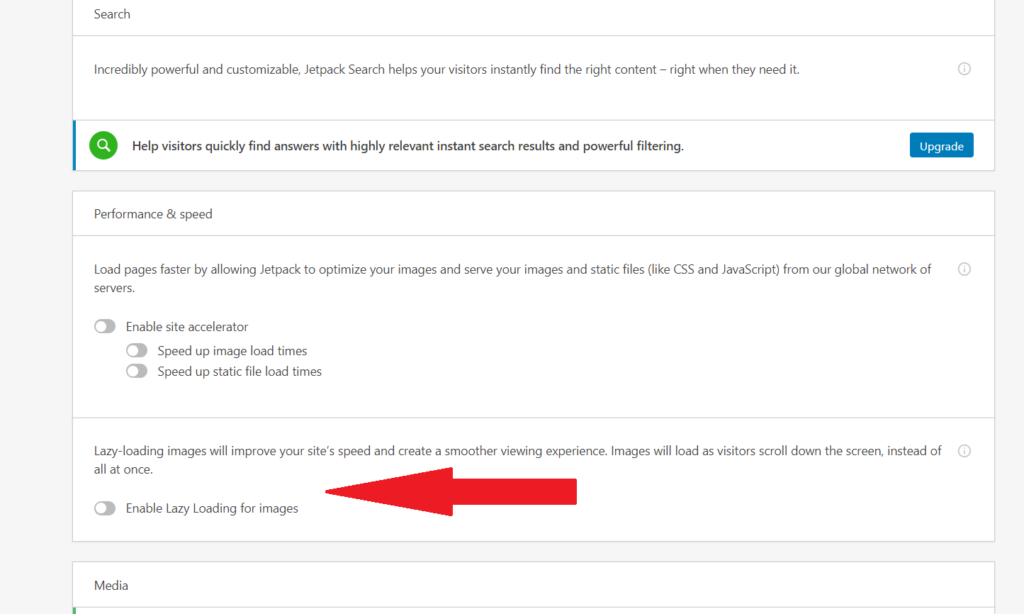
jetpack on üks populaarsemaid WordPressi pistikprogramme, millel on üle 5 miljoni aktiivse installi. Kui teil on Jetpack juba installitud, ei pea te laisaks laadimiseks lisapluginat installima.
Lihtsalt aktiveerige Jetpackis laisk laadimine. Aktiveerimiseks avage Jetpacki seaded, seejärel kerige jõudluse vahekaardil alla ja lubage laisk laadimine.
2. Automatiseeri
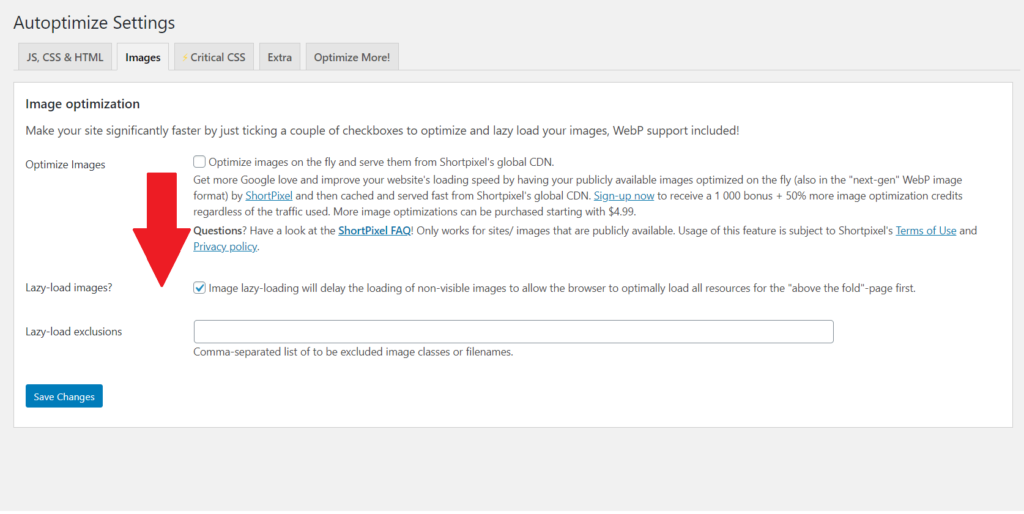
Autoptimize on väga populaarne jõudlusplugin. Kui kasutate Autoptimize'i, pole vaja laiska laadimise pistikprogrammi installida, kuna Autoptimize'il on sama funktsioon.
Avage seadete optimiseerimine, seejärel klõpsake vahekaardil pildid ja lubage laisk laadimine.
3. WP Rocket
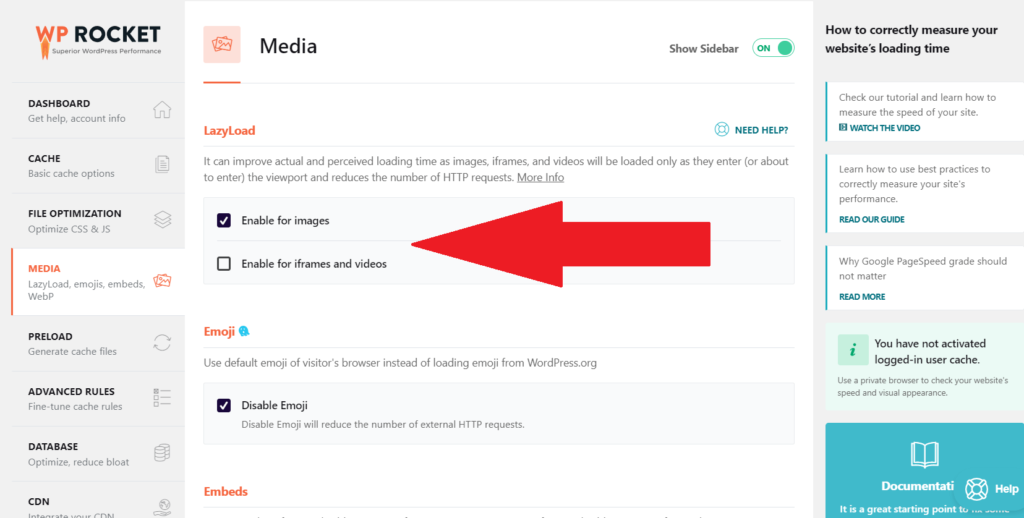
WP raketi on WordPressi kõige populaarsem vahemällu salvestamise pistikprogramm. Kui kasutate WP Rocketit, ei vaja te ühtegi teist pistikprogrammi, neil on laisk laadimine lubatud.
Minge WP Rocketi seadetesse, seejärel klõpsake meediumil, sealt saate lubada laisa laadimise.
4. LiteSpeedi vahemälu
Kui kasutate LiteSpeed Cache pistikprogramm, Sellel on laisklaadimise funktsioon. Aktiveerimiseks navigeerige lihtsalt meediasektsiooni ja seal saate lubada laisa laadimise.
5. a3 Lazy Load
Kui vajate lihtsalt laiska laadimise jaoks pistikprogrammi, siis a3 Laisk koormus on selleks hea plugin. Lihtsalt minge pistikprogrammi > lisage uus. Otsi a3 Lazy Load. Installige ja aktiveerige. Seejärel minge pistikprogrammi seadetesse ja aktiveerige laisk laadimine.
Üldiselt on mõnel teemal, mõnel vahemälu pistikprogrammil ja mõnel pildi optimeerimise pistikprogrammil laisk laadimise funktsioon.
Korduma kippuvad küsimused (KKK)
Mis on ekraaniväliste piltide edasilükkamine?
Ekraaniväliste piltide edasilükkamine tähendab lihtsalt mittevajalike piltide laadimise edasilükkamist. See aitab kiirendada veebisaidi kiirust, laadides pilte ainult siis, kui see on vajalik.
Kuidas WordPressis ekraaniväliseid pilte edasi lükata?
Ekraaniväliste piltide edasilükkamiseks WordPressis installige lihtsalt laisk laadimise pistikprogramm. Samuti saate kontrollida, kas teie vahemällu salvestamise pistikprogrammil või pildi optimeerimise pistikprogrammil on laisklaadimise funktsioon, lihtsalt aktiveerige see.
Kuidas WP Rocketiga ekraaniväliseid pilte edasi lükata?
avatud WP raketi Seadetes navigeeri meedia juurde. Sealt saad aktiveerida laisa laadimise.
seotud artiklid





