
Πώς να εγκαταστήσετε το WordPress στο Ubuntu
Θέλετε να εγκαταστήσετε το WordPress στο Ubuntu μόνοι σας; Εάν είστε ο τύπος DIY, τότε διαβάστε για να ανακαλύψετε πώς γίνεται.


Η πρακτικότητα του WordPress το έχει κάνει το αγαπημένο του Διαδικτύου, αντιπροσωπεύοντας πάνω από το 30% όλων των φιλοξενούμενων ιστοτόπων στον κόσμο, συν 60% κυριαρχία μεταξύ των συστημάτων διαχείρισης περιεχομένου.
Παρόλο που ξεκίνησε ως μια εύχρηστη πλατφόρμα blogging , το WordPress έχει επίσης αναπτυχθεί και περιλαμβάνει τόσες πολλές λειτουργίες. Και αυτό το καθιστά ένα εξαιρετικό εργαλείο για τη δημιουργία πολλών τύπων ιστοσελίδων.
Πολλοί πάροχοι φιλοξενίας προσφέρουν εγκαταστάσεις WordPress με ένα κλικ. Αλλά αν είστε ο τύπος που του αρέσει να κάνει πράγματα μόνοι σας ή απλά θέλετε μια πιο ενημερωμένη εγκατάσταση, τότε αυτός ο οδηγός είναι για εσάς.
Προαπαιτούμενα: Ενημερώστε ή αναβαθμίστε το LAMP σας
Το WordPress απαιτεί μια στοίβα LAMP (Linux Apache MySQL PHP) για να τρέξει ή κάτι παρόμοιο. Και επειδή έχετε το Ubuntu, το οποίο ικανοποιεί την απαίτηση Linux, πρέπει επίσης να βεβαιωθείτε ότι τα άλλα στοιχεία είναι εγκατεστημένα και έτοιμα, πριν προσθέσετε το WordPress. Λάβετε υπόψη ότι το WordPress μπορεί να τρέξει σε Windows, αλλά λειτουργεί καλύτερα σε Linux. Επίσης, μπορείτε να αντικαταστήσετε το Apache με μια εναλλακτική όπως το Lightspeed. Αλλά αυτός ο οδηγός επικεντρώνεται στο LAMP.
Μπορεί επίσης να θέλετε να αναβαθμίσετε το σύστημα για να βεβαιωθείτε ότι χρησιμοποιείτε μόνο τα πιο πρόσφατα πακέτα. Από τον Ιανουάριο του 2021, για παράδειγμα, το WordPress είναι διαθέσιμο στην έκδοση 5.6 και απαιτεί PHP από την έκδοση 7.4 και πάνω και MySQL από 5.6 και πάνω. Αυτός ο οδηγός προϋποθέτει ότι χρησιμοποιείτε το Ubuntu 20.04.
Για να αναβαθμίσετε το σύστημά σας στο Ubuntu, πληκτρολογήστε τις ακόλουθες εντολές:
sudo apt update
sudo apt αναβάθμιση
Εγκατάσταση γραφικών έναντι γραμμής εντολών
Μπορείτε να εγκαταστήσετε τα πακέτα LAMP και WordPress είτε μέσω της γραμμής εντολών είτε χρησιμοποιώντας ένα γραφικό εργαλείο όπως το Κέντρο Λογισμικού Ubuntu. Αλλά σημειώστε ότι το τελευταίο είναι δυνατό μόνο εάν εκτελείτε ένα περιβάλλον Ubuntu Desktop.
Αυτό το σεμινάριο βήμα προς βήμα προϋποθέτει ότι εγκαθιστάτε τα πακέτα σε περιβάλλον διακομιστή χωρίς γραφική διεπαφή χρήστη.
Εάν βρίσκεστε σε περιβάλλον επιφάνειας εργασίας, μπορείτε επίσης να χρησιμοποιήσετε το τερματικό. Ή μπορείτε να ολοκληρώσετε τα βήματα 1 έως 3 χρησιμοποιώντας το Κέντρο λογισμικού και, στη συνέχεια, να συνεχίσετε την εγκατάσταση από το Βήμα 4.
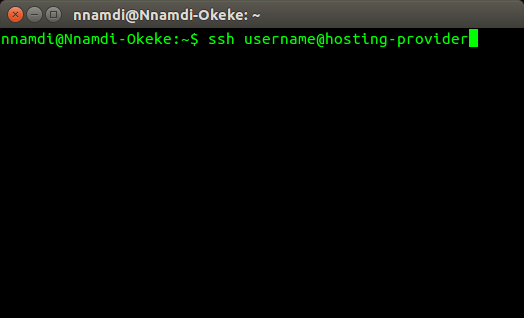
Για να συνδεθείτε στον απομακρυσμένο κεντρικό υπολογιστή σας, πληκτρολογήστε:
ssh user@hostname #χρησιμοποιήστε τις πληροφορίες από τον κεντρικό υπολογιστή σας
Πώς να εγκαταστήσετε το WordPress στο Ubuntu
Ακολουθήστε αυτά τα βήματα για να εγκαταστήσετε το WordPress στο Ubuntu:
Βήμα 1. Εγκαταστήστε και ρυθμίστε τις παραμέτρους του Apache
Τίποτα δεν λειτουργεί στον παγκόσμιο ιστό χωρίς διακομιστή HTTP (HyperText Transfer Protocol). Επομένως, πρέπει πρώτα να ελέγξετε εάν έχετε διακομιστή σε λειτουργία. Και αν όχι, εγκαθιστάτε ένα. Θα χρησιμοποιήσουμε το Apache2.
Για να ελέγξετε εάν το Apache είναι εγκατεστημένο, εκτελέστε:
sudo systemctl status apache2
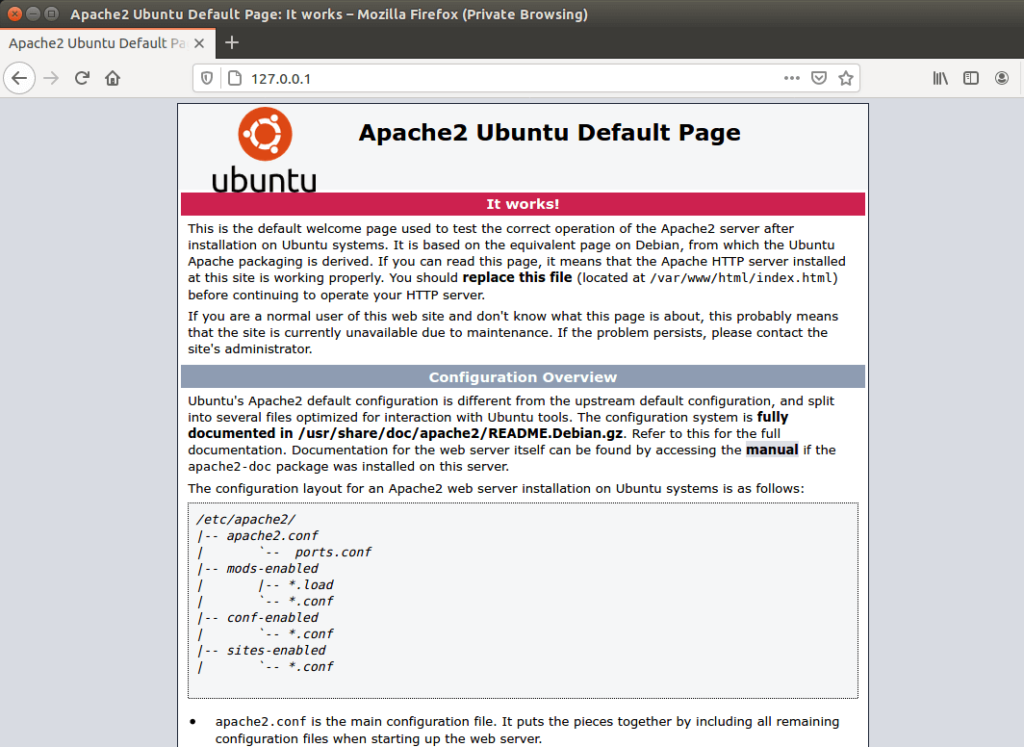
Ή πληκτρολογήστε τη διεύθυνση IP του διακομιστή σας στο πρόγραμμα περιήγησής σας. Εάν ο Apache βρίσκεται στον τοπικό υπολογιστή, τότε πληκτρολογήστε 127.0.0.1 στη γραμμή διευθύνσεων. Θα πρέπει να δείτε μια παρόμοια σελίδα:
Εάν το Apache δεν είναι εγκατεστημένο στο σύστημα, τότε εγκαταστήστε το χρησιμοποιώντας την ακόλουθη εντολή:
sudo apt update
sudo apt εγκαταστήσετε apache2
Στη συνέχεια, ελέγξτε τις διαθέσιμες εφαρμογές για το τείχος προστασίας Ubuntu UFW χρησιμοποιώντας:
sudo ufw λίστα εφαρμογών
Θα πρέπει να εκτυπώσει κάτι σαν:
Διαθέσιμες εφαρμογές:
Apache
Πλήρες Apache
Apache Secure
OpenSSH
Μπορείτε να επιτρέψετε την πλήρη κυκλοφορία HTTP και HTTPS επιλέγοντας «Apache Full» ή να επιτρέψετε μόνο το HTTPS επιλέγοντας «Apache Secure». Για παράδειγμα:
sudo ufw επιτρέπει το "Apache Secure"
Βήμα 2. Εγκαταστήστε και ρυθμίστε τις παραμέτρους της MySQL
Μόλις εγκατασταθεί και εκτελεστεί ο Apache σας, το επόμενο βήμα είναι να εγκαταστήσετε τη MySQL. Μπορείτε να το κάνετε αυτό εισάγοντας:
sudo apt εγκαταστήστε το mysql-server
Αυτό θα εγκαταστήσει όλα τα απαραίτητα για την εκτέλεση της βάσης δεδομένων στον διακομιστή σας, συμπεριλαμβανομένου ενός προγράμματος-πελάτη για το περιβάλλον του κελύφους. Θα σας ζητήσει να εισαγάγετε έναν κωδικό πρόσβασης root (διαχειριστή), αλλά είστε ελεύθεροι είτε να τον εισαγάγετε είτε να τον αφήσετε κενό για αργότερα, κατά τη διάρκεια της διαμόρφωσης.
Μετά την εγκατάσταση, ασφαλίστε την εγκατάσταση με την ακόλουθη εντολή:
mysql_secure_installation
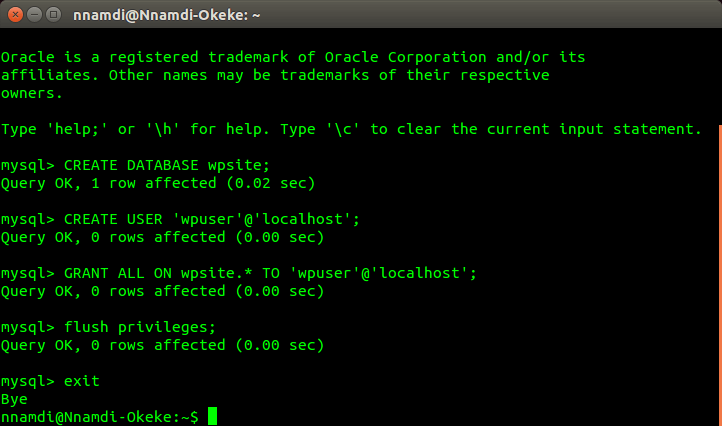
Είναι καλύτερο να απαντήσετε «ναι» σε όλες τις προτάσεις του. Στη συνέχεια, συνδεθείτε χρησιμοποιώντας το πρόγραμμα-πελάτη του κελύφους και δημιουργήστε μια βάση δεδομένων και έναν λογαριασμό χρήστη για το WordPress. Εδώ είναι πώς το κάνετε.
mysql -u root -p #και πληκτρολογήστε τον κωδικό πρόσβασής σας
mysql> ΔΗΜΙΟΥΡΓΙΑ ΒΑΣΗΣ ΔΕΔΟΜΕΝΩΝ wpsite;
mysql> ΔΗΜΙΟΥΡΓΙΑ ΧΡΗΣΤΗ 'wpuser'@'localhost' ΑΝΑΓΝΩΡΙΖΕΤΑΙ ΜΕ 'κωδικό πρόσβασης';
mysql> ΧΟΡΗΓΗΣΤΕ ΟΛΑ ΣΤΟ wpsite.* ΣΤΟΝ 'wpuser'@'localhost';
mysql> ΠΡΟΝΟΜΙΑ FLUSH.
mysql> ΕΞΟΔΟΣ;
Βήμα 3. Εγκαταστήστε και ρυθμίστε τις παραμέτρους της PHP
Τώρα είναι η ώρα να εγκαταστήσετε το τμήμα PHP της εγκατάστασης LAMP. Αυτό είναι επίσης απλό, απλώς εισάγετε:
sudo apt εγκατάσταση php php-mysql
Ή μπορείτε να επιλέξετε να εγκαταστήσετε την PHP με όλες τις δημοφιλείς επεκτάσεις της για την άμεση εκτέλεση του WordPress πληκτρολογώντας:
sudo apt εγκατάσταση php php-mysql php-gd php-mbstring php-curl php-intl php-zip php-xml php-xmlrpc php-soap
Τέλος, χρησιμοποιήστε το nano ή τον αγαπημένο σας επεξεργαστή για να δημιουργήσετε ένα αρχείο index.php στο webroot του Apache και να το αποθηκεύσετε. Μπορεί να περιέχει ένα απλό σενάριο PHP όπως:
<?php
phpinfo ()?
?>
nano /var/www/html/index.php
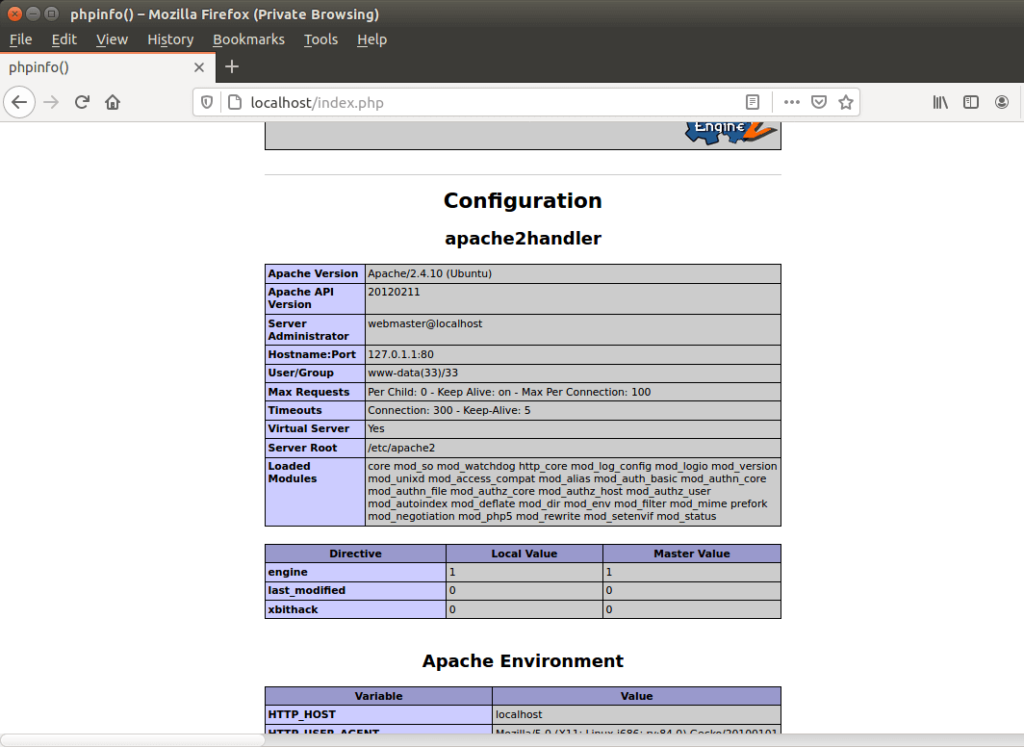
Στη συνέχεια, επισκεφτείτε τον διακομιστή Apache στο πρόγραμμα περιήγησής σας για να επιβεβαιώσετε ότι η PHP λειτουργεί σε:
website-ip-address/info.php
Εάν χρησιμοποιείτε τοπικό μηχάνημα, μπορείτε να επισκεφθείτε:
localhost/index.php ή
127.0.0.1/index.php
Λάβετε υπόψη ότι ο διακομιστής σας HTTP Apache έχει ρυθμιστεί να εξυπηρετεί αρχεία *.html πρώτα πριν από τα αρχεία *.php. Και καθώς τώρα έχετε και τους δύο τύπους αρχείων στο φάκελο 'html', απλά εισάγοντας τη διεύθυνση IP του ιστότοπού σας θα εμφανιστεί η σελίδα υποδοχής Apache HTML.
Για να εξυπηρετήσετε την PHP από προεπιλογή, θα χρειαστεί να ενημερώσετε ορισμένα αρχεία ρυθμίσεων και να επανεκκινήσετε τον Apache:
sudo nano /etc/apache2/mods-enabled/dir.conf
DirectoryIndex index.html index.cgi index.pl index.php index.xhtml index.htm
Το αρχείο θα πρέπει να μοιάζει με το παραπάνω. Απλώς αλλάξτε το index.html με το index.php και αποθηκεύστε. Στη συνέχεια, επανεκκινήστε τον Apache για να τεθούν σε ισχύ οι αλλαγές, με:
sudo systemctl επανεκκίνηση του apache2
Πληκτρολογώντας μόνο τη διεύθυνση IP του ιστότοπού σας ή το localhost / 127.0.0.1 θα εμφανίζεται πλέον το index.php από προεπιλογή.
Βήμα 4. Εγκαταστήστε και διαμορφώστε το WordPress
Τώρα είναι η ώρα να κατεβάσετε και να εγκαταστήσετε το WordPress. Το κάνετε με τις παρακάτω εντολές:
cd /tmp #switch στον προσωρινό κατάλογο
wget -c http://wordpress.org/latest.tar.gz #κατεβάστε το αρχείο
tar -xzvf latest.tar.gz #extract
sudo cp -R wordpress /var/www/html/wordpress #move στον φάκελο html
sudo chown -R www-data:www-data /var/www/html/wordpress #set ιδιοκτήτης (ομάδα Apache)
sudo chmod -R 775 /var/www/html/wordpress #set δικαιώματα εκτέλεσης
Βήμα 5. Περαιτέρω τροποποιήσεις
Μέχρι τώρα, δουλεύαμε μόνο με τη διεύθυνση IP του ιστότοπού σας. Για να διαμορφώσετε την εγκατάσταση του WordPress ώστε να λειτουργεί με το όνομα τομέα σας, κάντε τα εξής:
sudo nano /etc/apache2/sites-available/mysite.com.conf
Θα πρέπει να φαίνεται όπως παρακάτω, απλώς αλλάξτε το mysite.com στον τομέα σας.
Όνομα διακομιστή mysite.com
DocumentRoot /var/www/html/wordpress
ErrorLog $ {APACHE_LOG_DIR} /error.log
CustomLog $ {APACHE_LOG_DIR} /access.log συνδυασμένα
Όλα AllowOverride
Στη συνέχεια, ενεργοποιήστε τη μονάδα επανεγγραφής του Apache χρησιμοποιώντας:
sudo a2enmod επανεγγραφή
Αυτά τα βήματα θα πρέπει να σας παρέχουν αυτές τις φανταχτερές και αναγνώσιμες από τον άνθρωπο διευθύνσεις URL όπως:
mysite.com/my-first-wordpress-post-url
Για να ολοκληρώσετε τη ρύθμιση, εκτελέστε:
sudo apache2ctl configtest #ελέγξτε ότι όλα είναι εντάξει
sudo a2ensite mysite.com.conf #προσθήκη της νέας διαμόρφωσης τομέα
sudo systemctl επαναφόρτωση apache2 #επανεκκίνηση του διακομιστή
Βήμα 6. Εκτέλεση και δοκιμή
Η εγκατάσταση του WordPress έχει ολοκληρωθεί, αλλά πρέπει ακόμα να εκτελέσετε την τελική εγκατάσταση. Μπορείτε να το κάνετε αυτό μεταβαίνοντας στον φάκελο WordPress στο πρόγραμμα περιήγησής σας και ακολουθώντας τις οδηγίες:
ιστοσελίδα-ip-διεύθυνση/wordpress ή
mysite.com (αν ορίσετε έναν εικονικό κεντρικό υπολογιστή)
Θα χρειαστεί να δημιουργήσετε έναν λογαριασμό χρήστη και να εισαγάγετε τα στοιχεία της βάσης δεδομένων MySQL που δημιουργήσατε πριν. Τέλος, πατήστε το κουμπί εγκατάστασης και αυτό είναι.
Συμπέρασμα
Συγχαρητήρια αν έχετε φτάσει ως εδώ. Η μη αυτόματη εγκατάσταση του WordPress δεν είναι τόσο εύκολη όσο αυτές οι απλές επιλογές με ένα κλικ, αλλά είναι πολύ ικανοποιητική. Σας επιτρέπει επίσης να προσαρμόσετε τον διακομιστή σας όπως θέλετε.
Λάβετε υπόψη ότι αυτή είναι μόνο η αρχή. Μπορεί να χρειαστείτε διαφορετικά πρόσθετα WordPress ή επεκτάσεις PHP στη συνέχεια και μπορεί να σας ζητήσουν να κάνετε πρόσθετη εργασία στον διακομιστή.
Σχετικά άρθρα




