
Πώς να εγκαταστήσετε το Kali Linux
Θέλετε να εγκαταστήσετε το Kali Linux για να ελέγξετε τη δοκιμή διείσδυσης; Αυτός ο οδηγός σας δείχνει πώς να το κάνετε με λίγα και απλά βήματα.

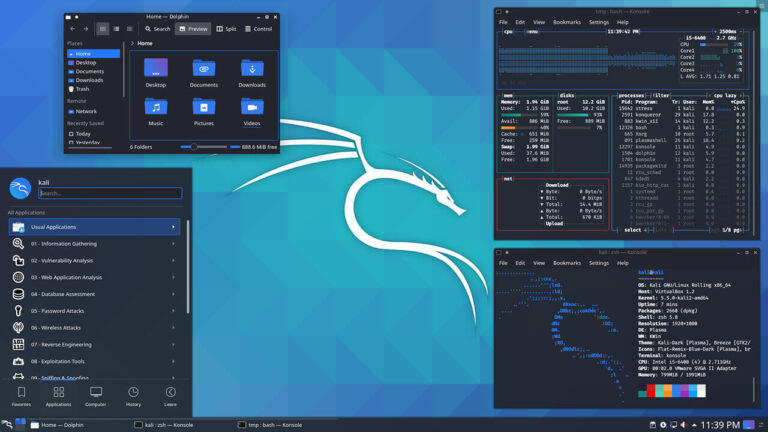
Το Kali Linux είναι η πιο δημοφιλής διανομή για penetration testing. Διαθέτει εργαλεία ασφαλείας και εγκληματολογίας, γεγονός που το καθιστά την νούμερο 1 επιλογή για ηθικούς χάκερ.
Αναπτύχθηκε από την "Offensive Security", το Kali Linux είναι μια διανομή που προέρχεται από το Debian ακριβώς όπως το Ubuntu. Έρχεται με το Xfce ως προεπιλεγμένο περιβάλλον εργασίας χρήστη και το σύστημα είναι επίσης διαθέσιμο για συσκευές Android ως Kali NetHunter.
Η εγκατάσταση περιλαμβάνει πάνω από 600 εργαλεία από προεπιλογή. Μερικά από τα πιο δημοφιλή είναι ο σαρωτής θύρας Nmap, το Aircrack-ng για ασύρματα δίκτυα, ο John the Ripper για το σπάσιμο κωδικών πρόσβασης και το Wireshark για την ανάλυση πακέτων δικτύου.
Μια εγκατάσταση Kali Linux είναι απλή και δυνατή με τους εξής τρεις τρόπους:
Α. Στα Windows 10
Β. Σε εικονική μηχανή
Γ. Σε υπολογιστή ή φορητό υπολογιστή
Στα Windows 10
Η Microsoft προσφέρει το Windows Subsystem for Linux (WSL) ως έναν τρόπο εκτέλεσης λειτουργικών συστημάτων Linux σε υπολογιστή Windows 10. Παίρνετε ένα περιβάλλον κελύφους και μπορείτε να χρησιμοποιήσετε τα περισσότερα από τα εργαλεία του συστήματος σαν να βρίσκεστε πραγματικά σε ένα κουτί Linux.
Αν και αυτό είναι υπέροχο, θα πρέπει να σημειώσετε ότι δεν αντικαθιστά μια τυπική εγκατάσταση Kali με άμεση πρόσβαση υλικού, επειδή τα Windows εξακολουθούν να θέτουν ορισμένους περιορισμούς.
Ωστόσο, έχει τα πλεονεκτήματά του, όπως είναι εύκολη εγκατάσταση και χρήση, χωρίς αλλαγές στον σκληρό δίσκο και για τους προγραμματιστές, προσφέρει έναν γρήγορο τρόπο δοκιμής εφαρμογών Linux.
Για να εγκαταστήσετε το Kali Linux στα Windows:
1. Ενημερώστε το μηχάνημά σας με Windows για να βεβαιωθείτε ότι εκτελείτε την ενημέρωση δημιουργού των Windows 10 Fall, τουλάχιστον εάν θέλετε να εγκαταστήσετε το WSL 1 ή την ενημέρωση των Windows 10 Μαΐου 2020, εάν θέλετε το WSL 2.
2. Ενεργοποιήστε τη δυνατότητα WSL 1 στα Windows εισάγοντας τις ακόλουθες εντολές ως διαχειριστής σε ένα PowerShell:
dism.exe /online /enable-feature /featurename:Microsoft-Windows-Subsystem-Linux /all /norestart
Και αν προτιμάτε το WSL 2, τότε εισάγετε:
dism.exe / online / enable-feature / featurename: VirtualMachinePlatform / all / norestart
3. Κάντε επανεκκίνηση του υπολογιστή σας
4. Κάντε κλικ στο μενού Έναρξη και εκκινήστε το κατάστημα εφαρμογών. Από εδώ, απλώς αναζητήστε το Kali Linux και εγκαταστήστε το όπως κάθε άλλη εφαρμογή.
5. Μετά την εγκατάσταση, απλώς εκκινήστε το Kali Linux όπως θα ξεκινούσατε άλλες εφαρμογές των Windows και απολαύστε.
Σε μια εικονική μηχανή
Υπάρχουν δύο τρόποι για να εγκαταστήσετε το Kali Linux σε μια εικονική μηχανή. Η πρώτη μέθοδος είναι να κατεβάσετε το αρχείο εικόνας Kali ISO και να το εγκαταστήσετε στην εικονική μηχανή ακολουθώντας τα βήματα στην επόμενη ενότητα (Γ. Πλήρης εγκατάσταση σε υπολογιστή ή φορητό υπολογιστή).
Υπάρχουν τρεις τύποι πακέτων εδώ:
1. Ένα μικρό NetInstaller που σας επιτρέπει να κατεβάσετε τα απαραίτητα πακέτα κατά την εγκατάσταση (περίπου 500 MB).
2. Μια μεγαλύτερη ζωντανή εικόνα με την προεπιλεγμένη εγκατάσταση Kali (Περίπου 3 GB).
3. Και η κύρια εικόνα του προγράμματος εγκατάστασης που δεν διαθέτει δυνατότητα Live CD αλλά περιέχει όλα τα πακέτα Kali, ιδανική για χρήση εκτός σύνδεσης (Περίπου 4 GB).
Λάβετε υπόψη ότι κάθε εικόνα προσφέρει επίσης εκδόσεις 32 και 64 bit.
Η δεύτερη μέθοδος για την εγκατάσταση του Kali σε μια εικονική μηχανή είναι να κατεβάσετε μια προκατασκευασμένη εικόνα μηχανής Kali και να την εισαγάγετε στο λογισμικό της εικονικής μηχανής σας. Αυτή η μέθοδος λειτουργεί τόσο με Vmware όσο και με VirtualBox και τα αντίστοιχα αρχεία τους (32- & 64-bit) είναι διαθέσιμα στο Offensive security.
Μετά τη λήψη, απλώς ανοίξτε το VirtualBox και επιλέξτε «Εισαγωγή συσκευής». Εάν χρησιμοποιείτε VMware, επιλέξτε «Άνοιγμα εικονικής μηχανής». Στη συνέχεια, μεταβείτε στο φάκελο όπου βρίσκεται το ληφθέν αρχείο σας και επιλέξτε το. Στη συνέχεια, κάντε κλικ στο «Εισαγωγή» και αποδεχτείτε τις συμφωνίες άδειας χρήσης για να ξεκινήσετε την εισαγωγή. Μπορείτε να τροποποιήσετε τις ρυθμίσεις πόρων του μηχανήματος αργότερα.
Πλήρης εγκατάσταση σε υπολογιστή ή φορητό υπολογιστή
Για μια πλήρη εγκατάσταση Kali Linux, μπορείτε να εγκαταστήσετε είτε ένα σύστημα 32 bit είτε 64 bit, καθώς και να αποφασίσετε για τα μεμονωμένα πακέτα που θέλετε να εγκαταστήσετε εάν χρησιμοποιείτε τον κύριο πρόγραμμα εγκατάστασης.
Σας προσφέρει επίσης την επιλογή να χρησιμοποιήσετε είτε μια γραφική είτε μια διαδικασία που βασίζεται σε κείμενο, καθώς και μια εγκατάσταση που βασίζεται σε ομιλία και άλλες προηγμένες επιλογές.
Πώς να εγκαταστήσετε το Kali Linux
Ακολουθούν τα βήματα για να εγκαταστήσετε το Kali Linux.
Βήμα 1: Ετοιμάστε το μέσο εγκατάστασης
Το πρώτο σας βήμα θα πρέπει να είναι η λήψη του αρχείου εικόνας εγκατάστασης και η δημιουργία ενός προγράμματος εγκατάστασης από αυτό. Κατεβάστε το αρχείο που προτιμάτε από. Θα χρειαστεί επίσης να κατεβάσετε ένα πρόγραμμα δημιουργίας δίσκων εκκίνησης, όπως το Rufus ή ένα παρόμοιο εργαλείο. Και τέλος, χρειάζεστε μια μονάδα flash με χωρητικότητα 4GB ή μεγαλύτερη.
Η σελίδα λήψης Kali περιλαμβάνει μεθόδους ελέγχου της αυθεντικότητας του πακέτου που έχετε λάβει. Κάντε το πρώτα, ξεκινήστε το Rufus, τοποθετήστε τη μονάδα αντίχειρα, επιλέξτε τη μονάδα αντίχειρα και το αρχείο εικόνας ISO στο Rufus και, στη συνέχεια, κάντε κλικ στο κουμπί Έναρξη.
Περιμένετε μέχρι το πρόγραμμα να ολοκληρώσει τη δημιουργία του δίσκου εκκίνησης πριν αφαιρέσετε τη μονάδα δίσκου και την κλείσετε.
Βήμα 2: Εκκίνηση
Εδώ ξεκινάτε τον υπολογιστή σας με τοποθετημένο το μέσο εγκατάστασης. Ίσως χρειαστεί να απενεργοποιήσετε την ασφαλή εκκίνηση εάν διαθέτετε υπολογιστή με ασφάλεια UEFI. Για να το κάνετε αυτό, πατήστε το πλήκτρο που εμφανίζεται κατά την εκκίνηση. Μπορεί να είναι F2, F10 ή οποιοδήποτε άλλο κλειδί ανάλογα με τη μάρκα του υπολογιστή σας.
Βρείτε την καρτέλα «επιλογή εκκίνησης» ή «ρύθμιση εκκίνησης» στη σελίδα ρυθμίσεων UEFI και απενεργοποιήστε την ασφαλή εκκίνηση. Επίσης, βεβαιωθείτε ότι το USB βρίσκεται πριν από τον σκληρό δίσκο στη σειρά εκκίνησης. Αυτή η ρύθμιση ακολουθίας εκκίνησης είναι απαραίτητη και για τα συστήματα UEFI και BIOS. Στη συνέχεια αποθηκεύστε και βγείτε από τη σελίδα ρυθμίσεων.
Βήμα 3: Βασική εγκατάσταση εγκατάστασης
Μόλις εκκινηθεί το μέσο εγκατάστασης, θα σας ζητηθεί ένα μενού εγκατάστασης, ανάλογα με την εικόνα ISO που κατεβάσατε. Επιλέξτε μεταξύ τύπων εγκατάστασης κειμένου και γραφικών. Στη συνέχεια, ρυθμίστε τη γλώσσα, την τοποθεσία και τη διάταξη του πληκτρολογίου σας στα επόμενα βήματα.
Θα χρειαστεί επίσης να ρυθμίσετε τα ονόματα κεντρικού υπολογιστή και τομέα του υπολογιστή σας. Κάθε ένα από αυτά τα βήματα συνοδεύεται από οδηγίες, ώστε να γνωρίζετε πάντα τι κάνετε.
Τέλος, ρυθμίστε το όνομα χρήστη, τον κωδικό πρόσβασης και το ρολόι του συστήματος για να ολοκληρώσετε αυτό το βήμα της βασικής ρύθμισης εγκατάστασης.
Μην χάσετε ή ξεχάσετε το όνομα χρήστη και τον κωδικό πρόσβασής σας. Γράψτε τα, αν χρειάζεται.
Βήμα 4: Προετοιμασία δίσκου
Εδώ ρυθμίζετε τον σκληρό σας δίσκο και διαθέτει πολλές επιλογές. Η πιο εύκολη λύση είναι να χρησιμοποιήσετε έναν εντελώς καθαρό δίσκο, ώστε να μπορείτε απλώς να επιλέξετε την πρώτη του επιλογή και να προχωρήσετε.
Εάν, ωστόσο, έχετε δεδομένα στο δίσκο που θέλετε να διατηρήσετε, η Kali σας προσφέρει τη δυνατότητα είτε να εγκαταστήσετε στον μεγαλύτερο ελεύθερο χώρο είτε να σας αφήσει να το κάνετε χειροκίνητα.
Η κατάτμηση και η μορφοποίηση δίσκου είναι ένα προηγμένο θέμα υπολογιστή. Έτσι, εάν εγκαθιστάτε το Kali με καθαρό δίσκο για λόγους εκμάθησης, τότε δεν θα ήταν κακό να δοκιμάσετε τη μη αυτόματη επιλογή.
Βήμα 5: Εγκατάσταση πακέτων
Το επόμενο βήμα είναι η ρύθμιση του δικτύου εάν είναι διαθέσιμο. Διαφορετικά, ήρθε η ώρα να εγκαταστήσετε τα πακέτα. Λάβετε υπόψη ότι οι εικόνες εγκατάστασης NetInstaller και Live CD απαιτούν σύνδεση δικτύου για την εγκατάσταση όλων των εργαλείων. Διαφορετικά, θα έχετε απλώς μια βασική εγκατάσταση.
Ωστόσο, εάν κατεβάσατε την εικόνα του κύριου προγράμματος εγκατάστασης, μπορείτε να επιλέξετε τον τύπο εργαλείων που θέλετε. Αυτό περιλαμβάνει το top10, το προεπιλεγμένο και το μεγάλο, καθώς και μια επιλογή μεταξύ των διαφορετικών περιβαλλόντων επιφάνειας εργασίας όπως το Xfce, το GNOME και το KDE Plasma.
Βήμα 6: Εγκαταστήστε το Boot-loader
Αφού ολοκληρώσετε την εγκατάσταση, χρειάζεστε ακόμα ένα boot-loader για να ενεργοποιήσετε την εκκίνηση του συστήματος μετά την επανεκκίνηση. Το GRUB είναι το προτιμώμενο boot-loader εδώ και είναι εύκολο στην εγκατάσταση. Αλλά αν έχετε άλλο λειτουργικό σύστημα στο ίδιο μηχάνημα, τότε θα πρέπει να ρυθμίσετε το GRUB σε dual-booting.
Βήμα 7: Επανεκκίνηση
Αυτό είναι όλο. Μόλις εγκατασταθεί το boot-loader, τελειώσατε. Το μόνο που χρειάζεστε τώρα είναι να κάνετε επανεκκίνηση του συστήματος και αν όλα πάνε καλά, μπορείτε να συνδεθείτε στο νέο σας λειτουργικό σύστημα Kali Linux.
Συμπέρασμα
Έχετε δει πόσο ισχυρή και όμως ευέλικτη είναι η Kali. Υπάρχουν πολλοί τρόποι εγκατάστασης του συστήματος και μπορείτε επίσης να το προσαρμόσετε ελεύθερα στα γούστα σας.
Το Kali Linux σίγουρα δεν είναι για όλους. Αλλά εάν ενδιαφέρεστε για την ασφάλεια δικτύου ή του Διαδικτύου ή σκέφτεστε να γίνετε ηθικός χάκερ, τότε οποιαδήποτε από τις παραπάνω μεθόδους εγκατάστασης θα σας βοηθήσει περαιτέρω.
Σχετικά άρθρα




