
15+ vigtigste iPhone-hacks
Leder du efter måder at optimere din iPhone-oplevelse på? Tjek disse 15+ vigtigste hacks for at hjælpe dig med at få det bedste ud af systemet.


iPhone er den mest ikoniske smartphone i verden med sit slanke design, brugervenlighed og mange innovative funktioner, der får den til at skille sig ud.
Ud over dets populære funktioner inkluderer Apple dog mange nyttige hacks, som du kan låse op for at maksimere din telefons potentiale og overordnede brugeroplevelse.
Indholdsfortegnelse
skjule
Top iPhone hacks
Disse hacks spænder fra tidsbesparende funktioner til nødsituationer, produktivitetsforøgelser osv. Og de 15+ vigtigste af dem er nedenfor.
1. Brug Back Tap
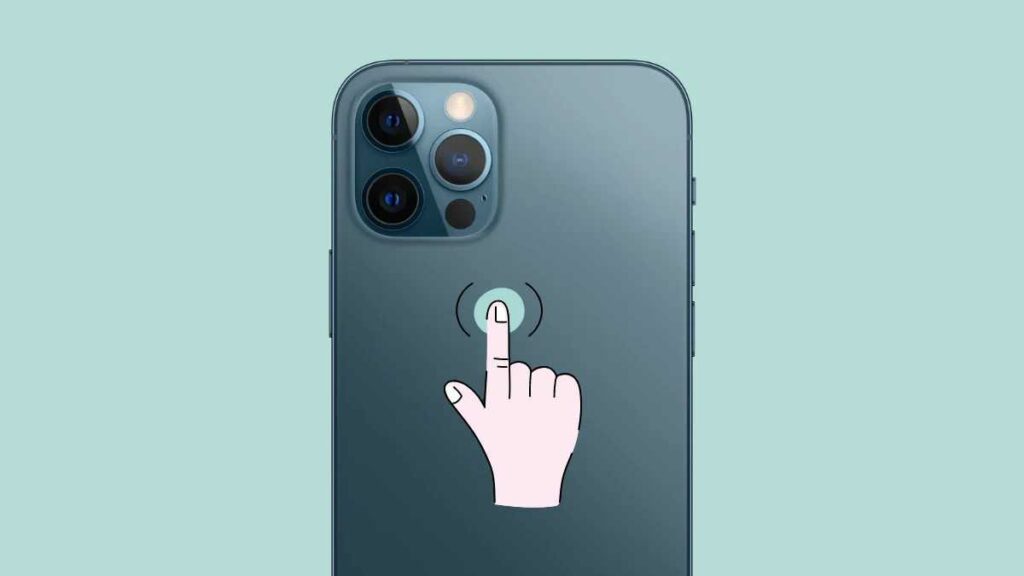
Udover sideknapperne og den midterste hjemmeknap på ældre enheder, kommer iPhonen også med en skjult knap på bagsiden, kaldet Tilbage Tap. Den er placeret nøjagtigt på Apple-logoet og lader dig konfigurere, hvad et tryk, et dobbelttryk eller et tredobbelt tryk kan gøre for dig. For at konfigurere denne tilbagetryk-knap skal du navigere til:
Indstillinger > Tilgængelighed > Tryk > Tryk på tilbage
2. Optag skærmen med voice-over
Du kan optage en vejledning, præsentation eller demonstration på din iPhones skærm til mange forskellige formål. Denne funktion er tilgængelig i din
Indstillinger> Kontrolcenter
I sin standardform vil den dog kun optage systemlyde eller anden lyd fra din iPhone og ikke din stemme eller lyde fra dit miljø. Du kan ændre dette ved at trykke længe på Screen Recording ikonet i kontrolcenteret og tryk på mikrofonikonet for at tænde det.
3. Opret en meddelelse om blinkende lys
Hvis du ikke ønsker lyd- og vibrationsmeddelelser, kan du vælge blinkende lysadvarsler, hvis det passer dig. For at konfigurere dette på din iPhone, besøg:
Indstillinger > Tilgængelighed > Lyd/Visuel > LED-blitz til advarsler
Flyt skyderen til Til (grøn), og aktiver Flash på lydløs også, hvis du har brug for det.
4. Tilføj nødoplysninger til din låseskærm
Tilføjelse af dine akutmedicinske oplysninger på din låseskærm kan redde dit liv (i en nødsituation). For at gøre dette skal du gå til:
Indstillinger > Sundhed > Medicinsk ID
Tryk nu på rediger og udfyld så mange oplysninger som du kan, inklusive et nyligt billede af dit ansigt. Aktivér derefter Vis når låst og Del under nødopkald muligheder. Tryk på Udført når du er færdig
5. Bloker mobildata for specifikke apps
Hvis du er på farten og mangler data, så er en løsning at blokere visse apps fra at få adgang til internettet med dit mobildataabonnement. Alt du skal gøre er at besøge:
Indstillinger > Mobil
Her finder du listen over apps, der bruger mobildata på din enhed. Du kan derefter vælge eller deaktivere de apps, du ikke har brug for.
6. Forøg din højttalers udgangsniveau
Hvis du lytter til musik eller en podcast, og du har højttalervolumen på Max, men stadig ville ønske, at du kunne gøre den en lille smule højere, så er du heldig. Du skal blot gå til:
Gå til Indstillinger > Musik > EQ
Og tryk på Sen aften for at booste din højttalers lyd.
Du er ikke begrænset til at trykke på kameraknappen på din skærm for at tage et billede. Du kan også klikke på din telefons lydstyrkeknapper eller endda fjernbetjeningsknapperne på dine hovedtelefoner for at få kameraappen til at tage et billede.
8. Brug et enhåndstastatur
Uanset om du holder en hundesnor, bog eller kaffe med én hånd eller bare ikke har lyst til at sende sms'er med begge hænder, kan du skifte din iPhones tastatur til enten en venstre- eller højrehåndsversion og komme videre med dit liv. Du kan ændre indstillingerne permanent ved at besøge:
Indstillinger > Generelt > Tastaturer > Énhåndstastatur
Vælg enten Venstre, Højre eller Fra. Du kan også ændre indstillingen fra at åbne enhver app, der bruger tastaturet, såsom beskeder. Tryk og hold derefter på globus- eller emoji-tastaturknappen, og vælg enten et venstre- eller højrehåndslayout.
9. Opret brugerdefinerede vibrationer
Brugerdefinerede ringetoner er fantastiske – en sjov melodi til dine børn, en romantisk melodi til din partner og så videre. Det eneste problem er, at alle også hører ringetonen eller får at vide, hvem der ringer. Så hvis du nogensinde vil vide, hvem der ringer uden andres viden, så er tilpassede vibrationer løsningen. Du skal besøge:
Kontakter > Vælg personen > Tryk på Rediger > Vælg ringetone > Tryk på Vibrationsindstilling
Nu har du mulighed for at vælge forskellige vibrationsmønstre, herunder hjerteslag, staccato osv., eller du kan også oprette brugerdefinerede vibrationer.
10. Opret Emoji-genveje
Hvis du tekster meget med emojis, vil du måske gøre dit liv lettere ved at tilføje emoji-genveje til din iPhone. De hjælper dig med at skrive hurtigere, fordi du ikke længere behøver at skifte mellem tastaturer. For at starte skal du gå til:
Indstillinger > Generelt > Tastaturer > Teksterstatning
Tryk derefter på "+"-ikonet for at tilføje en ny sætning og indtast den emoji, du vil have i Sætning boks og enhver teksterstatning efter eget valg i genvej boks. Tryk på Gem og du er færdig. Nu hver gang du skriver udskiftning af tekst i Whatsapp eller iMessage, vises emoji'en i sektionen med forudsigelig tekst over dit tastatur til valg.
11. Opret tekstgenveje til almindelige udtryk
Som med emoji-erstatninger ovenfor, kan du også oprette tekstgenveje til almindelige udtryk, som f.eks omg forum Åh gud! og så videre. Besøg blot det samme teksterstatningsværktøj på:
Indstillinger > Generelt > Tastaturer > Teksterstatning
12. Modtag meddelelser på kun bestemte tidspunkter
Når du har brug for perioder med øget fokus for at udføre dit arbejde eller andre ting, er det bedst at konfigurere din iPhone, så du kun får en oversigt over dine meddelelser på et bestemt tidspunkt. For at gøre det, gå over til:
Indstillinger > Meddelelser > Planlagt oversigt
13. Forlæng batteriets levetid
Er du på farten og ikke sikker på, hvornår du næste gang kan oplade din iPhone? Så må du hellere aktivere Lavenergi for at hjælpe dit batteri med at holde så længe som muligt. Gå til:
Indstillinger > Batteri
Og skifte Lavenergi på. Bemærk dog, at det deaktiverer Siri, iCloud og automatisk e-mail-tjek. Plus, hvis du bruger en 5G-telefon, skifter den også til 4G.
14. Ryst for at fortryde
Hvis du skriver på din iPhone og har brug for at slette det, du lige har skrevet, uden at skulle trykke og holde tilbage-knappen nede, kan du blot ryste telefonen, og den vil bede dig bekræfte, at du vil fortryde din sidste handling. Denne funktion er aktiveret som standard, men du kan også deaktivere den på:
Indstillinger > Tilgængelighed > Tryk på > Ryst for at fortryde
15. Frys din skærm
Har du nogensinde givet din telefon til venner for at tjekke et billede eller læse noget interessant, og de ender med at rulle og stryge væk? Det kan du stoppe ved blot at fryse din skærm. For at starte skal du gå til:
Indstillinger > Tilgængelighed > Vejledt adgang
Derefter skal du aktivere Guidet adgang funktion og indstil en adgangskode, som du nemt kan huske. Nu, hver gang du har brug for at fryse eller frigøre skærmen, skal du trykke på sideknappen 3 gange på iPhone X og nyere eller Hjem-knappen 3 gange for iPhone 8 og ældre.
16. Mål fysisk rum
Din iPhone kan måle objekter i den virkelige verden ved hjælp af dens måleapp, og dette inkluderer alt fra en persons højde til størrelsen af et objekt, kvadratfodmåling af rektangulære objekter og enkelte eller flere målinger. Denne måleapp lader dig også gemme og administrere dine målinger.
17. Rediger og fjern meddelelser i iMessage
Autokorrektur og en fejlende tommelfinger forårsager ofte fejl, og du skal muligvis sende opfølgende beskeder med rettelserne. iMessage giver dig dog mulighed for at redigere sendte beskeder op til 5 gange og inden for 15 minutter efter afsendelse af dem. Du kan også annullere afsendelsen af en besked inden for 2 minutter efter afsendelsen. Unsend fungerer dog kun fuldt ud på iOS 16 og nyere.
18. Skjul en app uden at afinstallere den
Der er mange grunde til, at du måske ønsker at skjule en app fra din startskærm. Så hvis du nogensinde har det behov og kører iOS 14 og nyere, så tryk og hold appen på din startskærm, indtil en pop op-menu vises.
Vælg derefter Fjern app fra menuen og Fjern fra startskærmen for at skjule det i dit appbibliotek. Du kan altid få adgang til appbiblioteket ved at stryge til venstre på din sidste startskærmside.
Konklusion
Vi er nået til slutningen af denne vigtigste iPhone-hackliste, og du skulle forhåbentlig have fået et tip eller to.
De er alle hjælpsomme på deres unikke måder, så vælg, hvad der virker for dig.
Relaterede artikler



