
Warzone Lag: Jak opravit problém ve Windows 10/11
Jak opravit zpoždění Warzone ve Windows 10/11? Vyzkoušejte řešení zobrazená v tomto příspěvku jedno po druhém a poté může Warzone na vašem počítači fungovat lépe.
ByRedakce
Mnoho hráčů trápí a trápí problém se zpožděním ve hře. Zde bychom se proto rádi zaměřili na problém se zpožděním ve Warzone a odpověděli na dvě otázky: proč je Warzone tak zpožděné a jak lag ve Warzone opravit.
Dva typy Warzone Lag
Existují dva hlavní typy zpoždění Warzone. Jedním z nich je nízké FPS a druhým vysoká latence. Nízké FPS vede k zadrhávání a pozastavení akcí na obrazovce, zatímco vysoká latence je pomalý přenos dat, nebo jasněji, počítač úloží dlouhou dobu k odeslání dat na odpovídající server a poté zpět do počítače.
Jak opravit Warzone Lag ve Windows 10/11
Zde se zaměříme na první typ zpoždění ve Warzone a níže vám ukážeme, jak zpoždění ve Warzone opravit. Pokud se setkáváte s druhým typem zpoždění ve Warzone, můžete se podívat na tohoto průvodce řešením.
jak opravit Warzone lag? Odpověď je jasná poté, co se dozvíte o důvodech problému. Mezi běžné důvody patří málo místa na disku, zastaralý systém a ovladač a nesprávná nastavení. Řešením problému Warzone lag je tedy přidání volného místa, aktualizace systému a ovladače grafiky a změna nastavení. Kromě těchto řešení mohou pomoci některé triky, jako je hraní hry v režimu celé obrazovky a úprava souboru adv_options.ini. Nyní postupujte podle níže uvedeného průvodce a proveďte tato řešení, abyste opravili zpoždění Warzone.
Oprava 1: Hrajte Warzone v režimu celé obrazovky
Hraní hry v režimu celé obrazovky přidělí hře všechny zdroje GPU. Chcete-li to provést, stačí stisknout klávesu Esc , která se obvykle nachází v levém horním rohu klávesnice. Nyní zkontrolujte, zda je Warzone v režimu celé obrazovky stále lagující.
Oprava 2: Upravte nastavení Warzone
Úprava následujících nastavení ubere určité zatížení GPU, a tím sníží zpoždění Warzone.
- Režim zobrazení: celá obrazovka
- Rozlišení vykreslení: 100 (snížení této možnosti na 100 může výrazně zvýšit FPS, ale Warzone může být rozmazaný)
- Obnovovací frekvence obrazovky: odpovídá obnovovací frekvenci vašeho monitoru; pokud to není možné, přizpůsobte toto nastavení vaší průměrné FPS
- Rozlišení displeje: přizpůsobte toto nastavení nativnímu rozlišení vašeho monitoru
- Poměr stran: Automaticky
- V-Sync: Zakázáno
- Limit snímkové frekvence: cokoliv, ale bez omezení
- Rozlišení textury: Nízké
- Filtr textury anizotropní: normální
- Kvalita částic: Nízká
- Nárazy kulky a stříkání: povoleno
- Teselace: Zakázáno
- Rozlišení stínové mapy: nízké
- Cache Spot Shadows: vypnuto
- Okolní okluze: zakázána
- Odraz prostoru na obrazovce: vypnuto
- Hloubka souboru: zakázáno
- Síla filmu: 0
- World Motion Blur: zakázáno
- Weapon Motion Blur: vypnuto
- Zrnitost souboru: 0
Oprava 3: Upravte soubor adv_options.ini
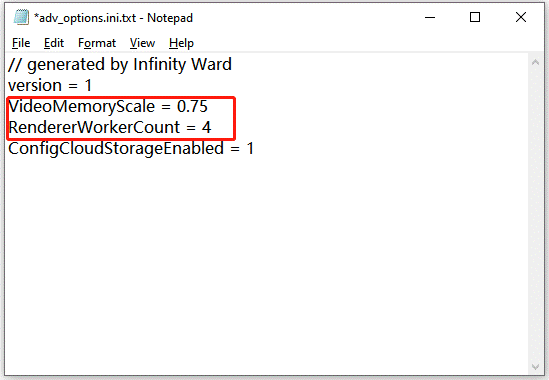
Když Warzone nedokáže zjistit, kolik jader má váš počítač, může se objevit problém s nízkým FPS. Zkuste tedy dát hře vědět, kolik jader má váš počítač. K tomu je třeba upravit soubor adv_options.ini pomocí programu Poznámkový blok:
Krok 1: Stiskněte klávesy Windows + E a v okně Průzkumníka souborů přejděte do složky: C:\Users\Documents\Call of Duty Modern Warfare\players\adv_options.ini.
Krok 2: Otevřete soubor adv_options.ini pomocí programu Poznámkový blok.
Krok 3: Nastavte VideoMemoryScale na 0.75 a upravte RendererWorkerCount podle vašich jader.
Oprava 4: Přidejte volné místo
Warzone vyžaduje 174 GB místa na pevném disku. Kolik volného místa jste přidělili hře? Pokud je pro tuto hru málo volného místa, RAM nemůže vytvořit soubor na pevném disku pro úlohy přetečení a tím se generuje zpoždění Warzone. V takovém případě musíte okamžitě uvolnit pevný disk.
Chcete-li získat volné místo, můžete provést odečítání nebo sčítání. Odečítání znamená, že můžete odstranit nedůležité soubory z počítače, abyste získali volné místo, zatímco přidání znamená, že můžete rozšířit oddíl, kde je hra nainstalována, abyste rychle získali hodně volného místa.
K odečtení:
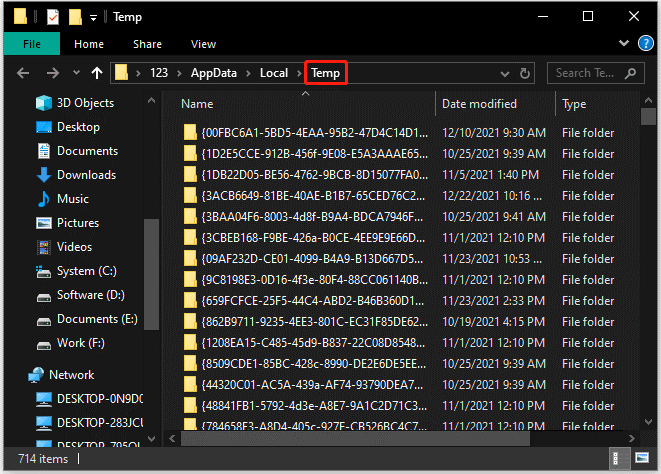
Vymažte složku Temp : stiskněte Windows + R , do dialogového okna Spustit zadejte %temp% a stiskněte Enter , vyberte všechny soubory v okně a odstraňte je.
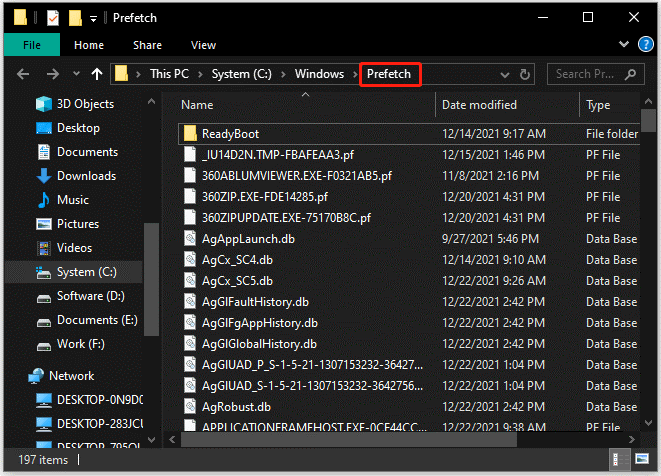
Vymažte složku Prefetch: stiskněte klávesy Windows + R , do dialogového okna Spustit zadejte Prefetch , stiskněte Enter a vyberte všechny soubory v okně a odstraňte je.
Proveďte sčítání
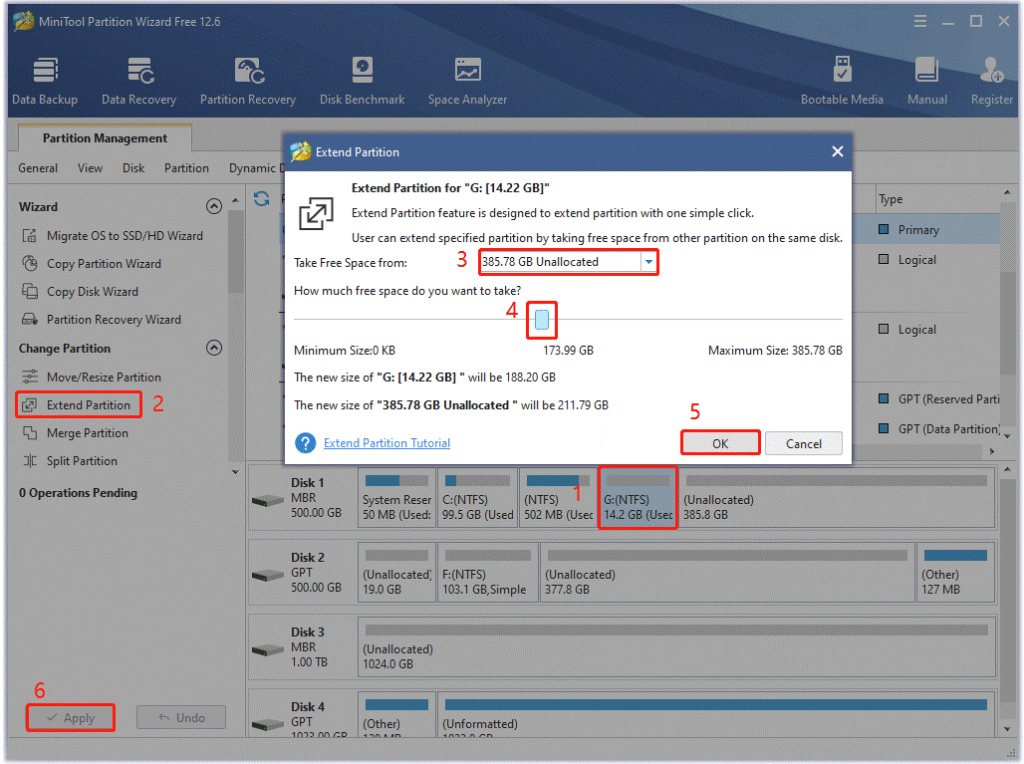
Pro snadné použití můžete vyzkoušet MiniTool Partition Wizard . MiniTool Partition Wizard vám umožňuje přidat volné místo z jiných oddílů a nepřidělené místo na oddíl na stejném disku a je potřeba provést šest kroků:
- Spusťte MiniTool Partition Wizard a vyberte oddíl, který chcete rozšířit.
- Vyberte Rozšiřte oddíl funkce z levého panelu.
- Vyberte si, odkud místo vezmete.
- Posuňte posuvník, abyste zabírali potřebné místo.
- Klepněte na tlačítko OK .
- Klepněte na tlačítko Přihláška .
Tento způsob je super snadný, ale stane se zbytečným, když je cílový oddíl naformátován na exFAT nebo ext2/3/4.
Oprava 5: Aktualizace ovladače systému a grafiky
Jak již bylo zmíněno, za zpoždění Warzone může také zastaralý systém nebo ovladač grafiky. Pokuste se proto aktualizovat svůj systém a ovladač grafiky, pokud jste stále sužováni problémem Warzone lag.
K aktualizaci systému je třeba provést čtyři kroky:
- Pro média Windows + I otevřete Nastavení systému Windows.
- V okně Nastavení vyberte Aktualizace a zabezpečení volba.
- Klepněte na tlačítko Zkontrolovat aktualizace a počkejte, až systém Windows vyhledá nejnovější aktualizace pro váš počítač.
- Pokud je k dispozici, systém Windows jej začne automaticky stahovat. Po chvíli podle pokynů systému Windows restartujte počítač, což umožní systému Windows dokončit instalaci.
Chcete-li aktualizovat grafický ovladač, je třeba provést pět kroků:
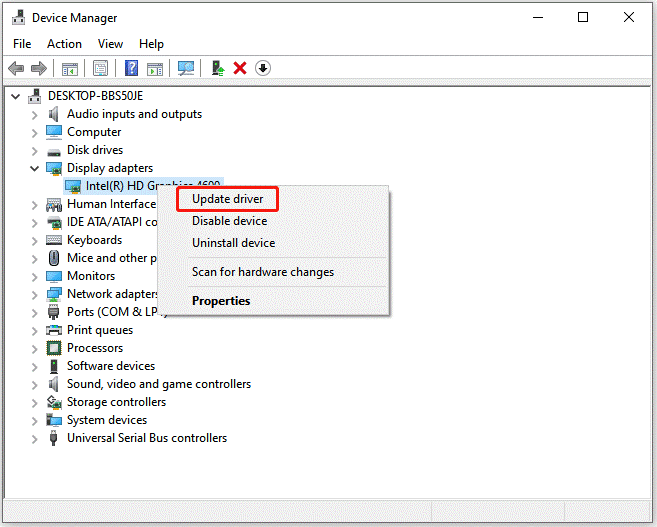
- Klepněte pravým tlačítkem myši na ikonu Windows ikona a poté vyberte ikonu Device Manager z nabídky.
- Rozbalte Grafické adaptéry kategorie
- Klepněte pravým tlačítkem na uvedenou položku a vyberte možnost Aktualizovat ovladač.
- Vyberte Automaticky vyhledávat aktualizovaný software ovladače volba.
- Pokud je nalezen nový ovladač, dokončete instalaci podle pokynů na obrazovce.
Závěr
Proč je Warzone tak pozadu? Důvody mohou být různé a hlavními jsou málo místa na disku, zastaralý systém a ovladač grafiky a nesprávné nastavení hry.
Jak opravit Warzone lag? Můžete zkusit hrát Warzone v režimu celé obrazovky, upravit nastavení hry, upravit soubor adv_options.ini, uvolnit místo na disku a provést aktualizace systému a ovladače grafiky.
No, to je vše o zpoždění Warzone. Doufám, že tento průvodce je pro vás přínosem.
Související články




