
Jak nainstalovat WordPress na Ubuntu
Chcete si nainstalovat WordPress na Ubuntu sami? Pokud jste DIY typ, pak čtěte dál, abyste zjistili, jak se to dělá.


Praktičnost WordPress z něj udělala miláčka internetu, tvoří více než 30 % všech hostovaných webových stránek na světě a navíc 60 % dominuje mezi systémy pro správu obsahu.
Přestože WordPress začínal jako snadno použitelná blogovací platforma, rozrostl se a zahrnuje mnoho funkcí. Díky tomu je skvělým nástrojem pro tvorbu mnoha typů webových stránek.
Mnoho poskytovatelů hostingu nabízí instalace WordPress jedním kliknutím. Ale pokud jste typ, který rád dělá věci sám, nebo prostě chcete aktuálnější instalaci, pak je tento průvodce pro vás.
Předpoklady: Aktualizujte nebo upgradujte LAMPU
WordPress vyžaduje ke spuštění zásobník LAMP (Linux Apache MySQL PHP) nebo něco podobného. A protože máte Ubuntu, které splňuje požadavky Linuxu, musíte se také před přidáním WordPressu ujistit, že ostatní komponenty jsou nainstalovány a připraveny. Pamatujte, že WordPress může běžet na Windows, ale nejlépe funguje na Linuxu. Apache můžete také nahradit alternativou, jako je Lightspeed. Ale tato příručka je zaměřena na LAMPU.
Možná budete chtít upgradovat systém, abyste se ujistili, že používáte pouze nejnovější balíčky. Od ledna 2021 je například WordPress dostupný ve verzi 5.6 a vyžaduje PHP od verze 7.4 a vyšší a MySQL od 5.6. Tato příručka předpokládá, že používáte Ubuntu 20.04.
Chcete-li upgradovat svůj systém Ubuntu, zadejte následující příkazy:
sudo apt update
sudo apt upgrade
Grafická vs instalace z příkazového řádku
Balíčky LAMP a WordPress můžete nainstalovat buď pomocí příkazového řádku, nebo pomocí grafického nástroje, jako je softwarové centrum Ubuntu. Upozorňujeme však, že to druhé je možné pouze v případě, že používáte prostředí Ubuntu Desktop.
Tento výukový program krok za krokem předpokládá, že instalujete balíčky na serverové prostředí bez grafického uživatelského rozhraní.
Pokud jste v prostředí Desktop, můžete také použít terminál. Nebo můžete dokončit kroky 1 až 3 pomocí Centra softwaru a poté pokračovat v instalaci od kroku 4.
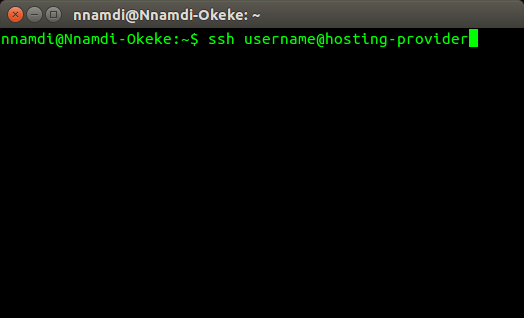
Chcete-li se přihlásit ke vzdálenému hostiteli, zadejte:
ssh user@hostname #použijte informace z vašeho hostitele
Jak nainstalovat WordPress na Ubuntu
Chcete-li nainstalovat WordPress na Ubuntu, postupujte takto:
Krok 1. Nainstalujte a nakonfigurujte Apache
Na celosvětové síti nic nefunguje bez serveru HTTP (HyperText Transfer Protocol). Nejprve tedy musíte zkontrolovat, zda máte spuštěný server. A pokud ne, nainstalujte si jeden. Budeme používat Apache2.
Chcete-li zkontrolovat, zda je nainstalován Apache, spusťte:
sudo systemctl status apache2
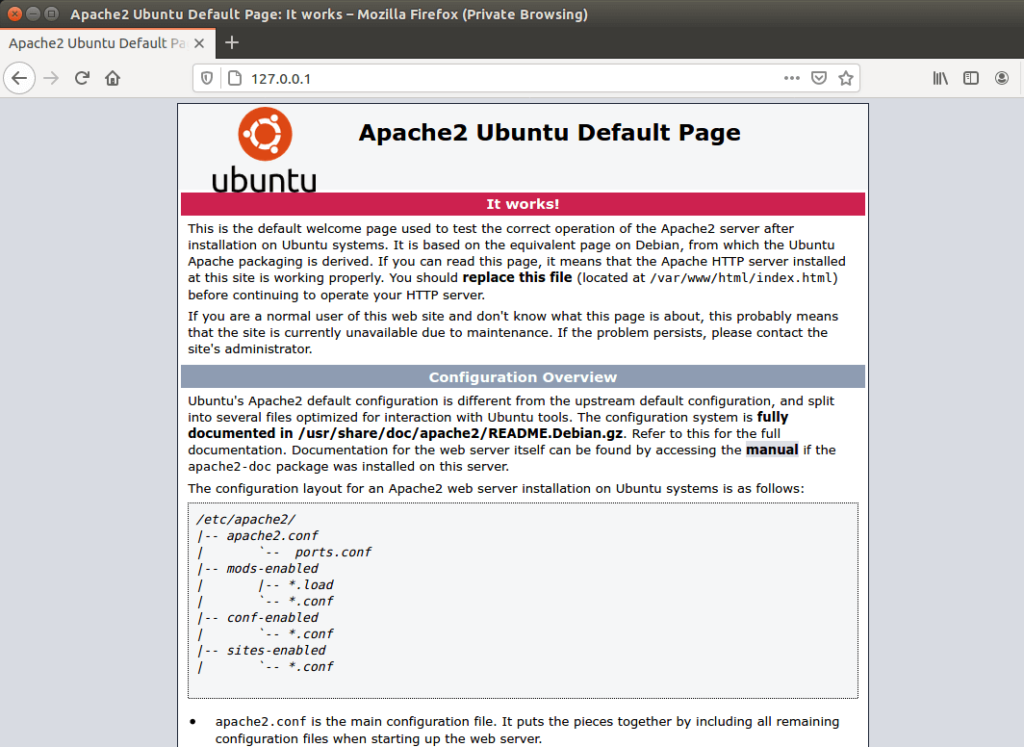
Nebo zadejte IP adresu vašeho serveru do webového prohlížeče. Pokud je Apache na místním počítači, zadejte do adresního řádku 127.0.0.1. Měli byste vidět podobnou stránku:
Pokud Apache není v systému nainstalován, nainstalujte jej pomocí následujícího příkazu:
sudo apt update
sudo apt install apache2
Dále zkontrolujte aplikace dostupné pro UFW brány firewall Ubuntu pomocí:
sudo ufw seznam aplikací
Mělo by to vytisknout něco jako:
Dostupné aplikace:
Apache
Plný Apache
Apache Secure
OpenSSH
Můžete povolit plný provoz HTTP a HTTPS výběrem „Apache Full“ nebo povolit pouze HTTPS výběrem „Apache Secure“. Například:
sudo ufw povolit 'Apache Secure'
Krok 2. Nainstalujte a nakonfigurujte MySQL
Jakmile je váš Apache nainstalován a spuštěn, dalším krokem je instalace MySQL. Můžete to udělat zadáním:
sudo apt nainstalujte mysql-server
Tím se nainstaluje vše potřebné ke spuštění databáze na vašem serveru, včetně klienta pro prostředí shellu. Požádá vás o zadání hesla uživatele root (administrátora), ale můžete ho buď zadat, nebo jej nechat prázdné na později, během konfigurace.
Po instalaci zajistěte instalaci následujícím příkazem:
mysql_secure_installation
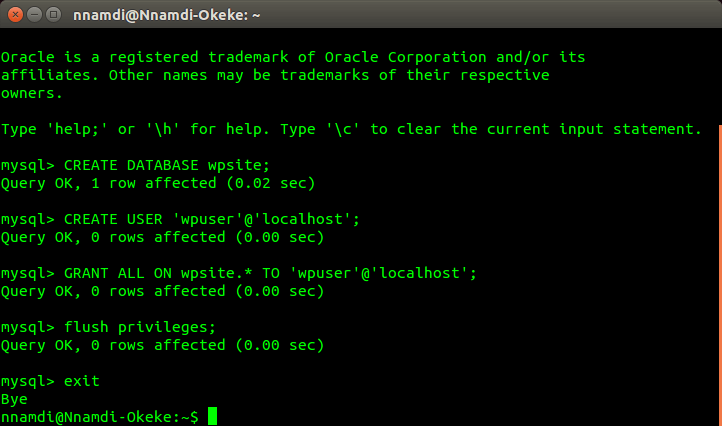
Nejlepší je odpovědět „ano“ na všechny jeho návrhy. Poté se přihlaste pomocí shell klienta a vytvořte databázi a uživatelský účet pro WordPress. Zde je návod, jak to udělat.
mysql -u root -p #poté zadejte své heslo
mysql> CREATE DATABASE wpsite;
mysql> CREATE USER 'wpuser'@'localhost' IDENTIFIKOVANÉ OD 'hesla';
mysql> GRANT ALL ON wpsite.* TO 'wpuser'@'localhost';
mysql> FLUSH PRIVILEGES;
mysql> KONEC;
Krok 3. Nainstalujte a nakonfigurujte PHP
Nyní je čas nainstalovat PHP část nastavení LAMP. To je také jednoduché, stačí zadat:
sudo apt install php php-mysql
Nebo se můžete rozhodnout nainstalovat PHP se všemi jeho oblíbenými rozšířeními pro spuštění WordPress najednou zadáním:
sudo apt install php php-mysql php-gd php-mbstring php-curl php-intl php-zip php-xml php-xmlrpc php-soap
Nakonec použijte nano nebo svůj oblíbený editor k vytvoření souboru index.php ve vašem webrootu Apache a uložte jej. Může obsahovat jednoduchý PHP skript jako:
phpinfo ();
?>
nano /var/www/html/index.php
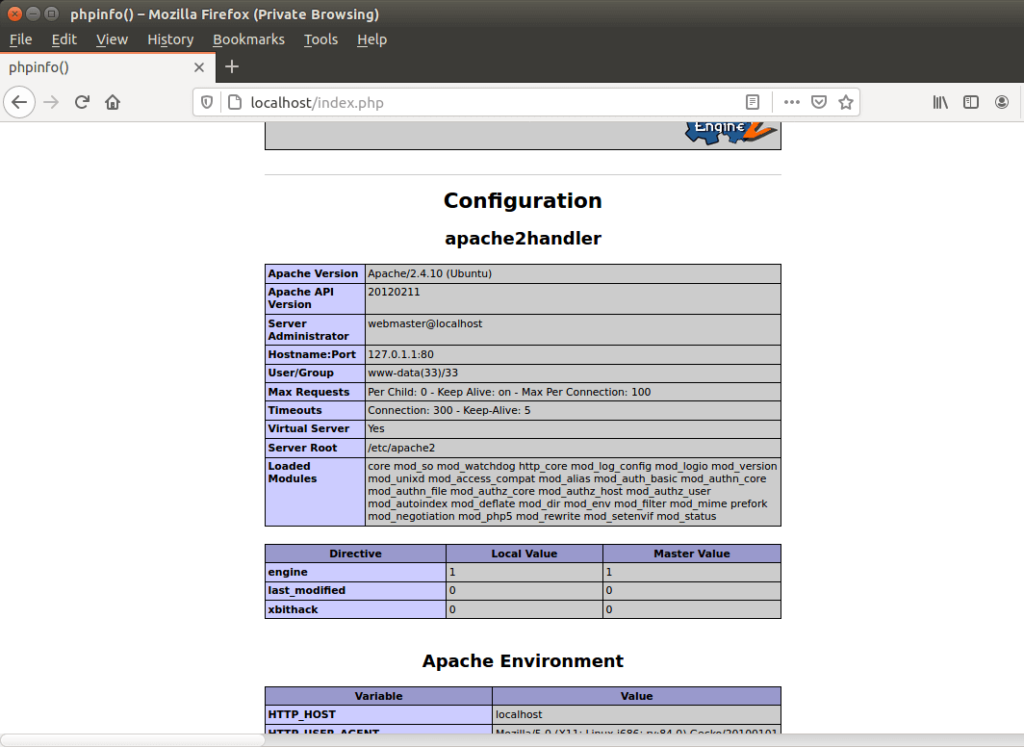
Poté navštivte svůj server Apache ve svém prohlížeči a ověřte, že PHP funguje na:
adresa-ip-webu/info.php
Pokud používáte místní počítač, můžete navštívit:
localhost/index.php nebo
127.0.0.1/index.php
Vezměte prosím na vědomí, že váš HTTP server Apache je nakonfigurován tak, aby nejprve obsluhoval soubory *.html před soubory *.php. A protože nyní máte oba typy souborů ve složce 'html', pouhým zadáním IP adresy vašeho webu se vám zobrazí úvodní stránka Apache HTML.
Chcete-li standardně sloužit PHP, budete muset aktualizovat některé konfigurační soubory a restartovat Apache:
sudo nano /etc/apache2/mods-enabled/dir.conf
DirectoryIndex index.html index.cgi index.pl index.php index.xhtml index.htm
Soubor by měl vypadat jako výše. Stačí vyměnit index.html za index.php a uložit. Poté restartujte Apache, aby se změny projevily, pomocí:
sudo systemctl restartuje apache2
Zadáním pouze vaší webové adresy IP nebo localhost / 127.0.0.1 bude nyní standardně sloužit index.php.
Krok 4. Nainstalujte a nakonfigurujte WordPress
Nyní je čas stáhnout a nainstalovat WordPress. Uděláte to pomocí následujících příkazů:
cd /tmp #přepnout do dočasného adresáře
wget -c http://wordpress.org/latest.tar.gz #stáhněte soubor
tar -xzvf nejnovější.tar.gz #extract
sudo cp -R wordpress /var/www/html/wordpress #přesunout do složky html
sudo chown -R www-data:www-data /var/www/html/wordpress #set owner (skupina Apache)
sudo chmod -R 775 /var/www/html/wordpress #set prováděcí práva
Krok 5. Další vylepšení
Doposud jsme pracovali pouze s vaší webovou-ip-adresou. Chcete-li nakonfigurovat instalaci WordPress tak, aby fungovala s názvem vaší domény, postupujte takto:
sudo nano /etc/apache2/sites-available/mysite.com.conf
Mělo by to vypadat níže, stačí změnit mysite.com na vaši doménu.
ServerName mysite.com
DokumentRoot / var / www / html / wordpress
ErrorLog $ {APACHE_LOG_DIR} /error.log
CustomLog $ {APACHE_LOG_DIR} /access.log kombinováno
AllowOverride All
Poté povolte přepisovací modul Apache pomocí:
sudo a2enmod přepsat
Tyto kroky by vám měly poskytnout ty efektní a člověkem čitelné adresy URL, jako jsou:
mysite.com/my-first-wordpress-post-url
Chcete-li dokončit nastavení, spusťte:
sudo apache2ctl configtest #zkontrolujte, zda je vše v pořádku
sudo a2ensite mysite.com.conf #přidejte konfiguraci nové domény
sudo systemctl reload apache2 #restart serveru
Krok 6. Spusťte a otestujte
Nastavení WordPressu je dokončeno, ale ještě je potřeba spustit finální instalaci. Uděláte to tak, že v prohlížeči přejdete do složky WordPress a budete postupovat podle pokynů:
webová-ip-adresa/wordpress nebo
mysite.com (pokud nastavíte virtuálního hostitele)
Budete si muset vytvořit uživatelský účet a zadat podrobnosti o databázi MySQL, které jste vytvořili dříve. Nakonec stiskněte instalační tlačítko a je to.
Závěr
Gratuluji, pokud jste se dostali až sem. Ruční instalace WordPressu není tak snadná jako tyto jednoduché možnosti jedním kliknutím, ale je velmi uspokojivá. Umožňuje vám také přizpůsobit váš server, jak si přejete.
Mějte na paměti, že toto je jen začátek. Možná budete potřebovat různé pluginy WordPress nebo rozšíření PHP a mohou vyžadovat další práci na serveru.
Související články




