
Jak odstranit zdroje blokující vykreslování ve WordPressu (velmi snadné)
Zdroje blokování vykreslování mohou být pro blogery velkou bolestí. Google neustále varuje, aby je odstranil. Existuje mnoho způsobů, jak je odstranit, ale zde je velmi jednoduchý způsob, který nevyžaduje kódování.

Mít rychlý blog nebo web je velmi důležité. Je důležité, pokud se chcete ve vyhledávačích umístit vysoko. Pokud je váš web velmi pomalý, určitě to poškodí vaše SEO.
Pomalý web může také zvýšit míru okamžitého opuštění, což technicky v mnoha ohledech poškodí vaši značku. Pomalý web může ovlivnit příjem a konverzi.
Většina uživatelů je netrpělivá, pokud se vaše stránky načítají příliš dlouho, opustí je a přejdou na rychlejší alternativu. To je potenciální zákazník nebo podpora příjmů pryč.
Pokud jste se snažili zrychlit svůj web a používáte testovací nástroj, jako je Google PageSpeed Insight, jedno varování, které pravděpodobně dostanete, je odstranit zdroje blokující vykreslování.
V tomto článku se dozvíte, jak snadno odstranit prostředky blokující vykreslování.
Co jsou zdroje blokující vykreslování?
Zdroje blokující vykreslování jsou CSS a JavaScript, které zpomalují dobu načítání webu, protože je musí stáhnout webový prohlížeč, než se obsah stránky vykreslí.
Když se návštěvník pokusí otevřít webovou stránku, prohlížeč začne okamžitě číst webovou stránku shora dolů. Pokud existují nějaké CSS nebo JavaScript, prohlížeč přestane číst, dokud soubory nestáhne a nezpracuje. Než může prohlížeč vykreslit obsah nad okrajem, musí si stáhnout soubory CSS nebo JavaScript.
Pluginy nebo motivy, které nainstalujete, mohou přidat některé z těchto CSS a JS. Některé se nemusí načítat jako první, mohou se načíst později. Ale protože jsou nahoře, zpomalují váš web.
„Odstraněním zdrojů blokujících vykreslování“ tedy Google myslí to, že odstraníte nepotřebné zdroje z horní části svého webu, protože to zpomalí načítání obsahu webu.
Jak najít zdroje blokující vykreslování
Než budete moci vyřešit problém s blokováním vykreslování, musíte vědět, odkud pochází. Můžete zjistit, které zdroje blokují vykreslování, spuštěním testu Google PageSpeed Insight or Web. Měření.
Chcete-li najít zdroje blokující vykreslení, postupujte podle následujících kroků:
1. Návštěva Google PageSpeed Insight
2. Zadejte adresu své webové stránky a klikněte na analyzovat
3. Přejděte dolů a hledejte varování o odstranění zdrojů blokujících vykreslování.
Zkontrolujte to klepnutím na mobil i stolní počítač.
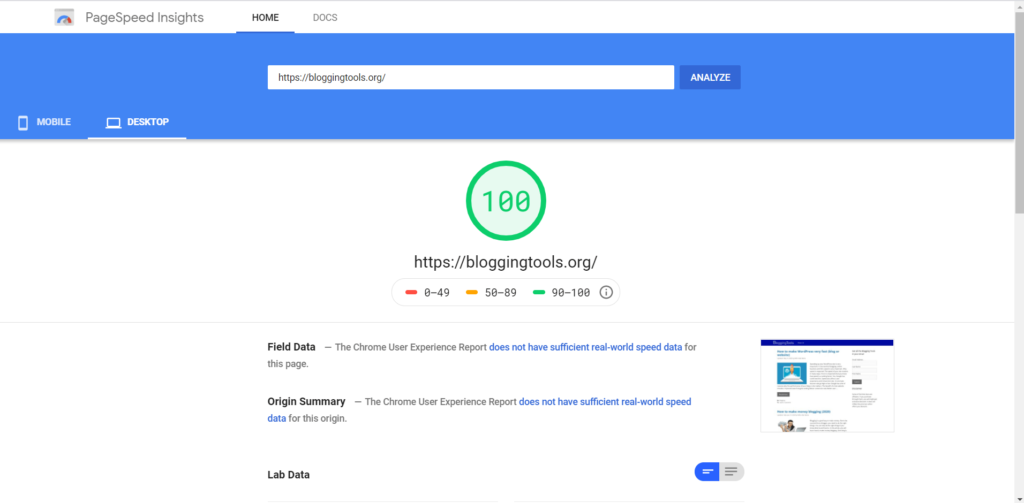
Pro Nástroje pro blogování, nemáme problémy s blokováním vykreslování pro počítače, ale pro mobily ano. Z tohoto důvodu budeme používat Mobile, jak můžete vidět níže.
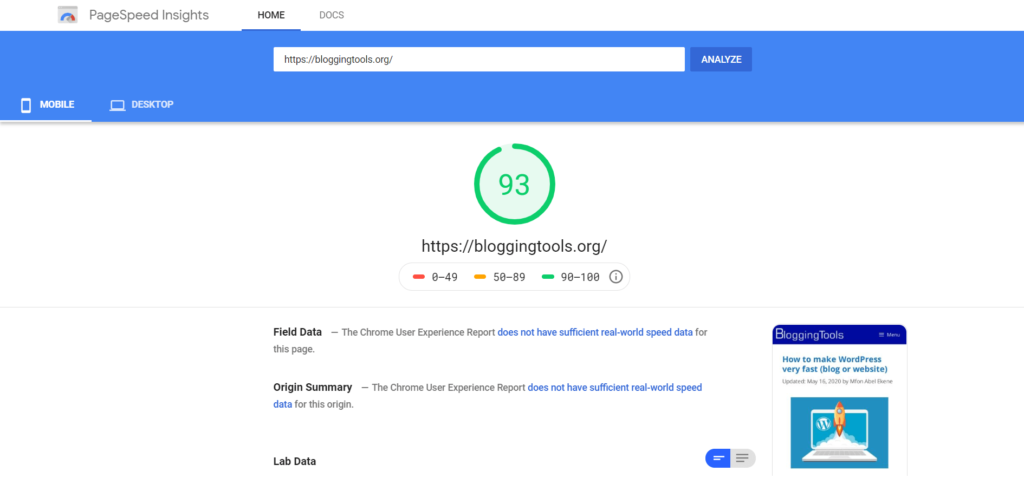
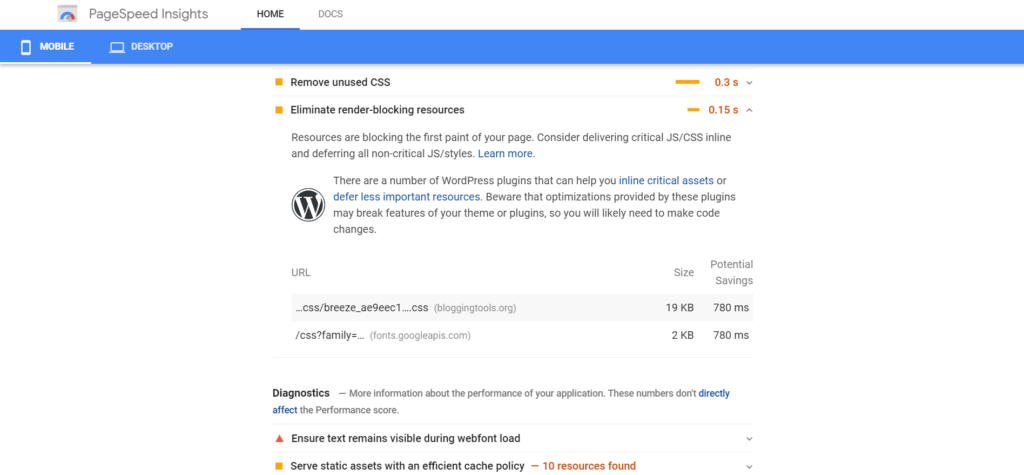
Pro mobily, jak vidíte výše, máme 2 problémy s blokováním vykreslování. Se skóre 93. Skóre bylo vyšší, ale kvůli tomuto příspěvku jsem musel deaktivovat plugin Autoptimize.
BloggingTools.org dosáhl tohoto skóre bez optimalizace, protože používáme velmi rychlé a lehké téma zvané generovat Press. Hostujeme také na velmi rychlém webhostingu známém jako Cloudways.
Hodnocení: Neměli byste být posedlí získáním 100 ve skóre statistiky PageSpeed. Je to pouze vodítko. Obvykle je průměrné skóre 65 až 80 pro většinu lidí v pořádku. Neodstraňujte soubory, které jsou pro vaši firmu nezbytné.
Dobrá věc na WordPress je, že nemusíte dělat vše ručně. Existuje několik dobře kódovaných pluginů, které vám pomohou.
Jak vyřešit problém se zdroji blokujícími vykreslování ve WordPressu
Chcete-li odstranit problém se zdroji blokujícími vykreslování, postupujte takto:
1. Nainstalujte a aktivujte Autoptimize
Existuje mnoho pluginů pro WordPress, které to dokážou, například W3 Total Cache, WP Rocket a tak dále. Ale z mých zkušeností s mnoha weby si s tím Autoptimize vždy poradí mnohem lépe než kterýkoli z nich. Skvělé je, že Autoptimize je kompatibilní s téměř všemi pluginy pro cachování ve WordPressu a je zdarma.
Přejděte do adresáře pluginů WordPress nainstalovat a aktivovat Autoptimize
2. Navštivte Nastavení automatické optimalizace
Pokud budete někdy potřebovat, kde najít nastavení Autoptimize, na hlavním panelu WordPress klikněte na nastavení a poté klikněte na Autoptimize.
3. Optimalizujte JavaScript
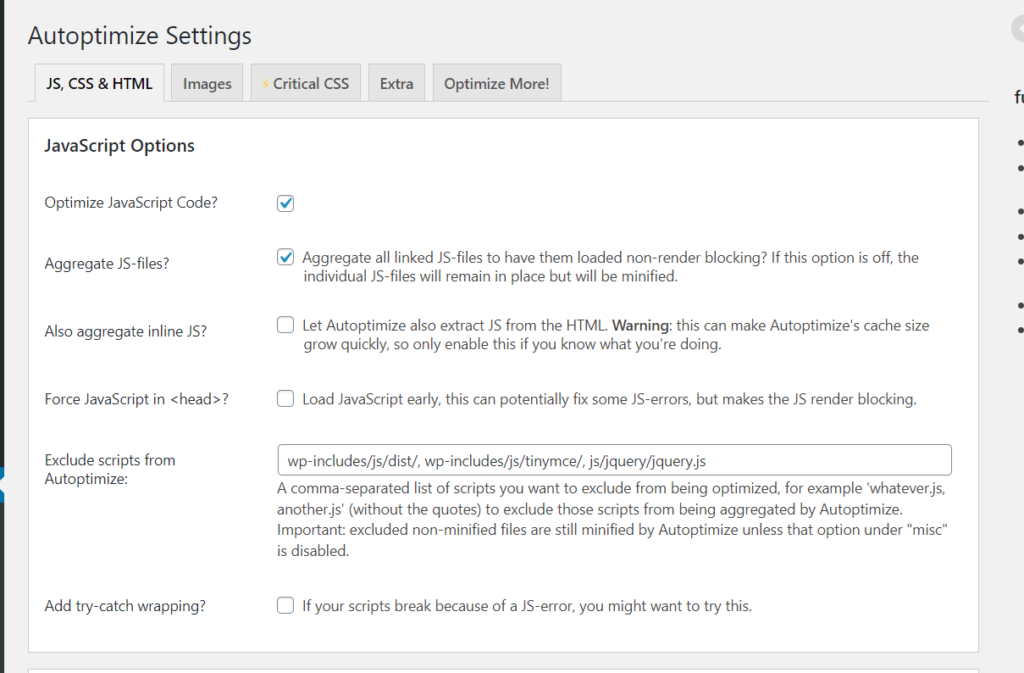
V části Možnosti JavaScriptu vyberte Optimalizovat kód skriptu a také vyberte agregované soubory JS. Nastavení, které používám pro BloggingTools, naleznete níže.
4. Optimalizujte CSS
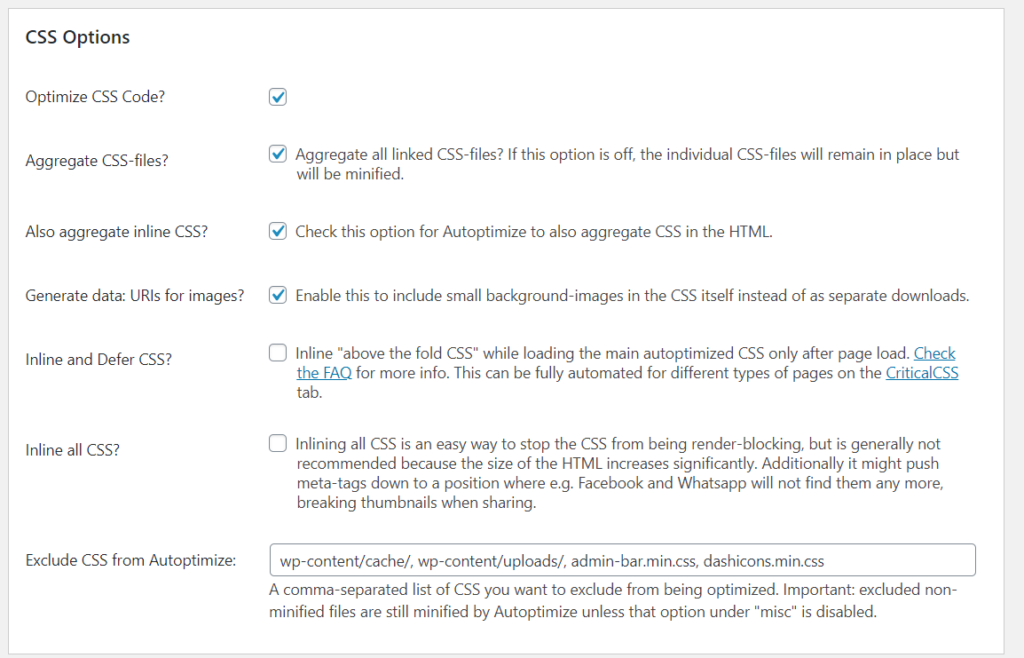
V možnostech Optimalizace CSS vyberte Optimalizovat kód CSS. Vyberte také agregované soubory CSS a „Také agregovat vložené CSS“. Níže naleznete možnosti, které používám pro BloggingTools.
5. Optimalizujte HTML
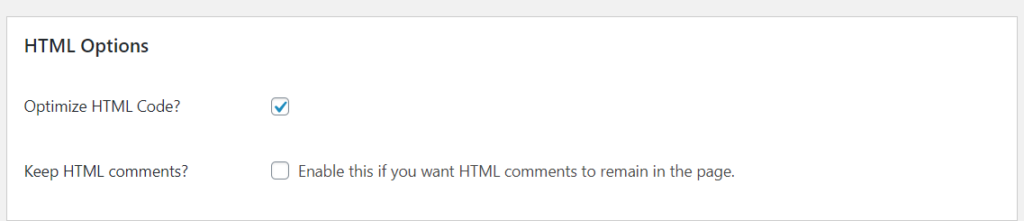
Pokud chcete lepší výkon, můžete také použít Autoptimize k optimalizaci HTML. V části Možnosti HTML vyberte optimalizovat kód HTML. Níže se můžete podívat na nastavení, která používám pro BloggingTools.
6. Zkontrolujte možnosti Různé
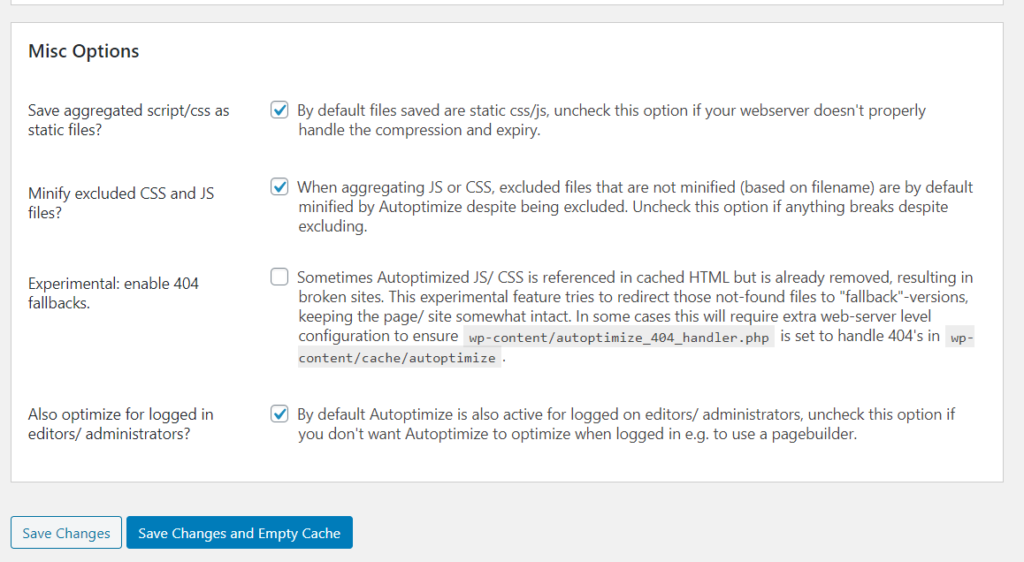
Můžete zkontrolovat různé možnosti a vyladit některá nastavení, jak vám to vyhovuje. Nastavení pro BloggingTools naleznete níže.
7. Uložte a vyprázdněte mezipaměť.
Dále stačí kliknout na Uložit a vyprázdnit mezipaměť. To je vše!
Po tom všem můžete svůj web znovu zkontrolovat na Google PageSpeed Insight. U BloggingTools okamžitě po provedení tohoto kroku naše skóre vyskočilo na 95 a všechna varování o eliminaci zdrojů blokujících vykreslování úplně zmizela. Viz níže.
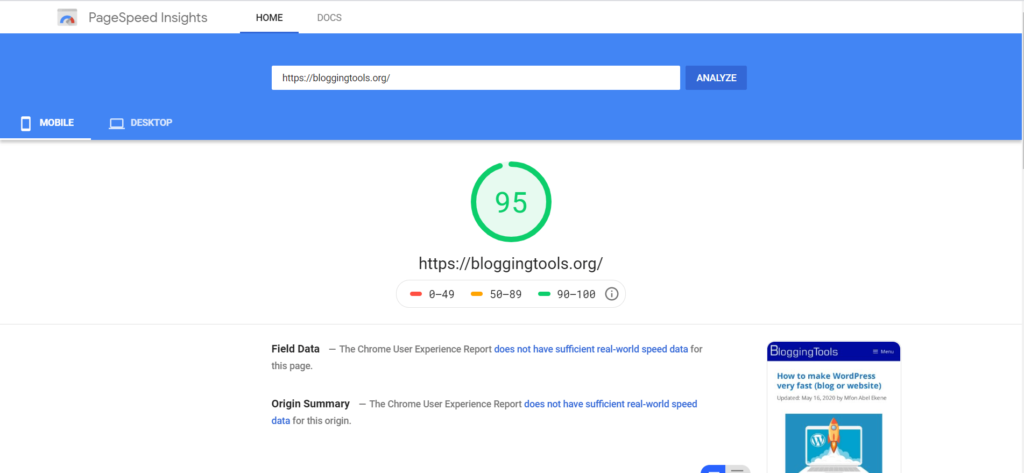
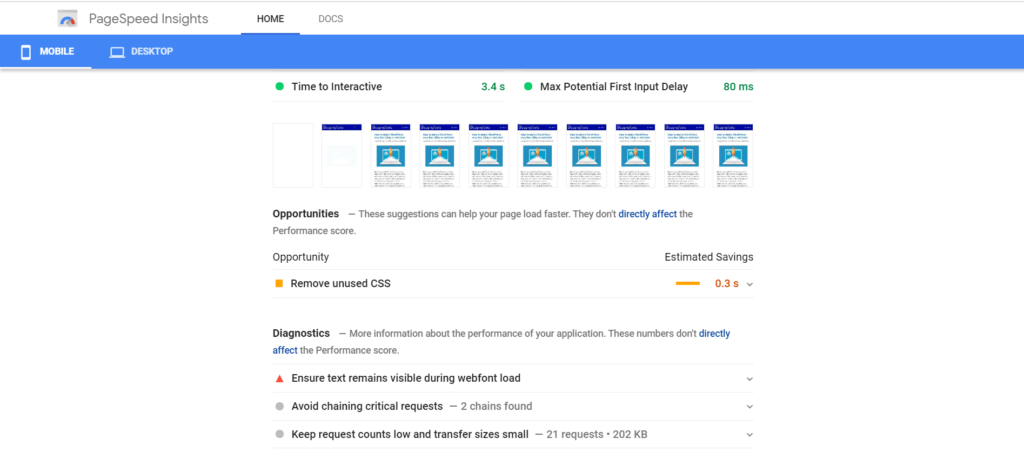
Vezměte prosím na vědomí, že v závislosti na tom, kolik zdrojů blokujících vykreslování máte a jak důležité jsou pro váš web, může několik z nich zůstat. Nepokoušejte se je odstranit.
Pokud chcete dále eliminovat, můžete použít Asynchronní JavaScript, plugin od stejného autora jako Autoptimize. Pracují spolu. Nedoporučuji to, protože by to mohlo poškodit váš web. Samotná autoptimalizace je v pořádku!
Závěr
Rychlost je důležitá a odstranění zdrojů blokujících vykreslování může pomoci vašemu webu rychleji se načítat a dát vašemu webu lepší skóre v nástrojích na testování rychlosti. Ale nikdy byste neměli být posedlí těmito skóre, protože jsou zde pouze jako vodítko.
Pokud je váš web i poté velmi pomalý. Tři nejpravděpodobnější problémy by mohly být, že vaše téma nebo váš webový hostitel je špatný nebo máte nainstalované špatné pluginy. doporučuji Coudways jako nejlepší webhosting a generovat Press jako nejlepší téma. Pokud jste začátečník, Bluehost zvládne, ale pokud si to můžete dovolit, Cloudways je nejlepší. Můžete začít zdarma. Používám GeneratePress a Coudways pro TargetTrend
Přečtěte si také:
Jak udělat WordPress velmi rychle
Jak zvýšit návštěvnost vašeho blogu
Související články





