战区滞后:如何解决 Windows 10/11 中的问题
如何修复 Windows 10/11 中的 Warzone 滞后? 逐一尝试本文中显示的解决方案,之后,Warzone可能会在您的计算机上运行得更好。
By编辑人员
许多玩家都饱受游戏延迟问题的困扰。因此,本文将重点讨论《使命召唤:战区》的延迟问题,并解答两个问题:为什么《战区》会如此卡顿,以及如何解决《战区》的延迟问题。
两种类型的战区滞后
Warzone滞后有两种主要类型。 一个是低 FPS,另一个是高延迟。 低 FPS 会导致屏幕动作卡顿和暂停,而高延迟则是数据传输缓慢,或者更清楚地说,计算机需要很长时间才能将数据发送到相应的服务器,然后再返回计算机。
如何在 Windows 10/11 中修复 Warzone 滞后
本文重点介绍第一种类型的《使命召唤:战区》卡顿问题,并向您展示如何解决。如果您遇到的是第二种类型的《使命召唤:战区》卡顿问题,可以参考这篇解决方案指南。
如何解决战区滞后? 了解问题的原因后,答案就很清楚了。 常见原因包括磁盘空间不足、系统和驱动程序过时以及设置不当。 因此,Warzone 延迟问题的解决方案是添加可用空间、更新系统和显卡驱动程序以及更改设置。 除了这些解决方案之外,一些技巧可能会有所帮助,例如以全屏模式玩游戏和修改 adv_options.ini 文件。 现在按照以下指南执行这些解决方案以修复 Warzone 滞后。
修复 1:在全屏模式下玩 Warzone
在全屏模式下运行游戏会将所有 GPU 资源分配给游戏。要启用全屏模式,只需按下Esc键,该键通常位于键盘左上角。现在检查一下在全屏模式下《使命召唤:战区》是否仍然卡顿。
修复 2:修改 Warzone 的设置
修改以下设置可以减轻 GPU 的负担,从而减少 Warzone 延迟。
- 显示模式:全屏
- 渲染分辨率:100(将此选项降低到 100 可以大幅提升 FPS,但 Warzone 可能会模糊)
- 屏幕刷新率:匹配您显示器的刷新率; 如果这是不可能的,请将此设置与您的平均 FPS 匹配
- 显示分辨率:将此设置与显示器的原始分辨率相匹配
- 纵横比:自动
- 垂直同步:禁用
- 帧速率限制:无上限
- 纹理分辨率:低
- 纹理过滤器各向异性:正常
- 粒子质量:低
- 子弹冲击和喷雾:启用
- 镶嵌:已禁用
- 阴影贴图分辨率:低
- 缓存点阴影:禁用
- 环境光遮蔽:禁用
- 屏幕空间反射:禁用
- 归档深度:禁用
- 薄膜强度:0
- 世界动态模糊:禁用
- 武器运动模糊:禁用
- 文件粒度:0
修复 3:修改 adv_options.ini 文件
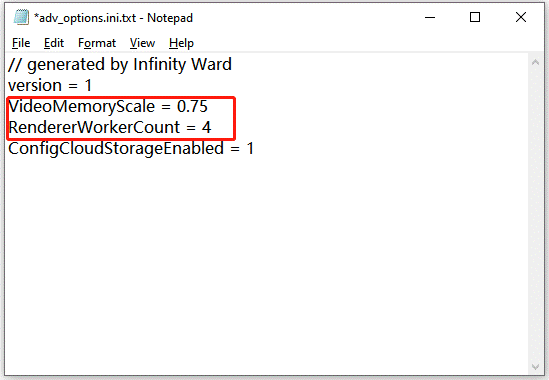
当 Warzone 无法检测到您的计算机有多少个内核时,可能会出现低 FPS 问题。 所以,试着让游戏知道你的电脑有多少个内核。 为此,您需要通过记事本修改 adv_options.ini 文件:
步骤 1:按Windows + E,在文件资源管理器窗口中,转到以下路径:C:\Users\\Documents\Call of Duty Modern Warfare\players\adv_options.ini。
步骤 2:用记事本打开adv_options.ini文件。
步骤 3:将VideoMemoryScale设置为0.75 ,并根据您的核心数调整RendererWorkerCount 。
修复 4:添加可用空间
Warzone 需要 174GB 的硬盘空间。 您为游戏分配了多少可用空间? 如果该游戏的可用空间很小,RAM 将无法在硬盘驱动器上为溢出任务创建文件,因此会产生 Warzone 延迟。 在这种情况下,您需要立即释放硬盘。
要获得可用空间,您可以进行减法或加法。 减法意味着您可以从计算机中删除不重要的文件以获得可用空间,而添加意味着您可以扩展安装游戏的分区以快速获得更多可用空间。
减法:
清除临时文件夹:按Windows + R,在“运行”对话框中输入%temp% ,然后按Enter 键,选择窗口中的所有文件并将其删除。
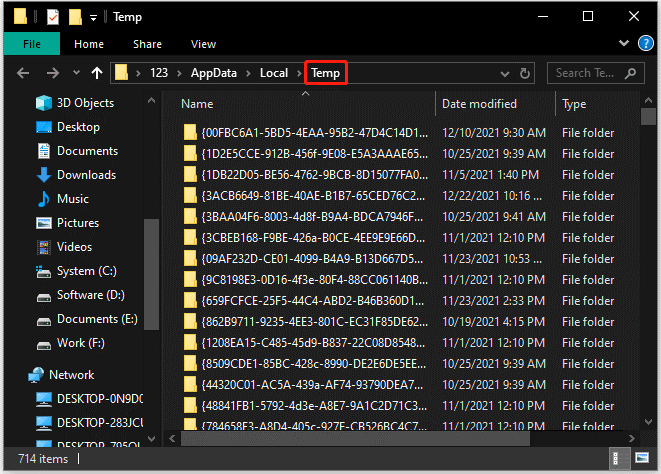
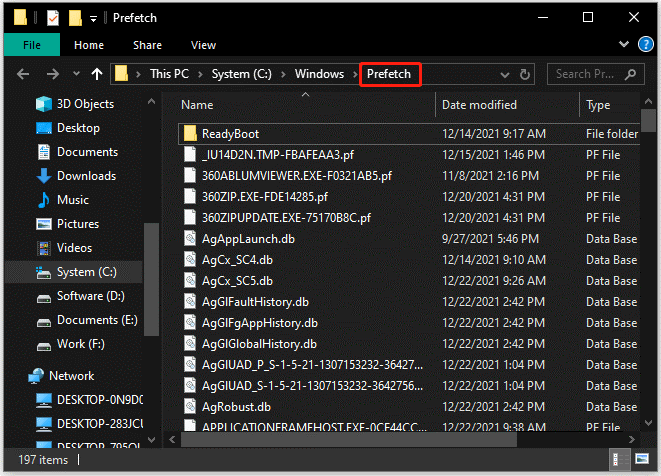
清除 Prefetch 文件夹:按Windows + R,在“运行”对话框中键入Prefetch ,然后按Enter,选择窗口中的所有文件并将其删除。
做加法
为了轻松完成此操作,您可以尝试使用MiniTool Partition Wizard。MiniTool Partition Wizard 允许您将其他分区中的可用空间和未分配空间添加到同一磁盘上的一个分区,只需六个步骤即可完成:
- 启动 MiniTool 分区向导并选择要扩展的分区。
- 选择 扩展分区 左侧窗格中的功能。
- 选择从哪里占用空间。
- 移动滑块以占用所需空间。
- 点击 OK 按钮。
- 点击 在断裂前, 按钮。
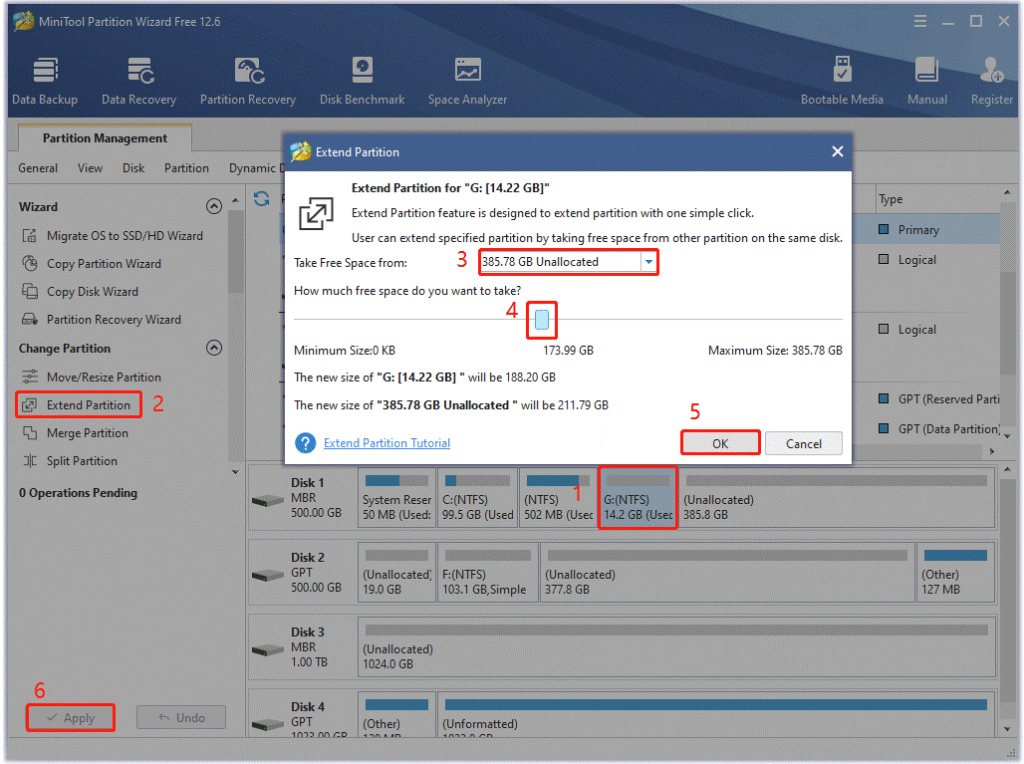
这种方式超级简单,但是当目标分区格式化为exFAT或ext2/3/4时就变得无用了。
修复 5:更新系统和图形驱动程序
如前所述,过时的系统或图形驱动程序也会导致 Warzone 滞后。 因此,如果您仍然受到 Warzone 延迟问题的困扰,请尝试更新您的系统和显卡驱动程序。
需要执行四个步骤来更新系统:
- 媒体中心 的Windows + I 打开 Windows 设置。
- 在设置窗口中,选择 更新与安全 选项。
- 点击 检查更新 按钮并等待 Windows 为您的计算机查找最新更新。
- 如果有可用的,Windows 将开始自动下载它。 片刻之后,按照 Windows 提示重新启动计算机,让 Windows 完成安装。
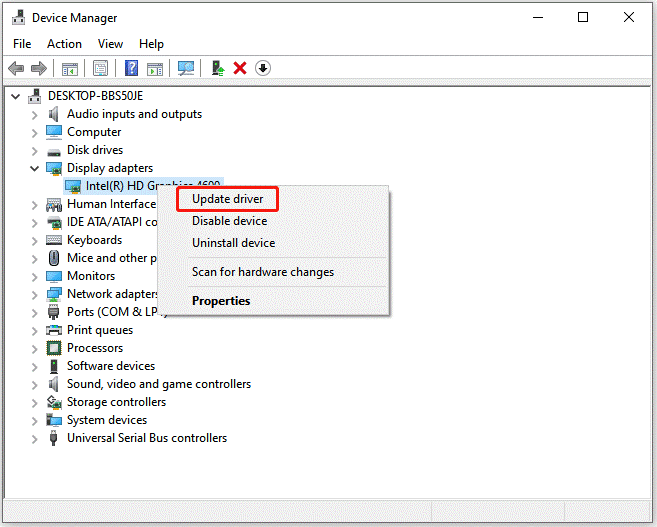
需要执行五个步骤来更新图形驱动程序:
- 用鼠标右键单击 Windows 图标,然后选择 装置经理 选项。
- 展开 显示适配器 类别
- 右键单击列出的项目并选择更新驱动程序选项。
- 选择 自动搜索更新的驱动程序软件 选项。
- 如果找到新驱动程序,请按照屏幕上的说明完成安装。
结语
为什么战区这么慢? 原因可能多种多样,主要是磁盘空间不足、系统和显卡驱动程序过时以及游戏设置不当。
如何解决战区滞后? 您可以尝试以全屏模式玩 Warzone,修改游戏设置,修改 adv_options.ini 文件,释放磁盘空间,并执行系统和显卡驱动程序更新。
好吧,这都是关于战区滞后的。 希望本指南对您有所帮助。
相关文章