15+ 最重要的 iPhone 黑客
正在寻找优化 iPhone 体验的方法? 查看这 15 个以上最重要的技巧,以帮助您充分利用系统。
By纳姆迪·奥克克

iPhone 是世界上最具标志性的智能手机,其时尚的设计、用户友好性和许多使其脱颖而出的创新功能。
然而,除了其受欢迎的功能之外,Apple 还包含许多有用的技巧,您可以解锁这些技巧以最大限度地发挥手机的潜力和整体用户体验。
目录
隐藏
顶级 iPhone 黑客
这些黑客的范围从节省时间的功能到紧急情况、生产力提升等。下面是其中最重要的 15 个以上。
1.使用回击
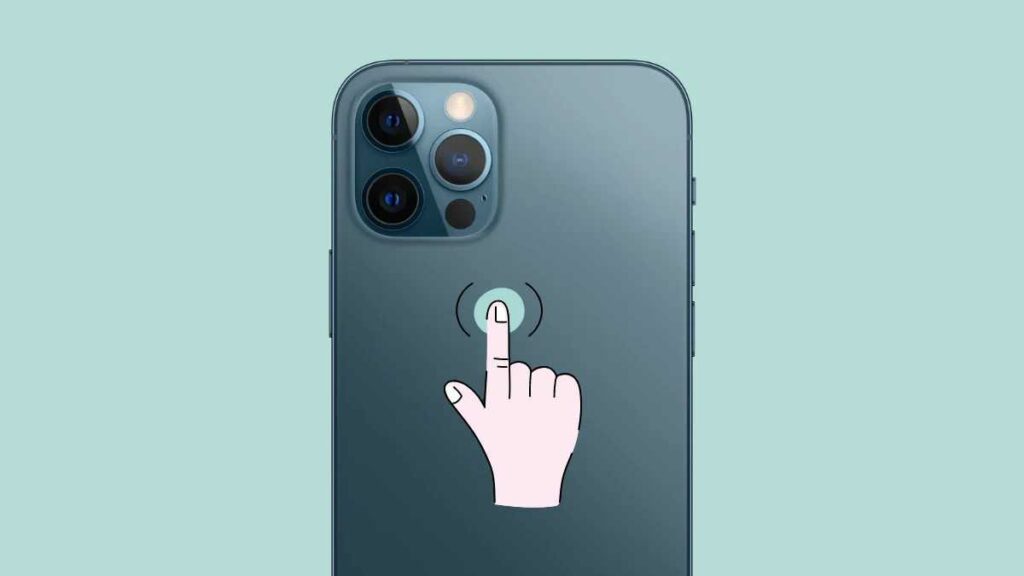
除了侧边按钮和旧款设备上的中间 Home 键之外,iPhone 背面还有一个隐藏按钮,称为“轻点背面”。它位于 Apple 标志的正上方,可以让你自定义轻点、双击或三击背面按钮的功能。要配置此轻点背面按钮,请前往:
设置 > 辅助功能 > 触摸 > 返回点击
2.用画外音录制屏幕
您可以出于许多不同的目的在 iPhone 屏幕上录制教程、演示文稿或演示。 此功能在您的
设置 > 控制中心
不过,默认情况下,它只会录制系统声音或 iPhone 上的其他音频,而不会录制您的声音或环境声音。您可以通过长按控制中心中的“屏幕录制”图标,然后点击麦克风图标来开启此功能。
3.创建闪烁的灯光通知
如果你不想要声音和振动通知,你可以选择闪烁的灯光警报,如果这适合你的话。 要在您的 iPhone 上进行设置,请访问:
设置 > 辅助功能 > 音频/视觉 > LED 闪光灯提醒
将滑块移至“开”(绿色),如果需要,还可以启用“静音闪光灯” 。
4. 将紧急信息添加到您的锁屏
在锁定屏幕上添加您的紧急医疗信息可以挽救您的生命(在紧急情况下)。 为此,请前往:
设置 > 健康 > 医疗急救卡
现在点击“编辑”,尽可能填写详细信息,包括一张您最近的照片。接下来,启用“锁定时显示”和“紧急呼叫时共享”选项。完成后,点击“完成” 。
5. 阻止特定应用程序的蜂窝数据
如果您在路上并且数据不足,那么一种解决方案是使用您的蜂窝数据计划阻止某些应用程序访问互联网。 您需要做的就是访问:
设置>手机
在这里,您会找到在您的设备上使用蜂窝数据的应用程序列表。 然后您可以选择或禁用不需要的应用程序。
6. 提高扬声器的输出电平
如果您正在听音乐或播客,并且您在 Max 上设置了扬声器音量,但仍然希望可以将音量调大一点,那么您很幸运。 只需前往:
转到“设置”>“音乐”>“EQ”
点击“深夜模式”可增强扬声器的音量。
您不仅限于点击屏幕上的相机按钮来拍照。 您还可以点击手机的音量按钮,甚至是耳机上的遥控按钮,让相机应用拍照。
8.使用单手键盘
无论您是用一只手拿着狗链、书本或咖啡,还是只是不想用双手发短信,您都可以将 iPhone 的键盘切换为左手或右手版本,继续您的生活。 您可以通过访问永久更改设置:
设置 > 通用 > 键盘 > 单手键盘
选择左、右或关闭。 您还可以通过打开任何使用键盘的应用程序更改设置,例如消息。 然后,触摸并按住地球仪或表情符号键盘按钮,然后选择左手或右手布局。
9. 创建自定义振动
自定义铃声非常棒——适合您孩子的有趣旋律,适合您伴侣的浪漫旋律,等等。 唯一的问题是每个人都会听到铃声或知道是谁打来的。 因此,如果您想在其他人不知情的情况下知道谁在打来电话,那么自定义振动就是解决方案。 您将需要访问:
联系人>选择人>点击编辑>选择铃声>点击振动选项
现在,您可以选择不同的振动模式,包括心跳、断音等,或者您也可以创建自定义振动。
10. 创建表情符号快捷方式
如果您经常使用表情符号发短信,那么您可能希望通过向 iPhone 添加表情符号快捷方式来让您的生活更轻松。 它们可以帮助您更快地打字,因为您不再需要在键盘之间切换。 首先,前往:
设置 > 通用 > 键盘 > 文本替换
然后,点击“+”图标添加新短语,在“短语”框中输入你想要的表情符号,在“快捷方式”框中输入你选择的文本替换内容。点击“保存”即可完成。现在,无论何时你在 WhatsApp 或 iMessage 中输入文本替换内容,表情符号都会出现在键盘上方的预测文本区域中供你选择。
11. 为常用表达式创建文本快捷方式
与上述表情符号替换一样,您也可以为常用表达创建文本快捷方式,例如用OMG表示“Oh My God!”等等。只需访问以下文本替换工具:
设置 > 通用 > 键盘 > 文本替换
12. 只在特定时间接收通知
当您需要高度专注于工作或其他事情时,最好配置您的 iPhone,以便您只在指定时间获得通知摘要。 为此,请前往:
设置 > 通知 > 计划摘要
13.延长电池寿命
出门在外,不确定何时才能给 iPhone 充电?那么,最好开启低电量模式,以尽可能延长电池续航时间。前往:
设置>电池
开启低电量模式。但请注意,开启低电量模式会禁用 Siri、iCloud 和自动电子邮件检查功能。此外,如果您使用的是 5G 手机,它还会切换到 4G 网络。
14. 摇动撤消
如果您正在 iPhone 上书写并且需要删除刚刚书写的内容而无需按住退格按钮,您只需摇动手机,它会要求您确认是否要撤消上次操作。 默认情况下启用此功能,但您也可以在以下位置停用它:
设置 > 辅助功能 > 触摸 > 摇动撤消
15. 冻结你的屏幕
是否曾经将您的手机交给朋友查看图片或阅读有趣的内容,而他们最终却滚动并滑开了? 您可以通过简单地冻结屏幕来停止它。 首先,前往:
设置 > 辅助功能 > 引导式访问
接下来,启用“引导式访问”功能并设置一个容易记住的密码。现在,每当您需要冻结或解冻屏幕时,在 iPhone X 及更新机型上按三次侧边按钮,或在 iPhone 8 及更早机型上按三次主屏幕按钮。
16.测量物理空间
您的 iPhone 可以使用其测量应用程序测量现实世界中的物体,这包括从人的身高到物体的大小、矩形物体的平方英尺测量以及单次或多次测量等所有内容。 此测量应用程序还可以让您保存和管理您的测量结果。
17. 在 iMessage 中编辑和取消发送消息
自动更正和错误的拇指经常会导致错误,您可能需要发送包含更正的后续消息。 但是,iMessage 允许您在发送后的 5 分钟内最多编辑 15 次已发送的消息。 您也可以在消息发送后 2 分钟内取消发送消息。 但是,unsend 仅适用于 iOS 16 及更高版本。
18. 隐藏应用程序而不卸载它
您可能想要从主屏幕隐藏应用程序的原因有很多。 因此,如果您有这种需要并且运行的是 iOS 14 及更高版本,请在主屏幕上点击并按住该应用程序,直到出现弹出菜单。
接下来,从菜单中选择“移除应用” ,然后选择“从主屏幕移除”将其隐藏到应用库中。您始终可以通过在最后一个主屏幕页面向左滑动来访问应用库。
结语
我们已经到了这个最重要的 iPhone 黑客列表的末尾,您应该希望得到一两个提示。
它们都以其独特的方式提供帮助,因此请选择适合您的方式。
相关文章