如何在 WordPress 中延迟屏幕外图像
加快网站速度的众多选项之一是推迟屏幕外图像。 在这篇文章中,您可以了解如何在 WordPress 中延迟屏幕外图像
By冯·阿贝尔·埃肯
我们都知道速度对于 SEO 和转换非常重要。 快速建立网站可以帮助该网站在 Google 上的排名更高。 它也可以让你的读者开心。 谁不喜欢快速的网站?
但是,当尝试优化网站以提高速度时,要做很多事情可能会很耗时。 我通常不时尝试测试我的网站并确保它没有表现不佳。 你永远不知道外面有什么新鲜事。 在 SEO 的世界中,事情经常发生变化。
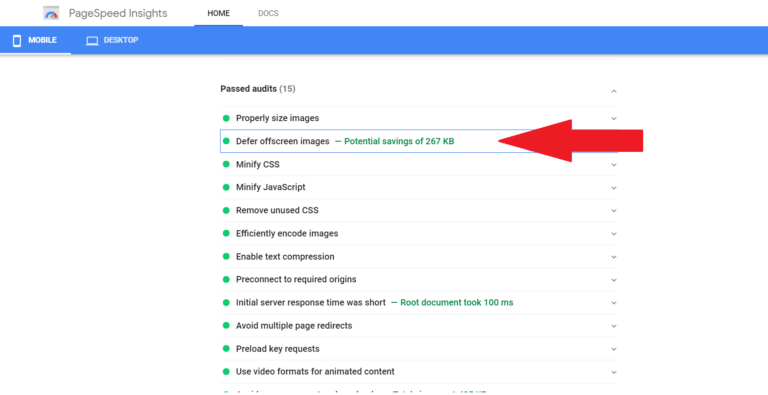
如果您使用 Google PageSpeed Insight 或 Web.dev 等速度测试工具检查过您的网站,您可能会收到的警告之一是“延迟显示屏幕外图像”。
在本文中,我将解释这意味着什么,告诉你如何修复它,并推荐你可以用来修复它的插件。
不过,您应该知道,虽然延迟加载屏幕外图像可以提升移动端速度,但影响速度的最重要因素是您的主机和主题。在 BloggingTools,我们使用Cloudways,因为它速度最快。如果您预算有限,Bluehost 或 Hostinger 也是不错的选择。至于主题,我们使用速度最快的 WordPress 主题GeneratePress。
延迟离屏图像是什么意思?
延迟屏幕外图像意味着延迟加载用户尚不可见的图像。 这将使浏览器专注于仅加载必要的内容并最终使网站更快。
如果您的帖子或主页上有很多图片,当用户访问您的网站时,浏览器会立即开始加载所有内容。 如果图像很多,则可能需要很长时间才能将页面呈现给用户。
但是当您推迟屏幕外图像时,图像只会在用户滚动到它时加载。
请注意,您不仅可以延迟图像,而且您的大多数网站资产也可以延迟到需要时。
如何在 WordPress 中延迟屏幕外图像
您可以通过延迟加载图像来延迟屏幕外图像。 延迟加载将确保图像仅在需要时加载。 反过来,这将使网站更快。
一旦您能够延迟加载阻止您的页面快速加载的图像和其他资产。 来自 Google PageSpeed Insight 和其他测试工具的“延迟屏幕外图像”将消失。
请按照以下步骤在 WordPress 中延迟屏幕外图像:
1.安装懒加载插件
WordPress 插件目录中有许多免费提供的延迟加载插件。 你可以去插件,添加新的然后输入延迟加载。 安装任何评论良好的人。
但是,如果您已经拥有可以处理延迟加载的插件,则无需安装任何插件。 大多数缓存插件都有延迟加载。 检查您的缓存插件以获取延迟加载选项。 图像优化插件大多具有延迟加载选项。
此外,如果您使用 Jetpack 和自动优化,它们有延迟加载选项。
2.激活延迟加载选项
安装插件后,请确保激活延迟加载选项。 如果您有一个具有延迟加载功能的缓存插件,请确保激活该选项。
3. 清除缓存。
激活延迟加载后,清除缓存即可!
您可以再次测试您的网站,警告应该消失了!
推迟屏幕外图像 WordPress 插件
延迟关闭图像插件与延迟加载插件相同。 以下是一些:
1。 喷气背包
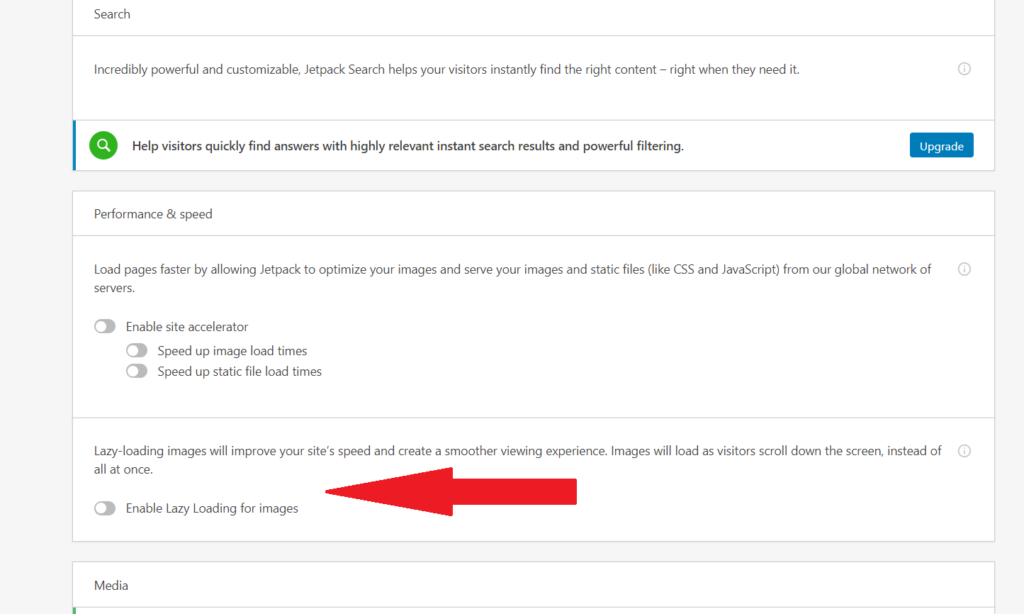
Jetpack是 WordPress 最受欢迎的插件之一,拥有超过 5 万的活跃安装量。如果您已经安装了 Jetpack,则无需安装额外的插件来实现懒加载。
只需在 Jetpack 中激活延迟加载。 要激活转到 Jetpack 设置,然后在性能选项卡下,向下滚动并启用延迟加载。
2. 自动优化
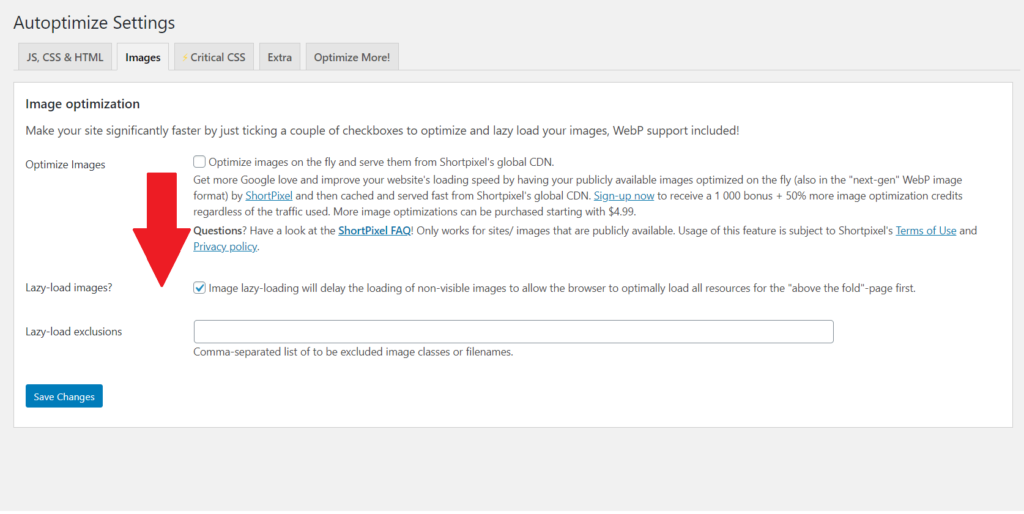
Autoptimize是一款非常流行的性能优化插件。如果您正在使用 Autoptimize,则无需安装延迟加载插件,因为 Autoptimize 本身就具备此功能。
转到自动优化设置,然后单击图像选项卡并启用延迟加载。
3。 WP火箭
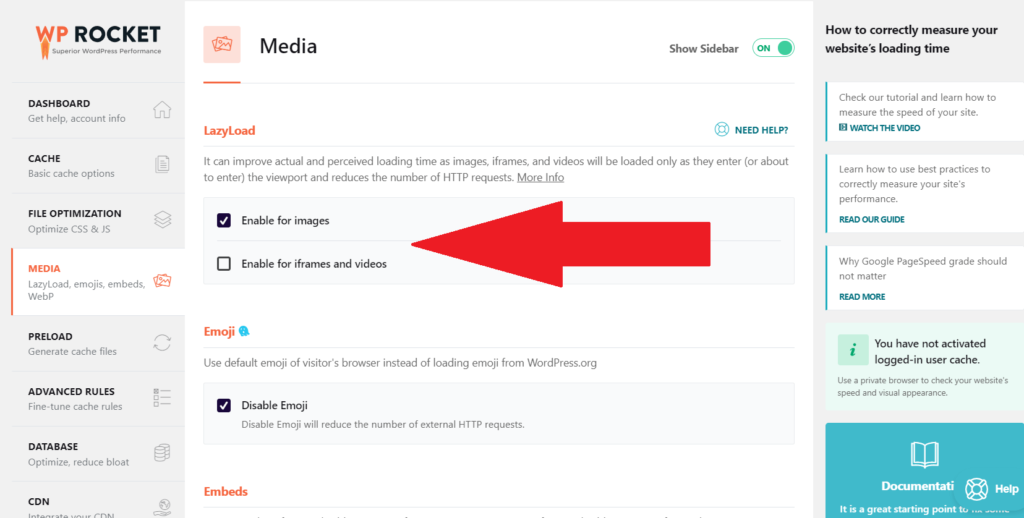
WP Rocket是最受欢迎的 WordPress 高级缓存插件。如果您使用 WP Rocket,则无需任何其他插件,因为它已启用懒加载功能。
转到 WP Rocket 设置,然后单击媒体,从那里您可以启用延迟加载。
4. LiteSpeed 缓存
如果您正在使用LiteSpeed Cache 插件,它具有延迟加载功能。要启用此功能,只需导航到媒体设置部分,即可在那里启用延迟加载。
5. a3延迟加载
如果您只需要一个用于延迟加载的插件,那么a3 Lazy Load就是一个不错的选择。只需前往“插件”>“添加新插件”,搜索 a3 Lazy Load,安装并激活,然后进入插件设置并启用延迟加载即可。
通常,一些主题、一些缓存插件和一些图像优化插件都带有延迟加载功能。
常见问题解答 (FAQs)
什么是“延迟屏幕外图像?”
延迟屏幕外图像仅意味着延迟加载不需要的图像。 这有助于通过仅在需要时加载图像来加快网站的速度。
如何在 WordPress 中延迟屏幕外图像?
要在 WordPress 中延迟屏幕外图像,只需安装延迟加载插件。 您还可以检查您的缓存插件或图像优化插件是否具有延迟加载功能,只需将其激活即可。
如何使用 WP Rocket 延迟屏幕外图像?
打开WP Rocket设置,找到媒体选项。在那里您可以启用懒加载。
相关文章