
Hur man installerar WordPress på Ubuntu
Vill du installera WordPress på Ubuntu själv? Om du är DIY-typen, läs sedan vidare för att upptäcka hur det går till.


Det praktiska med WordPress har gjort det till internets älskling och står för över 30 % av alla värdwebbplatser i världen, plus en dominans på 60 % bland innehållshanteringssystem.
Även om det började som en lättanvänd blogging plattform, hood.discount har också vuxit till att omfatta så många funktioner. Och detta gör det till ett utmärkt verktyg för att bygga många typer av webbplatser.
Många värdleverantörer erbjuder WordPress-installationer med ett klick. Men om du är typen som gillar att göra saker på egen hand, eller om du helt enkelt vill ha en mer uppdaterad installation, då är den här guiden för dig.
Förutsättningar: Uppdatera eller uppgradera din LAMPA
WordPress kräver en LAMP (Linux Apache MySQL PHP) stack för att köras eller något liknande. Och eftersom du har Ubuntu, som uppfyller Linux-kravet, måste du också se till att de andra komponenterna är installerade och klara, innan du lägger till WordPress. Observera att WordPress kan köras på Windows men fungerar bäst på Linux. Du kan också ersätta Apache med ett alternativ som Lightspeed. Men den här guiden är fokuserad på LAMPA.
Du kanske också vill uppgradera systemet för att se till att du bara använder de senaste paketen. Från och med januari 2021, till exempel, finns WordPress tillgängligt i version 5.6, och det kräver PHP från version 7.4 och uppåt och MySQL från 5.6 och uppåt. Den här guiden förutsätter att du kör Ubuntu 20.04.
För att uppgradera ditt Ubuntu-system, skriv in följande kommandon:
sudo apt uppdatera
sudo apt uppgradering
Grafisk vs kommandoradsinstallation
Du kan installera LAMP- och WordPress-paketen antingen via kommandoraden eller med ett grafiskt verktyg som Ubuntu Software Center. Men observera att det senare endast är möjligt om du kör en Ubuntu Desktop-miljö.
Denna steg för steg handledning förutsätter att du installerar paketen på en servermiljö utan ett grafiskt användargränssnitt.
Om du är i en skrivbordsmiljö kan du också använda terminalen. Eller så kan du slutföra steg 1 till 3 med hjälp av Software Center och sedan fortsätta installationen från steg 4.
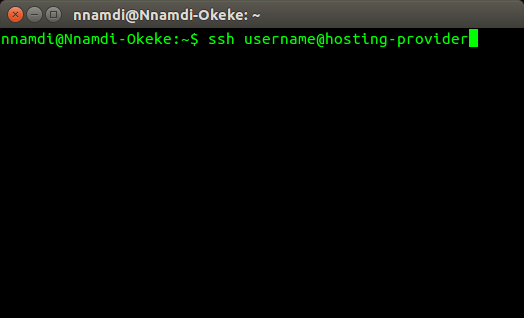
För att logga in på din fjärrvärd, skriv:
ssh användare@värdnamn #använd informationen från din värd
Hur man installerar WordPress på Ubuntu
Följ dessa steg för att installera WordPress på Ubuntu:
Steg 1. Installera och konfigurera Apache
Ingenting fungerar på World Wide Web utan en HTTP-server (HyperText Transfer Protocol). Så du måste först kontrollera om du har en server igång. Och om inte, installerar du en. Vi kommer att använda Apache2.
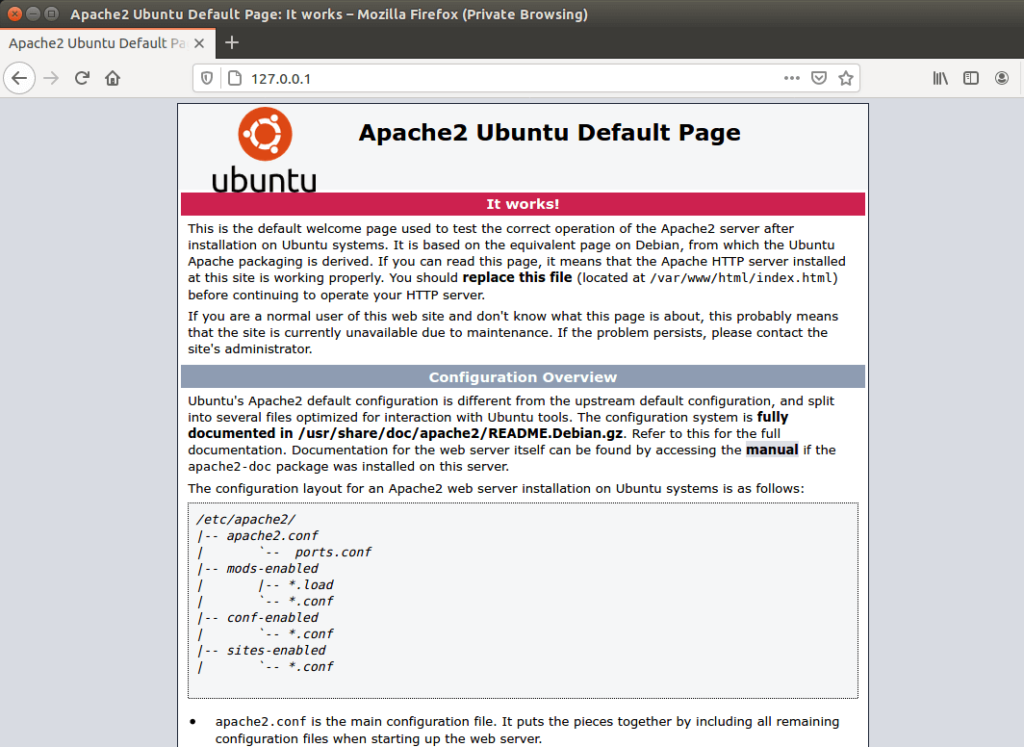
För att kontrollera om Apache är installerat, kör:
sudo systemctl status apache2
Eller skriv in din servers IP-adress i din webbläsare. Om Apache finns på den lokala datorn, skriv sedan 127.0.0.1 i adressfältet. Du bör se en liknande sida:
Om Apache inte är installerat på systemet installerar du det med följande kommando:
sudo apt uppdatera
sudo apt install apache2
Kontrollera sedan vilka applikationer som är tillgängliga för Ubuntu-brandväggen UFW med:
sudo ufw app lista
Den ska skriva ut något i stil med:
Tillgängliga applikationer:
Apache
Apache full
Apache säker
OpenSSH
Du kan tillåta fullständig HTTP- och HTTPS-trafik genom att välja "Apache Full" eller tillåta endast HTTPS genom att välja "Apache Secure". Till exempel:
sudo ufw tillåter 'Apache Secure'
Steg 2. Installera och konfigurera MySQL
När din Apache är installerad och körs är nästa steg att installera MySQL. Du kan göra detta genom att ange:
sudo apt installera mysql-server
Detta kommer att installera allt som behövs för att köra databasen på din server, inklusive en klient för skalmiljön. Den kommer att be dig att ange ett root-lösenord (administratörslösenord), men du är fri att antingen ange det eller lämna det tomt för senare, under konfigurationen.
Efter installationen, säkra installationen med följande kommando:
mysql_secure_installation
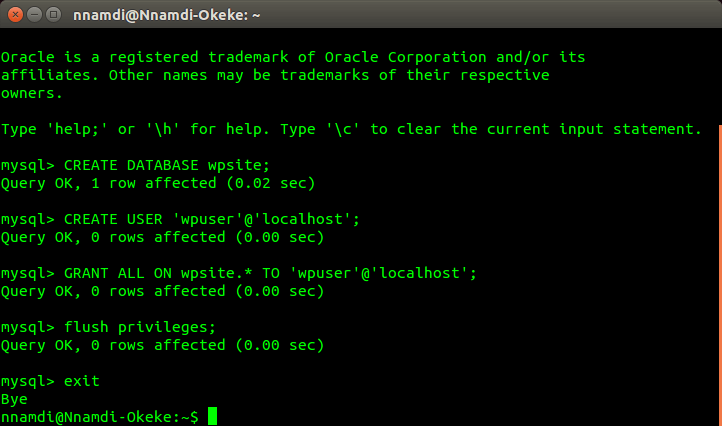
Det är bäst att svara "ja" på alla dess förslag. Logga sedan in med skalklienten och skapa en databas och ett användarkonto för WordPress. Så här gör du.
mysql -u root -p #skriv sedan in ditt lösenord
mysql> SKAPA DATABAS wsite;
mysql> SKAPA ANVÄNDARE 'wpuser'@'localhost' IDENTIFIERAD MED 'lösenord';
mysql> BEHANDLA ALLA PÅ wsite.* TILL 'wpuser'@'localhost';
mysql> SPOLA PRIVILEGIER;
mysql> EXIT;
Steg 3. Installera och konfigurera PHP
Nu är det dags att installera PHP-delen av LAMP-installationen. Detta är också enkelt, skriv bara in:
sudo apt installera php php-mysql
Eller så kan du välja att installera PHP med alla dess populära tillägg för att köra WordPress på en gång genom att skriva:
sudo apt installera php php-mysql php-gd php-mbstring php-curl php-intl php-zip php-xml php-xmlrpc php-soap
Slutligen, använd nano eller din favoritredigerare för att skapa en index.php-fil i din Apache-webrot och spara den. Det kan innehålla ett enkelt PHP-skript som:
phpinfo ();
?>
nano /var/www/html/index.php
Besök sedan din Apache-server i din webbläsare för att bekräfta att PHP fungerar på:
webbplats-ip-adress/info.php
Om du är på en lokal dator kan du besöka:
localhost/index.php eller
127.0.0.1/index.php
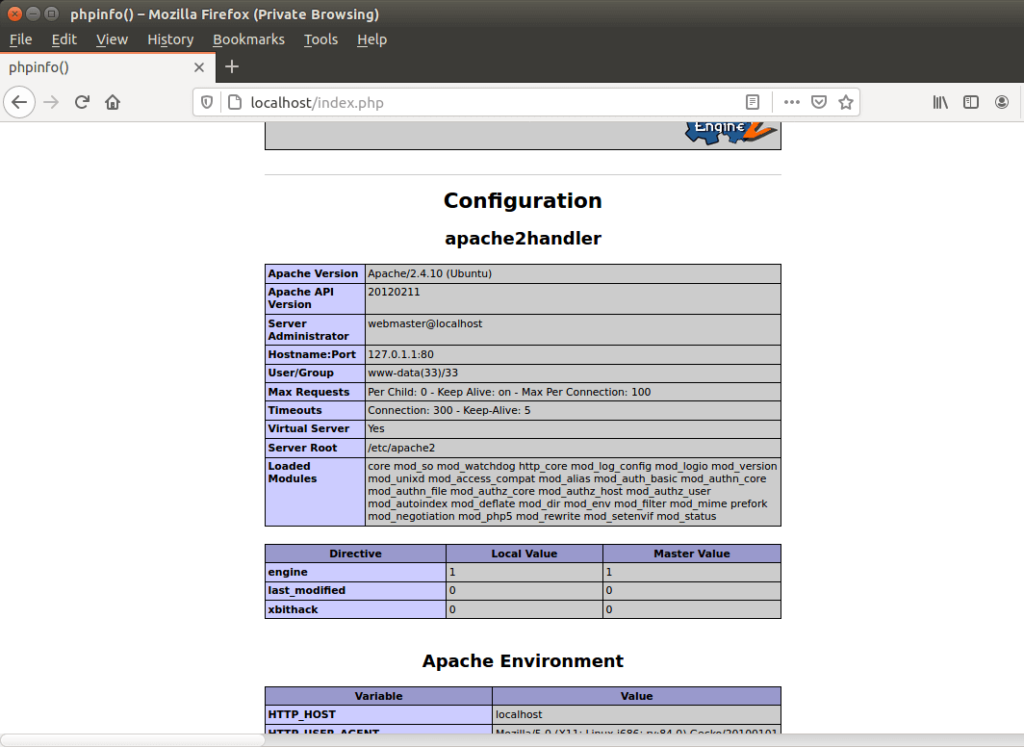
Observera att din Apache HTTP-server är konfigurerad att visa *.html-filer först före *.php-filer. Och eftersom du nu har båda filtyperna i 'html'-mappen, genom att helt enkelt ange din webbplats IP-adress visas Apache HTML-välkomstsidan.
För att servera PHP som standard måste du uppdatera några konfigurationsfiler och starta om Apache:
sudo nano /etc/apache2/mods-enabled/dir.conf
DirectoryIndex index.html index.cgi index.pl index.php index.xhtml index.htm
Filen ska se ut som ovan. Byt bara index.html med index.php och spara. Starta sedan om Apache för att ändringarna ska träda i kraft, med:
sudo systemctl starta om apache2
Om du bara anger din webbplats-ip-adress eller localhost / 127.0.0.1 kommer nu index.php att visas som standard.
Steg 4. Installera och konfigurera WordPress
Nu är det dags att ladda ner och installera WordPress. Det gör du med följande kommandon:
cd /tmp #växla till den tillfälliga katalogen
wget -c http://wordpress.org/latest.tar.gz #ladda ner filen
tar -xzvf senaste.tar.gz #extract
sudo cp -R wordpress /var/www/html/wordpress #flytta till din html-mapp
sudo chown -R www-data:www-data /var/www/html/wordpress #set ägare (Apache-grupp)
sudo chmod -R 775 /var/www/html/wordpress #set körrättigheter
Steg 5. Ytterligare justeringar
Hittills har vi arbetat med enbart din webbplats-ip-adress. För att konfigurera din WordPress-installation så att den fungerar med ditt domännamn gör du:
sudo nano /etc/apache2/sites-available/mysite.com.conf
Det ska se ut som nedan, byt bara mysite.com till din domän.
Servernamn mysite.com
DocumentRoot /var/www/html/wordpress
ErrorLog $ {APACHE_LOG_DIR} / error.log
CustomLog $ {APACHE_LOG_DIR} /access.log kombinerad
Allowoverride All
Aktivera sedan Apaches omskrivningsmodul med:
sudo a2enmod skriva om
Dessa steg bör ge dig de snygga och läsbara webbadresserna som:
mysite.com/my-first-wordpress-post-url
För att avsluta installationen, kör:
sudo apache2ctl configtest #kontrollera att allt är okej
sudo a2ensite mysite.com.conf #lägg till den nya domänkonfigurationen
sudo systemctl ladda om apache2 #starta om servern
Steg 6. Kör och testa
WordPress-installationen är klar, men du måste fortfarande köra den slutliga installationen. Du gör detta genom att navigera till din WordPress-mapp i din webbläsare och följa instruktionerna:
webbplats-ip-adress/wordpress eller
mysite.com (om du ställer in en virtuell värd)
Du måste skapa ett användarkonto och ange MySQL-databasinformationen som du skapade tidigare. Slutligen, tryck på installationsknappen och det är allt.
Slutsats
Grattis om du har kommit så långt. Att installera WordPress manuellt är inte lika lätt som de enkla alternativen med ett klick, men det är mycket tillfredsställande. Det låter dig också anpassa din server som du vill.
Tänk på att detta bara är början. Du kan behöva olika WordPress-plugins eller PHP-tillägg längre fram, och de kan kräva att du gör ytterligare arbete på servern.
Relaterade artiklar




