
Opóźnienie w Warzone: jak rozwiązać problem w systemie Windows 10/11
Jak naprawić opóźnienie Warzone w systemie Windows 10/11? Wypróbuj rozwiązania pokazane w tym poście, jedno po drugim, a po tym Warzone może działać lepiej na Twoim komputerze.

Wielu graczy jest zirytowanych i dręczonych problemem lagów w rozgrywce. Dlatego chcielibyśmy skupić się na problemie lagów w Warzone i odpowiedzieć na dwa pytania: dlaczego Warzone jest tak opóźniony i jak go rozwiązać.
Dwa rodzaje opóźnień w Warzone
Istnieją dwa główne typy opóźnień w Warzone. Jednym z nich jest niski FPS, a drugim duże opóźnienia. Niska liczba klatek na sekundę prowadzi do zacinania się i wstrzymywania akcji na ekranie, podczas gdy duże opóźnienia oznaczają powolny transfer danych lub, co wyraźniejsze, komputer zajmuje dużo czasu, aby wysłać dane do odpowiedniego serwera, a następnie z powrotem do komputera.
Jak naprawić opóźnienie Warzone w systemie Windows 10/11
W tym artykule skupimy się na pierwszym typie lagów w Warzone i pokażemy, jak je rozwiązać. Jeśli utkniesz z drugim typem lagów w Warzone, zapoznaj się z tym poradnikiem.
jak naprawić opóźnienie Warzone? Odpowiedź staje się jasna po poznaniu przyczyn problemu. Najczęstsze przyczyny to mała ilość miejsca na dysku, przestarzały system i sterownik oraz nieprawidłowe ustawienia. Zatem rozwiązania problemu opóźnień Warzone polegają na dodaniu wolnego miejsca, aktualizacji systemu i sterownika graficznego oraz zmianie ustawień. Oprócz tych rozwiązań pomocne mogą być pewne sztuczki, takie jak gra w trybie pełnoekranowym i modyfikowanie pliku adv_options.ini. Teraz postępuj zgodnie z poniższym przewodnikiem, aby zastosować te rozwiązania i naprawić opóźnienie Warzone.
Poprawka 1: Graj w Warzone w trybie pełnoekranowym
Granie w trybie pełnoekranowym spowoduje przydzielenie wszystkich zasobów GPU do gry. Aby to zrobić, wystarczy nacisnąć klawisz Esc , który zazwyczaj znajduje się w lewym górnym rogu klawiatury. Sprawdź teraz, czy Warzone nadal ma opóźnienia w trybie pełnoekranowym.
Poprawka 2: zmodyfikuj ustawienia Warzone
Modyfikowanie poniższych ustawień odciąża nieco procesor graficzny i w ten sposób zmniejsza opóźnienie w Warzone.
- Tryb wyświetlania: pełnoekranowy
- Rozdzielczość renderowania: 100 (zmniejszenie tej opcji do 100 może drastycznie zwiększyć liczbę klatek na sekundę, ale Warzone może być rozmyte)
- Częstotliwość odświeżania ekranu: dopasuj częstotliwość odświeżania monitora; jeśli jest to niemożliwe, dopasuj to ustawienie do swojego średniego FPS
- Rozdzielczość wyświetlacza: dopasuj to ustawienie do natywnej rozdzielczości monitora
- Współczynnik proporcji: automatyczny
- Synchronizacja pionowa: wyłączona
- Limit liczby klatek na sekundę: dowolny, ale nieograniczony
- Rozdzielczość tekstur: niska
- Filtr tekstur Anizotropowy: normalny
- Jakość cząstek: niska
- Uderzenia pocisków i spraye: włączone
- Teselacja: wyłączona
- Rozdzielczość mapy cieni: niska
- Pamięć podręczna cieni punktowych: wyłączona
- Okluzja otoczenia: wyłączona
- Odbicie przestrzeni ekranu: wyłączone
- Głębokość zapisu: wyłączona
- Siła filmu: 0
- Rozmycie ruchu świata: wyłączone
- Rozmycie ruchu broni: wyłączone
- Ziarno pliku: 0
Poprawka 3: Zmodyfikuj plik adv_options.ini
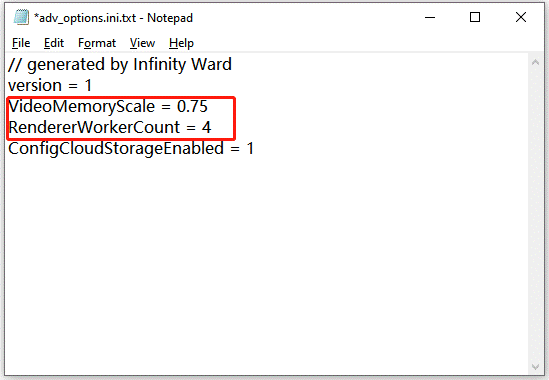
Gdy Warzone nie może wykryć liczby rdzeni Twojego komputera, może pojawić się problem z niskim FPS. Spróbuj więc poinformować grę, ile rdzeni ma Twój komputer. W tym celu należy zmodyfikować plik adv_options.ini za pomocą Notatnika:
Krok 1: Naciśnij klawisze Windows + E i w oknie Eksploratora plików przejdź do ścieżki: C:\Users\\Documents\Call of Duty Modern Warfare\players\adv_options.ini.
Krok 2: Otwórz plik adv_options.ini za pomocą Notatnika.
Krok 3: Ustaw VideoMemoryScale na 0.75 i dostosuj RendererWorkerCount do liczby rdzeni.
Poprawka 4: Dodaj wolne miejsce
Warzone wymaga 174 GB miejsca na dysku twardym. Ile wolnego miejsca przeznaczyłeś na grę? Jeśli jest mało wolnego miejsca dla tej gry, pamięć RAM nie może utworzyć na dysku twardym pliku w celu wykonania zadań związanych z przepełnieniem, co powoduje opóźnienie w Warzone. W takim przypadku musisz teraz zwolnić dysk twardy.
Aby uzyskać wolne miejsce, możesz wykonać odejmowanie lub dodawanie. Odejmowanie oznacza, że możesz usunąć nieistotne pliki z komputera, aby zwolnić miejsce, natomiast dodawanie oznacza, że możesz rozszerzyć partycję, na której zainstalowana jest gra, aby szybko uzyskać dużo wolnego miejsca.
Do odejmowania:
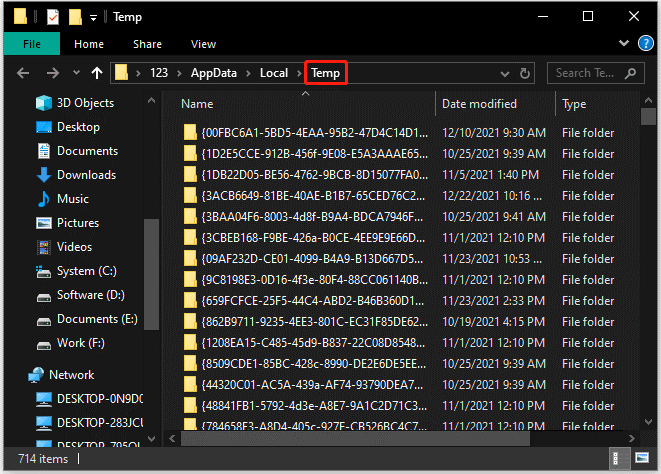
Wyczyść folder Temp : naciśnij klawisze Windows + R , wpisz %temp% w oknie dialogowym Uruchom i naciśnij Enter , a następnie zaznacz wszystkie pliki w oknie i usuń je.
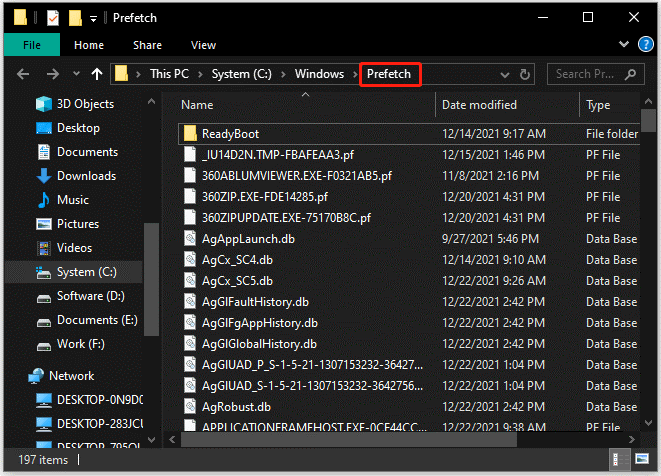
Wyczyść folder Prefetch: naciśnij klawisze Windows + R , wpisz Prefetch w oknie dialogowym Uruchom i naciśnij Enter , a następnie zaznacz wszystkie pliki w oknie i usuń je.
Wykonaj dodawanie
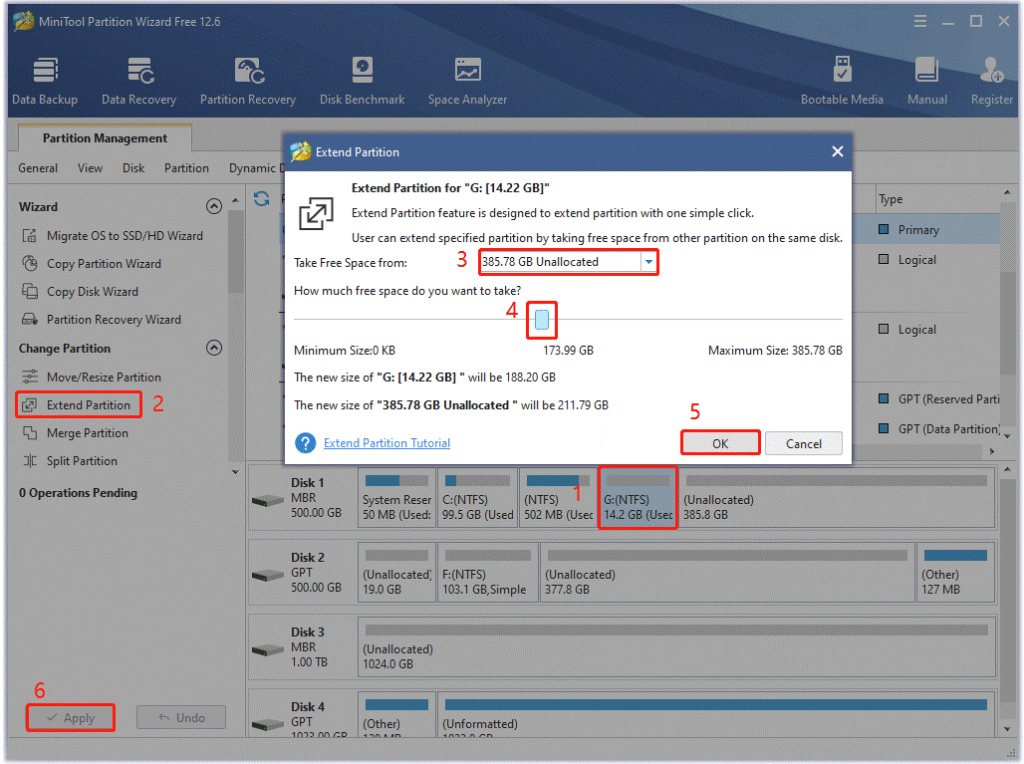
Aby ułatwić sobie to zadanie, możesz wypróbować MiniTool Partition Wizard . MiniTool Partition Wizard umożliwia dodanie wolnego miejsca z innych partycji i nieprzydzielonego miejsca do partycji na tym samym dysku. Wymaga to wykonania sześciu kroków:
- Uruchom Kreator partycji MiniTool i wybierz partycję, którą chcesz rozszerzyć.
- Wybierz Przedłuż partycję funkcję z lewego panelu.
- Wybierz, skąd chcesz zabrać przestrzeń.
- Przesuń suwak, aby zająć potrzebne miejsce.
- Kliknij ikonę OK przycisk.
- Kliknij ikonę Aplikuj przycisk.
Ten sposób jest bardzo łatwy, ale staje się bezużyteczny, gdy partycja docelowa jest sformatowana w systemie exFAT lub ext2/3/4.
Poprawka 5: zaktualizuj sterownik systemu i karty graficznej
Jak wspomniano powyżej, za opóźnienia w Warzone odpowiedzialny jest również nieaktualny sterownik systemu lub karty graficznej. Dlatego spróbuj zaktualizować swój system i sterownik karty graficznej, jeśli nadal borykasz się z problemem opóźnień w Warzone.
Aby zaktualizować system, należy wykonać cztery kroki:
- Naciśnij przycisk Windows + I aby otworzyć Ustawienia systemu Windows.
- W oknie Ustawienia wybierz opcję Aktualizacja i bezpieczeństwo opcja.
- Kliknij ikonę Sprawdź aktualizacje i poczekaj, aż system Windows wyszuka najnowsze aktualizacje dla Twojego komputera.
- Jeśli jest dostępny, system Windows rozpocznie pobieranie go automatycznie. Po chwili postępuj zgodnie z instrukcjami systemu Windows, aby ponownie uruchomić komputer, co umożliwi systemowi Windows dokończenie instalacji.
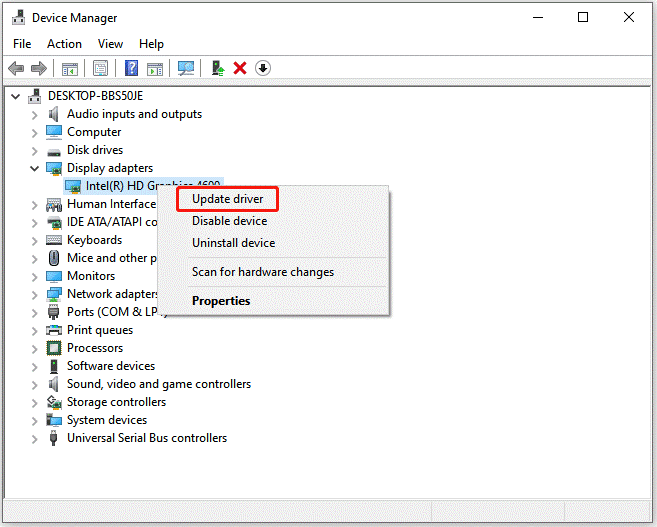
Aby zaktualizować sterownik karty graficznej, należy wykonać pięć kroków:
- Kliknij prawym przyciskiem myszy Windows ikonę, a następnie wybierz Device Manager opcja z menu.
- rozwiń Karty graficzne kategoria
- Kliknij prawym przyciskiem myszy element na liście i wybierz opcję Aktualizuj sterownik.
- Wybierz Wyszukaj automatycznie zaktualizowane oprogramowanie sterownika opcja.
- Jeśli zostanie znaleziony nowy sterownik, postępuj zgodnie z instrukcjami wyświetlanymi na ekranie, aby dokończyć instalację.
Wniosek
Dlaczego Warzone jest tak opóźniony? Przyczyny mogą być różne, a główne z nich to mała ilość miejsca na dysku, przestarzały system i sterowniki graficzne oraz nieprawidłowe ustawienia gry.
Jak naprawić opóźnienie Warzone? Możesz spróbować zagrać w Warzone w trybie pełnoekranowym, zmodyfikować ustawienia gry, zmodyfikować plik adv_options.ini, zwolnić miejsce na dysku oraz przeprowadzić aktualizację sterowników systemu i karty graficznej.
Cóż, to wszystko na temat opóźnienia w Warzone. Mam nadzieję, że ten przewodnik będzie dla Ciebie przydatny.
Powiązane artykuły




