Kā novērst renderēšanas bloķējošos resursus pakalpojumā WordPress (ļoti vienkārši)
Renderēšanas bloķēšanas resursi var radīt lielas sāpes emuāru autoriem. Google pastāvīgi brīdina, lai tās novērstu. Ir daudzi veidi, kā tos noņemt, bet šeit ir ļoti vienkāršs veids, kam nav nepieciešama kodēšana.

Ir ļoti svarīgi izveidot ātru emuāru vai vietni. Tas ir svarīgi, ja vēlaties ieņemt augstu vietu meklētājprogrammās. Ja jūsu vietne ir ļoti lēna, tas noteikti kaitēs jūsu SEO.
Turklāt lēna vietne var paaugstināt atlēcienu līmeni, kas tehniski daudzējādā ziņā kaitēs jūsu zīmolam. Lēna vietne var ietekmēt ienākumus un reklāmguvumus.
Lielākā daļa lietotāju ir nepacietīgi, ja jūsu vietnes ielāde aizņem pārāk ilgu laiku, viņi to pametīs un pāries uz ātrāku alternatīvu. Tas ir potenciālais klients vai ieņēmumu palielinātājs.
Ja esat mēģinājis paātrināt savas vietnes darbību un izmantojat testēšanas rīku, piemēram, Google PageSpeed Insight , viens no brīdinājumiem, ko, visticamāk, saņemsiet, ir likvidēt renderēšanu bloķējošos resursus.
Šajā rakstā jūs uzzināsit, kā viegli novērst renderēšanu bloķējošos resursus.
Kas ir renderēšanu bloķējošie resursi?
Renderēšanu bloķējošie resursi ir CSS un JavaScript, kas palēnina vietnes ielādes laiku, jo tas ir jālejupielādē tīmekļa pārlūkprogrammai, lai varētu renderēt lapas saturu.
Kad apmeklētājs mēģina piekļūt vietnei, pārlūkprogramma nekavējoties sāk lasīt vietni no augšas uz leju. Ja ir kāds CSS vai JavaScript, pārlūkprogramma pārtrauks lasīšanu, līdz tā lejupielādēs un apstrādās failus. Lai pārlūkprogramma varētu atveidot pirmā ekrāna saturu, tai ir jālejupielādē CSS vai JavaScript faili.
Jūsu instalētie spraudņi vai motīvi var pievienot dažus no šiem CSS un JS. Daži nav jāielādē vispirms, tos var ielādēt vēlāk. Taču, tā kā tie atrodas augšpusē, tie palēnina jūsu vietnes darbību.
Tātad Google ar vārdiem “novērst renderēšanu bloķējošos resursus” nozīmē to, ka jūs noņemat nevajadzīgos resursus no savas vietnes augšdaļas, jo tas palēnina vietnes satura ielādi.
Kā atrast renderēšanu bloķējošus resursus
Pirms renderēšanas bloķēšanas problēmas risināšanas ir jāzina tās cēlonis. Jūs varat noskaidrot, kuri resursi bloķē renderēšanu, veicot testu pakalpojumā Google PageSpeed Insight vai Web.Measure.
Varat veikt tālāk norādītās darbības, lai atrastu renderēšanas bloķēšanas resursus.
1. Apmeklējiet Google PageSpeed Insight
2. Ievadiet savas vietnes adresi un noklikšķiniet uz analizēt
3. Ritiniet uz leju un meklējiet brīdinājumu par renderēšanas bloķējošo resursu novēršanu.
Pārbaudiet to gan mobilajā, gan galddatorā.
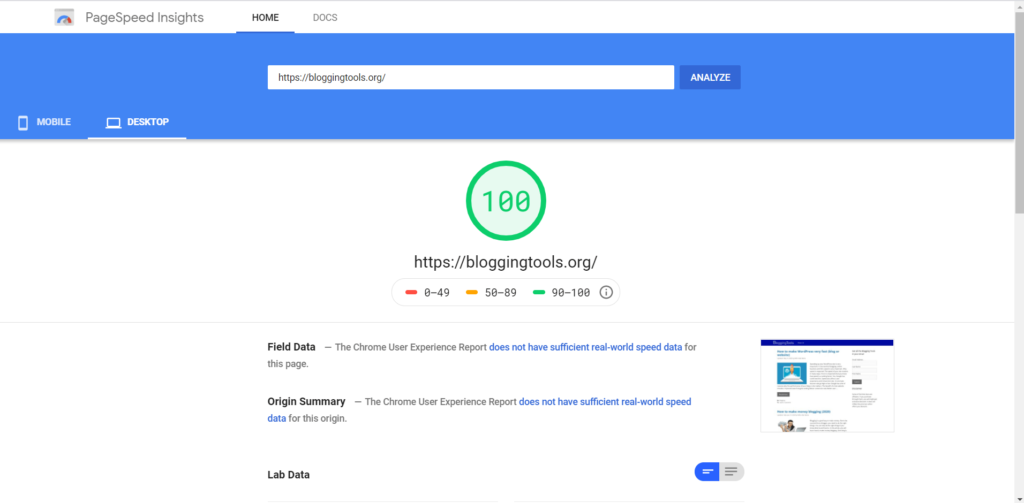
BloggingTools gadījumā mums nav renderēšanas bloķēšanas problēmu galddatoros, bet ir mobilajās ierīcēs. Tāpēc šī iemesla dēļ mēs izmantosim mobilo versiju, kā redzams tālāk.
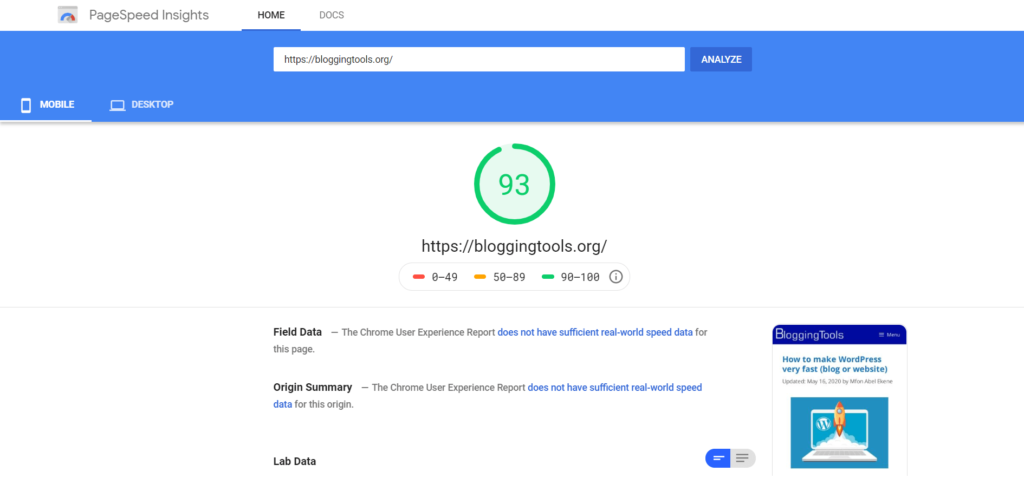
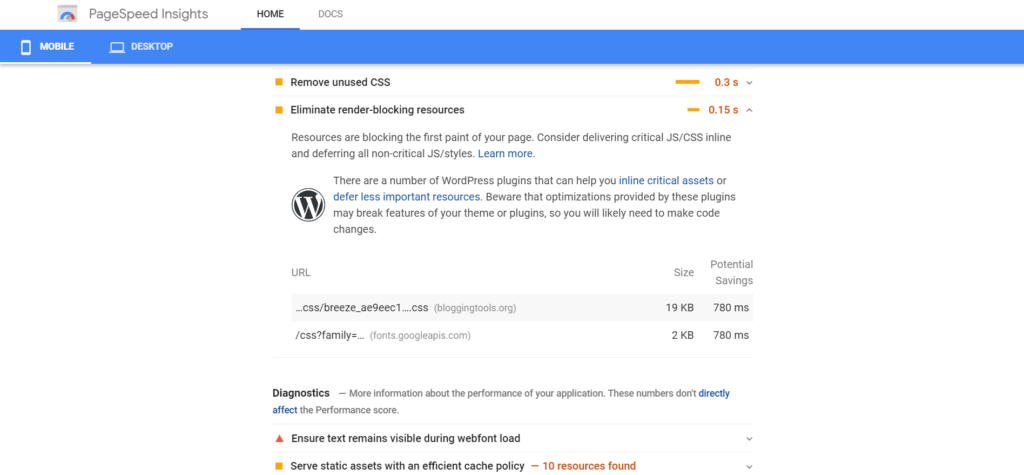
Mobilajām ierīcēm, kā redzat iepriekš, mums ir 2 renderēšanas bloķēšanas problēmas. Ar punktu skaitu 93. Rezultāts bija augstāks, taču šīs ziņas labad man bija jādeaktivizē spraudnis Autoptimize.
BloggingTools.org sasniedza šo rezultātu bez optimizācijas, jo mēs izmantojam ļoti ātru un vieglu tēmu ar nosaukumu GeneratePress . Mēs arī mitināmies ļoti ātrā tīmekļa mitinātājā ar nosaukumu Cloudways.
Piezīme . Jums nevajadzētu būt apsēstam ar to, lai iegūtu 100 punktus PageSpeed ieskatu skalā. Tā ir tikai vadlīnija. Parasti vidējais rezultāts no 65 līdz 80 ir pietiekams lielākajai daļai cilvēku. Nenoņemiet failus, kas ir būtiski jūsu uzņēmumam.
WordPress labā lieta ir tā, ka jums nav jādara viss manuāli. Lai palīdzētu, ir daži labi kodēti spraudņi.
Kā novērst renderēšanas bloķējošo resursu problēmu pakalpojumā WordPress
Veiciet šīs darbības, lai novērstu renderēšanas bloķējošo resursu problēmu:
1. Instalējiet un aktivizējiet automātisko optimizēšanu
Ir daudz WordPress spraudņu, kas to var izdarīt, piemēram, W3 Total Cache, WP Rocket un tā tālāk. Taču, spriežot pēc manas pieredzes ar daudzām tīmekļa vietnēm, Autoptimize vienmēr tiek ar to galā daudz labāk nekā jebkurš no tiem. Brīnišķīgi ir tas, ka Autoptimize ir saderīgs ar gandrīz visiem WordPress kešatmiņas spraudņiem un ir bezmaksas.
Dodieties uz WordPress spraudņu direktoriju, lai instalētu un aktivizētu Autoptimize
2. Apmeklējiet sadaļu Automātizēt iestatījumus
Ja jums kādreiz ir nepieciešams, kur atrast automātiskās optimizācijas iestatījumus, savā WordPress informācijas panelī noklikšķiniet uz iestatījumiem un pēc tam uz Automātizēt.
3. Optimizējiet JavaScript
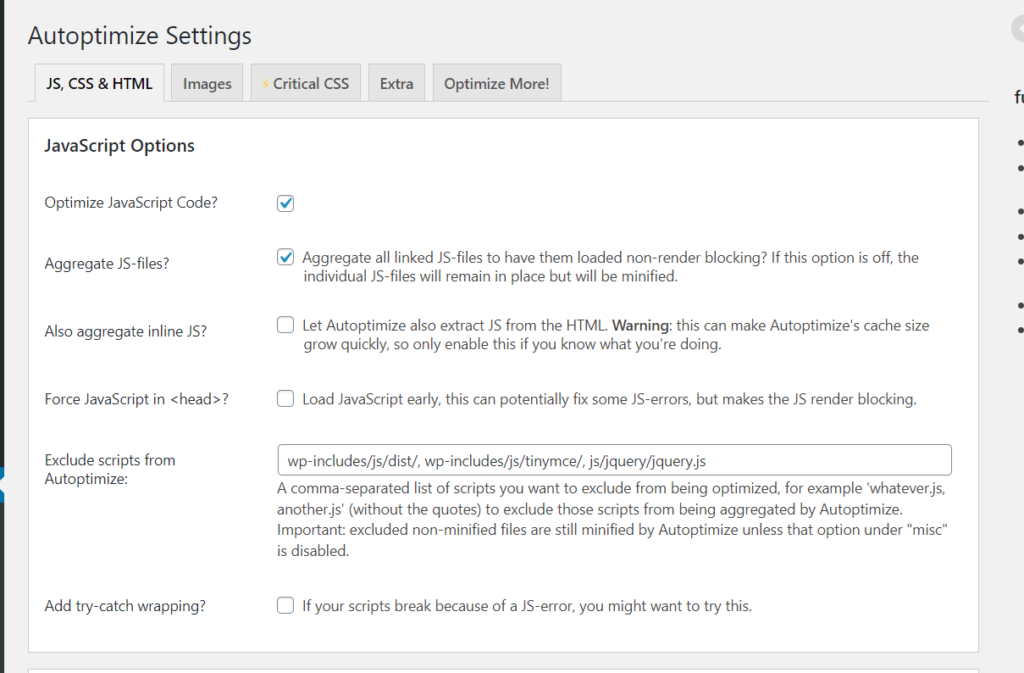
Sadaļā JavaScript opcijas atlasiet Optimizēt skripta kodu un atlasiet arī apkopotos JS failus. Tālāk ir norādīti iestatījumi, kurus izmantoju pakalpojumam BloggingTools.
4. Optimizējiet CSS
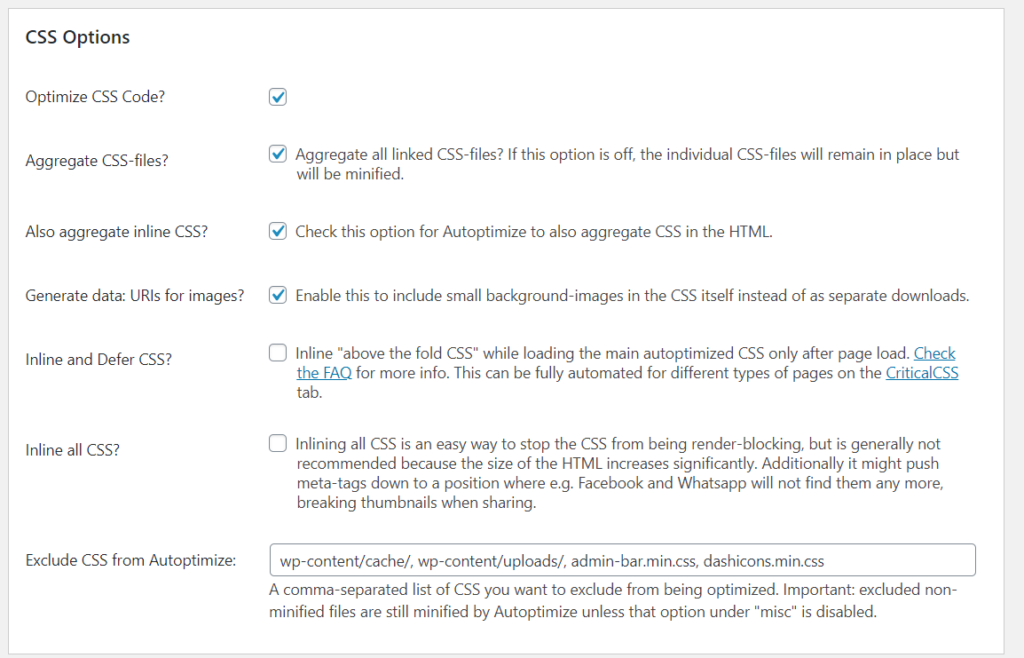
Zem opcijām Optimizēt CSS atlasiet Optimizēt CSS kodu. Atlasiet arī apkopotos CSS failus un “Agregate inline CSS”. Skatiet tālāk esošās opcijas, kuras izmantoju pakalpojumam BloggingTools.
5. Optimizējiet HTML
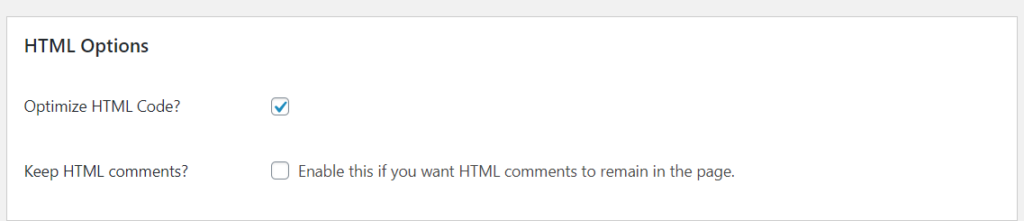
Ja vēlaties labāku veiktspēju, varat arī izmantot automātisko optimizēšanu, lai optimizētu HTML. Sadaļā HTML opcijas atlasiet optimizēt HTML kodu. Tālāk varat skatīt iestatījumus, kurus izmantoju pakalpojumam BloggingTools.
6. Pārbaudiet dažādas opcijas
Varat pārbaudīt dažādas opcijas un pielāgot dažus iestatījumus, kā tas jums ir piemērots. Tālāk ir norādīti BloggingTools iestatījumi.
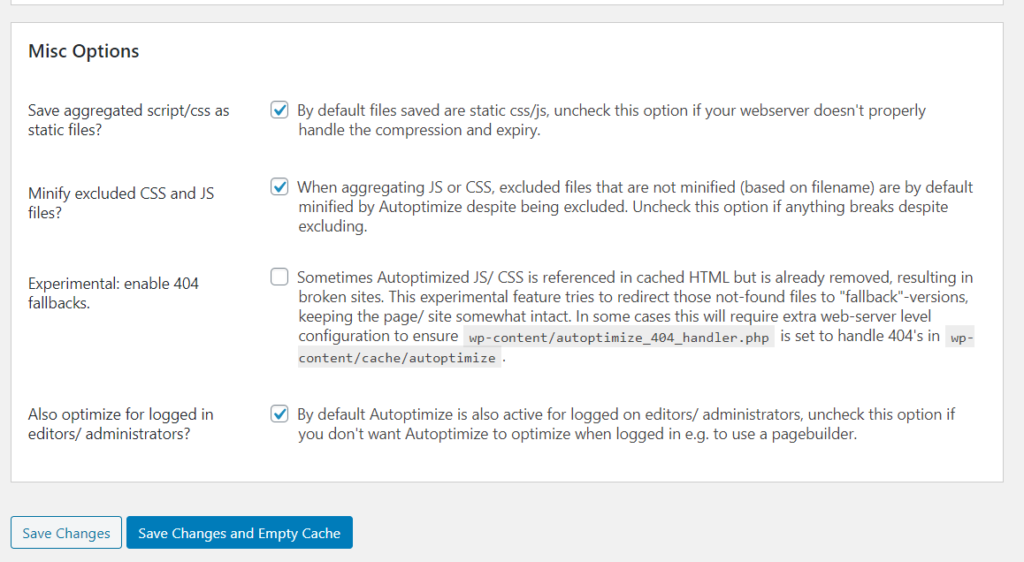
7. Saglabājiet un iztukšojiet kešatmiņu.
Pēc tam vienkārši noklikšķiniet uz Saglabāt un iztukšojiet kešatmiņu. Tas arī viss!
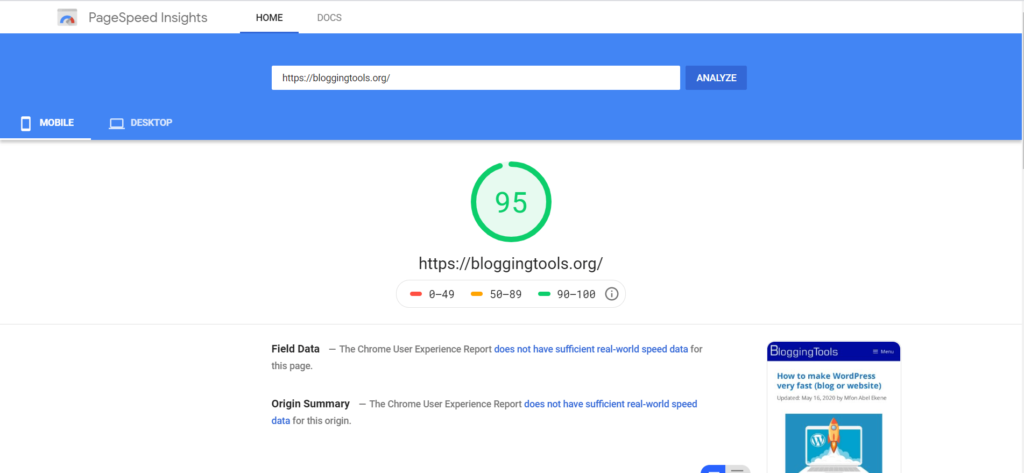
Pēc visa šī varat vēlreiz pārbaudīt savu vietni pakalpojumā Google PageSpeed Insight. Programmā BloggingTools uzreiz pēc šīs darbības mūsu rezultāts palielinās līdz 95, un visi brīdinājumi par renderēšanas bloķējošo resursu novēršanu pilnībā pazuda. Skatīt zemāk.
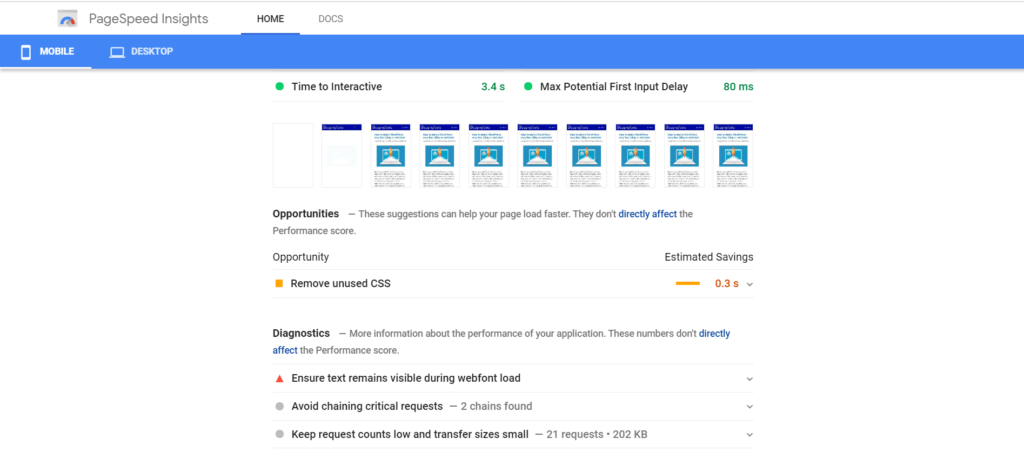
Lūdzu, ņemiet vērā, ka atkarībā no tā, cik daudz renderēšanas bloķējošo resursu jums ir un cik tie ir svarīgi jūsu vietnei, daži no tiem var palikt. Nemēģiniet tos noņemt.
Ja vēlaties to vēl vairāk izslēgt, varat izmantot Async JavaScript — spraudni, ko izveidojis tas pats autors kā Autoptimize. Tie darbojas kopā. Es to neiesaku, jo tas var sabojāt jūsu vietni. Autooptimize vien ir pieņemams!
Secinājumi
Ātrums ir svarīgs, un renderēšanas bloķējošo resursu likvidēšana var palīdzēt jūsu vietnei ātrāk ielādēt un nodrošināt vietnei labāku ātruma pārbaudes rīku rezultātu. Bet jums nekad nevajadzētu būt apsēstam ar šiem rādītājiem, jo tie ir paredzēti tikai norādījumiem.
Ja pēc tam jūsu vietne joprojām ir ļoti lēna. Trīs visticamākās problēmas varētu būt slikta tēma vai tīmekļa mitinātāja darbība vai arī instalēti slikti spraudņi. Es iesaku Coudways kā labāko tīmekļa mitinātāju un GeneratePress kā labāko tēmu. Ja esat iesācējs, Bluehost var tikt galā, bet, ja varat to atļauties, Cloudways ir labākais. Varat sākt bez maksas. Es izmantoju GeneratePress un Coudways TargetTrend.
Arī lasīt:
Kā izveidot WordPress ļoti ātru
Saistītie raksti