
Kaip sukurti programą be kodavimo 2026 m. („Android“ ir „iOS“)
Norite paversti savo idėją mobiliąja programėle, bet negalite parašyti teisingų kodų, kad ji veiktų? Sužinokite, kaip galite sukurti programą be kodavimo.

Išmaniųjų telefonų programos tampa vis svarbesnės verslui, tačiau didelės jų kūrimo išlaidos dažnai atbaido smulkaus verslo savininkus. Turėdamos be kodo kūrimo įgūdžių, įmonės turi priklausyti nuo laisvai samdomų kūrėjų ir agentūrų, kurios taiko padidintus tarifus. Tačiau naudojant šiandien prieinamas naujas technologijas, jūs taip pat galite sukurti programą be kodavimo.
Jums tereikia programėlių kūrimo priemonės, tokios kaip „Appy Pie“ , ir savo idėją galėsite įgyvendinti bei pritaikyti praktiškai vos trimis paprastais žingsniais.
Programėlės mobiliesiems padeda įvairaus dydžio įmonėms išlikti konkurencingoms ir netgi rasti naujų pajamų šaltinių. O išmaniųjų telefonų naudotojų ir programų atsisiuntimų vis daugėjant, nekyla jokių abejonių dėl šviesios mobiliosios prekybos ateities.
Toliau pateikiamas paprastas žingsnis po žingsnio vadovas, padėsiantis sukurti savo programą be kodavimo įgūdžių. Taigi, jūs taip pat galite pradėti naudotis privalumais, kuriuos pritaikyta programa gali pasiūlyti jūsų verslui.
Kodėl reikalingos mobiliosios programos?
Anksčiau buvo vienas internetas, bet ne daugiau. Šiandien yra du internetai: darbalaukio žiniatinklis ir mobilusis žiniatinklis.
Darbalaukio žiniatinklis išpopuliarėjo nuo devintojo iki dešimtojo dešimtmečio. Nors pirmasis išmanusis telefonas buvo išrastas 1992 m. , tai įvyko, kai „App Inc.“ 2007 m. pristatė „iPhone“. Internetas pasikeitė amžiams, kai atsirado „šiuolaikinis išmanusis telefonas“.
Šiandien pajamos iš mobiliųjų programų siekia šimtus milijardų dolerių, o išmaniųjų telefonų naudotojai ir programų atsisiuntimai kasmet didėja.
Vieta pagrįstos paieškos taip pat yra labai pelningos: daugiau nei 70 % jų paverčiama pirkiniais neprisijungus, o apie 50 % visų vartotojų savo telefonuose randa naujų produktų ar įmonių.
M-komercijos (mobiliosios komercijos) sandorių per išmaniuosius telefonus taip pat daugėjo, o atsižvelgiant į jaunosios kartos prisirišimą prie išmaniųjų telefonų, nesunku suprasti, kokia bus mobiliųjų programėlių ateitis.
Kūrimo be kodo privalumai
Kūrimas be kodo suteikia galimybę kurti programas neįrašant nė vienos kodo eilutės. Tai gera žinia visiems, įskaitant patyrusius programuotojus ir ne programuotojus.
„Appy Pie“ tai leidžia naudoti dizaino aplinką, kuri greitai sukuria funkcionalią programėlę tiek „Android“, tiek „iPhone“ įrenginiams.
Galite sukurti jūsų verslui reikalingą programą naudodami vaizdinius vilkimo elementus. Nuo restoranų užsakymų iki socialinių veiklų ir kitų el. prekybos sričių – jūsų veiklai nėra jokių apribojimų.
Ir net jei esate programuotojas, be kodo kūrimas jūsų idėją įgyvendins per trumpą laiką, kiek prireiktų programuoti rankiniu būdu. Tai gali būti naudinga, kai laikas yra labai svarbus.
Bet kokiu atveju, nesvarbu, kodėl nusprendėte sukurti programą naudodami „Appy Pie“, čia pateikiami veiksmai, kaip tai padaryti.
Dalykai, kurių jums reikės
Čia pateikiamas sąrašas, ko jums reikės norint sukurti programą „Appy Pie“.
- Kreditinė kortelė: „Appy Pie“ jo reikia norint patvirtinti jūsų tapatybę. Jūs gaunate 7 dienų nemokamą sistemos bandomąją versiją per Paypal.
- Išmanusis telefonas: Tai skirta ką tik sukurtai programai išbandyti.
- Kelios minutės: Pradinis programų kūrimo procesas yra greitas ir trunka tik kelias minutes. Tačiau visas projektavimo procesas priklauso nuo jūsų pritaikymo poreikių.
Kaip sukurti programą be kodavimo
Kai viską paruoši. Toliau nurodyti veiksmai, kuriuos reikia atlikti:
1 veiksmas: nuspręskite, ką statyti
Pirmas žingsnis – nuspręsti, kokio tipo programėlę norite sukurti. „Appy Pie“ veikia su programėlių šablonais , todėl galite greitai pasirinkti tą, kuris labiausiai atitinka jūsų poreikius, ir vėliau jį redaguoti.
Čia yra pagrindiniai platformos šablonai:
- Internetinė parduotuvė
- Pažintys
- Vieta ir vietos
- Radijas ir podcast'ai
- Renginiai
- sveikata ir sveikata
- Išsilavinimas
- Restoranai ir maistas
- Naujienos ir žurnalai
- Verslui
- Religija
- kiti
Kiekviename iš šių šablonų yra svarbūs moduliai, būtini norint sukurti reikalingas funkcijas. Pavyzdžiui, yra siuntimo modulis internetinėms parduotuvėms, Geo automatinių pranešimų siuntimo modulis, skirtas pristatymams, kuponams, socialinei žiniasklaidai, įvykių kalendoriui ir pan.
Tikslas yra įkelti numatytuosius modulius pagal jums reikalingos programos tipą, nes tai palengvina darbą.
2 veiksmas: apsilankykite „Appy Pie“ svetainėje
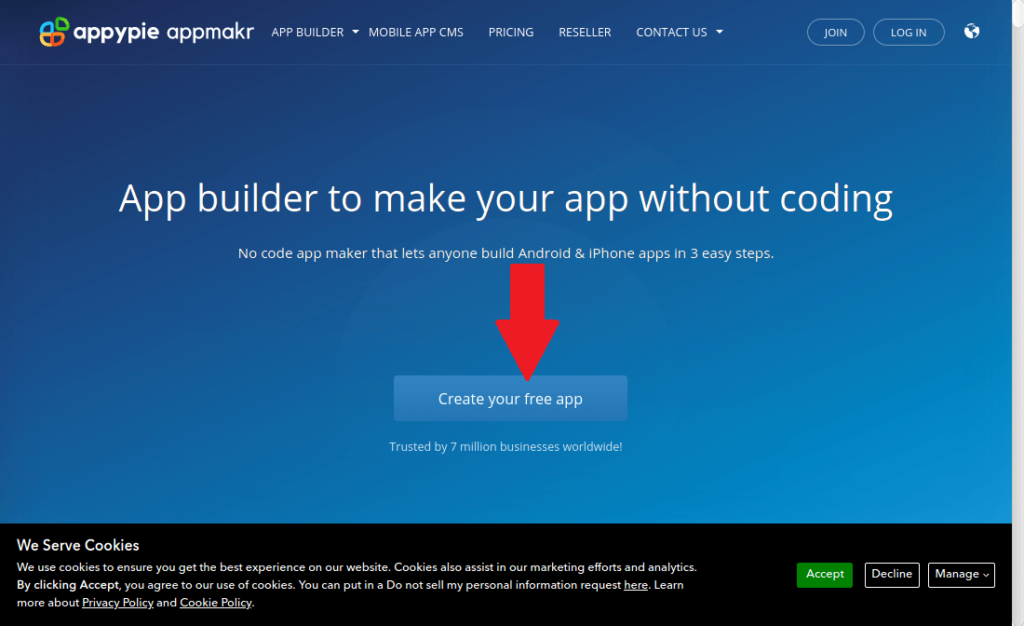
Kai išsiaiškinsite, ko norite, kitas žingsnis – apsilankyti „Appy Pie“ svetainėje. Norėdami apsilankyti „Appy Pie“ svetainėje, spustelėkite čia . Ten spustelėkite mygtuką „Sukurti nemokamą programėlę“, kad pradėtumėte kurti nemokamą paskyrą.
3 veiksmas: įveskite programos pavadinimą
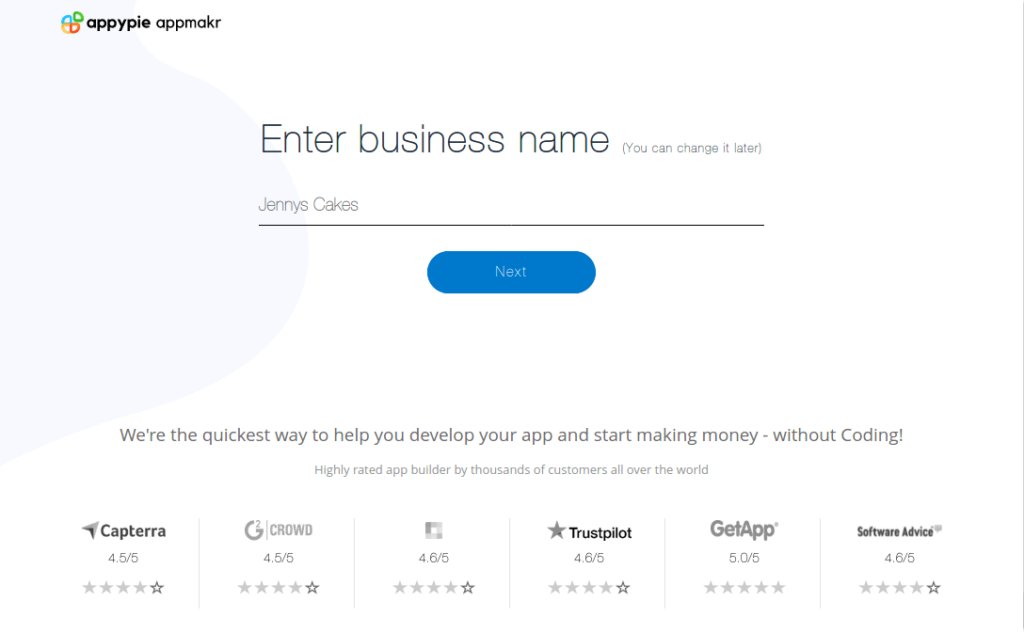
Dabar pats laikas įvesti savo programos pavadinimą. Galite įvesti bet kokį jums patinkantį pavadinimą, tačiau būkite atsargūs su specialiais simboliais, pvz., apostrofu, nes sistema jo nepriims.
Kaip matote, kaip programos pavadinimą naudoju „Jennys Cakes“. Jenny yra kaimynė, kuri labai aistringai mėgsta pyragus. Ji labai kūrybinga ir gerai atlieka tai, ką daro. Taigi, manau, kad turėčiau ją nustebinti platforma, skirta parodyti savo talentus naudojant programą.
4 veiksmas: pasirinkite tinkamumo kategoriją
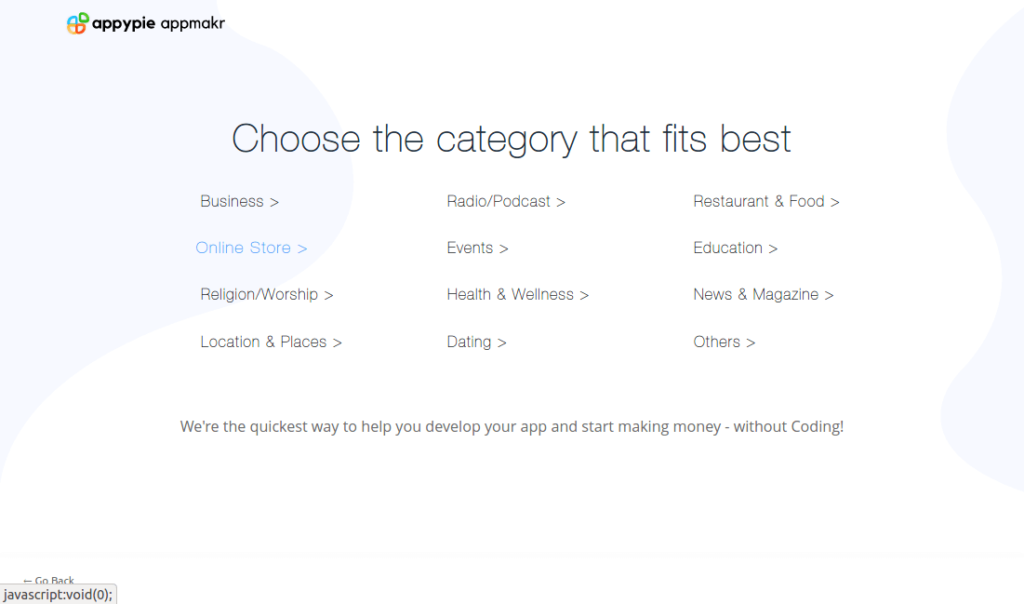
Dabar ateina kategorijų skyrius. Jis sukurtas labiau kaip šablonas, todėl čia pasirinkus bet kurią kategoriją programa bus iš anksto užpildyta visais standartiniais panašių programų moduliais. Vėliau visada galėsite pakeisti ir optimizuoti įvairias funkcijas, todėl nesijaudinkite.
Kadangi mano kuriama Jennys Cakes programėlė yra daugiau internetinė parduotuvė, čia renkuosi kategoriją „Internetinė parduotuvė“. Tai turėtų įkelti į jį kontaktinį puslapį, užklausas, katalogą, kuriame būtų parodyti skirtingi tortų dizainai, ir pan.
5 veiksmas: pasirinkite spalvų temą
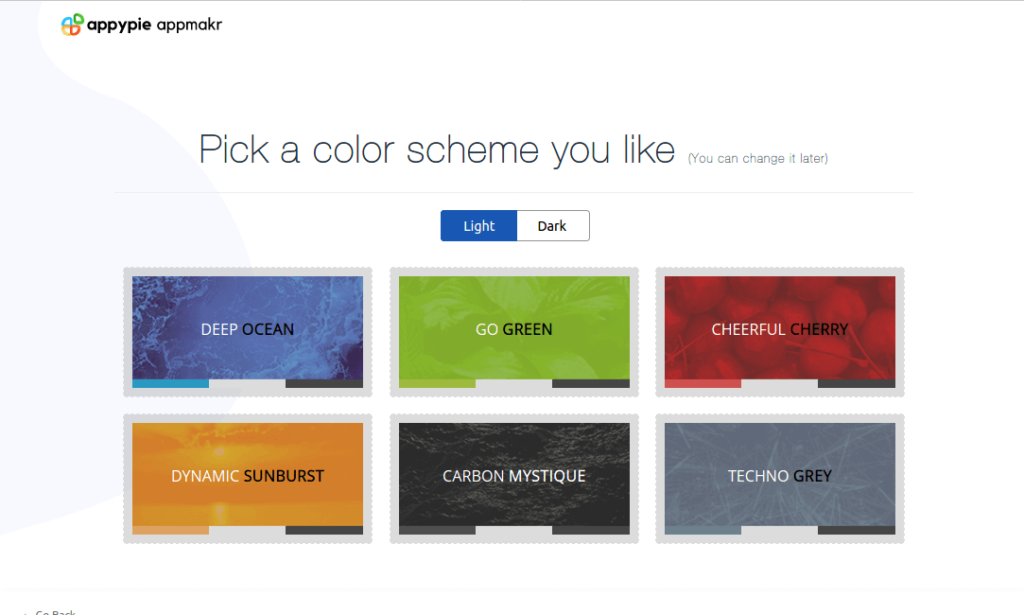
Dabar pamatysite spalvų schemos puslapį, kurį taip pat galėsite pakeisti vėliau, kaip ir daugumą kitų čia esančių parinkčių. Galima pasirinkti vieną iš šešių spalvų ir papildomai tarp šviesios ir tamsios temos.
Yra tema „Gilus vandenynas“, kuri natūraliai yra mėlyna, žalia „Go Green“ ir pan. Tiesiog pasirinkite ir judėkite toliau.
6 veiksmas: pasirinkite tikslinį įrenginį
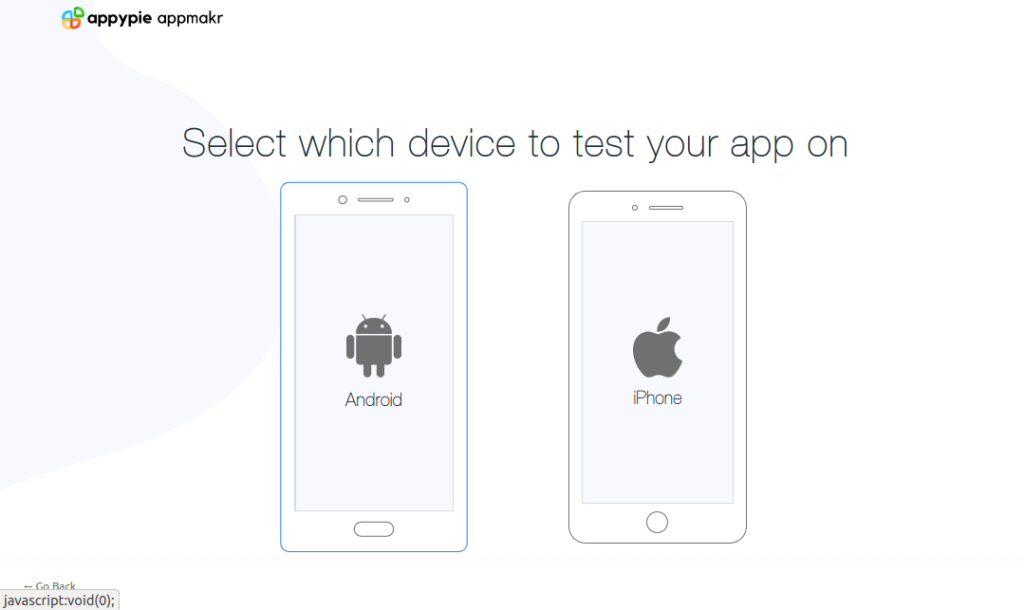
„Appy Pie“ kuria „Android“ ir „iPhone“ programas, tačiau jums reikia pasirinkti vieną įrenginį, kurį norite išbandyti, ir tai darote čia.
Tiesiog spustelėkite, kad pasirinktumėte bet kurį iš dviejų įrenginių ir beveik baigsite. Aš renkuosi Android.
7 veiksmas: išsaugokite ir sukurkite paskyrą
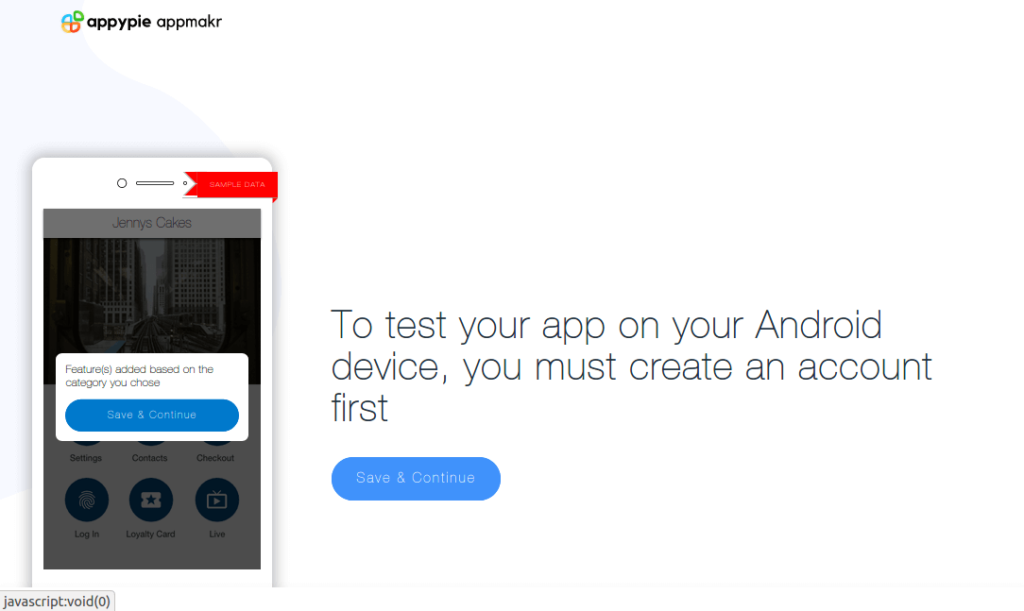
Galiausiai atėjo laikas sukurti „Appy Pie“ paskyrą, kad galėtumėte išsaugoti projektą ir gauti nuorodą, kad galėtumėte atsisiųsti ir išbandyti programą.
Norėdami tai padaryti, spustelėkite mygtuką „Išsaugoti ir tęsti“.
8 veiksmas: naudokite saugų slaptažodį
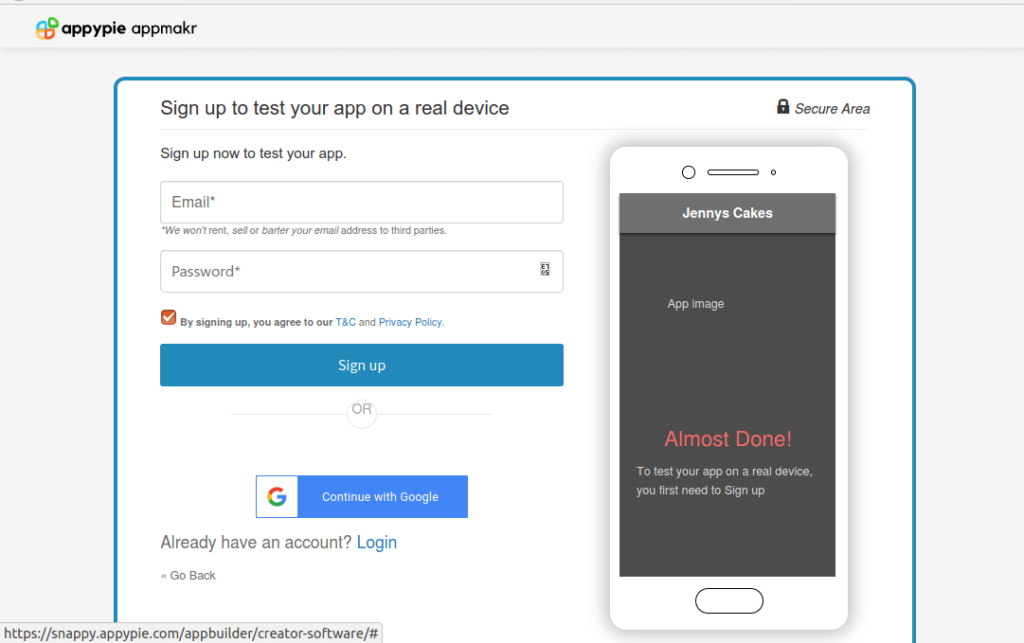
Šiame puslapyje rasite teksto įvedimo laukelius el. pašto adresui ir slaptažodžiui. Žinoma, turėtumėte žinoti, kaip įvesti savo el. pašto adresą.
Tačiau slaptažodžiui sistemai reikia mažųjų ir didžiųjų raidžių derinio, įskaitant bent vieną skaičių (0–9) ir vieną specialų simbolį (@#_- ir tt). Kitu atveju tai neveiks.
9 veiksmas: patvirtinkite savo sąskaitą
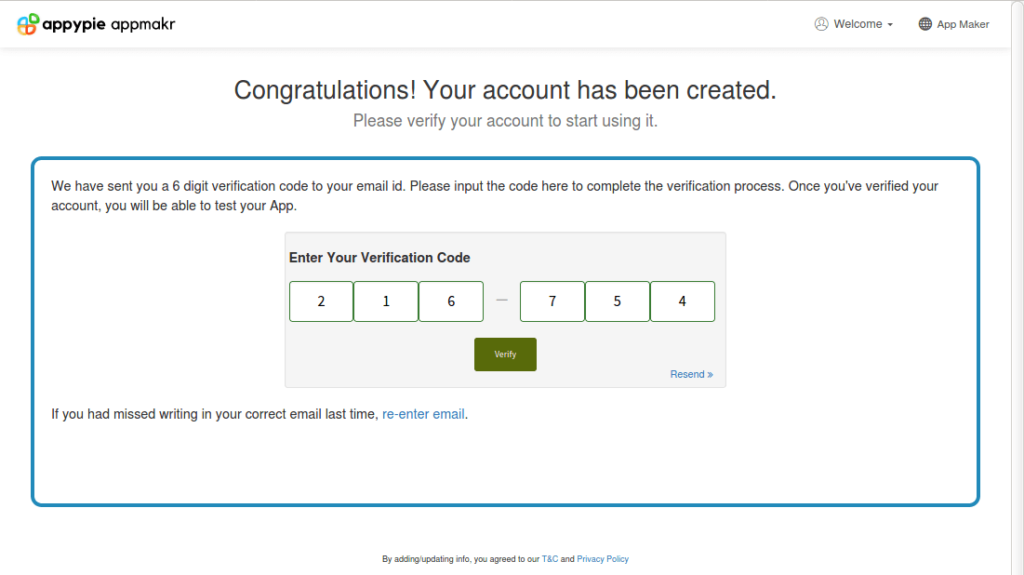
Sėkmingai sukūrus paskyrą, „Appy Pie“ išsiųs patvirtinimo el. laišką jūsų ką tik pateiktu adresu. Taigi, atidarykite el. pašto dėžutę kitame skirtuke ir gaukite 6 skaitmenų patvirtinimo kodą.
Tada grįžkite į skirtuką Appy Pie, įveskite skaičius ir spustelėkite mygtuką „Patvirtinti“, kad patvirtintumėte naujai sukurtą paskyrą svetainėje.
10 veiksmas: laikas atlikti kai kuriuos pakeitimus
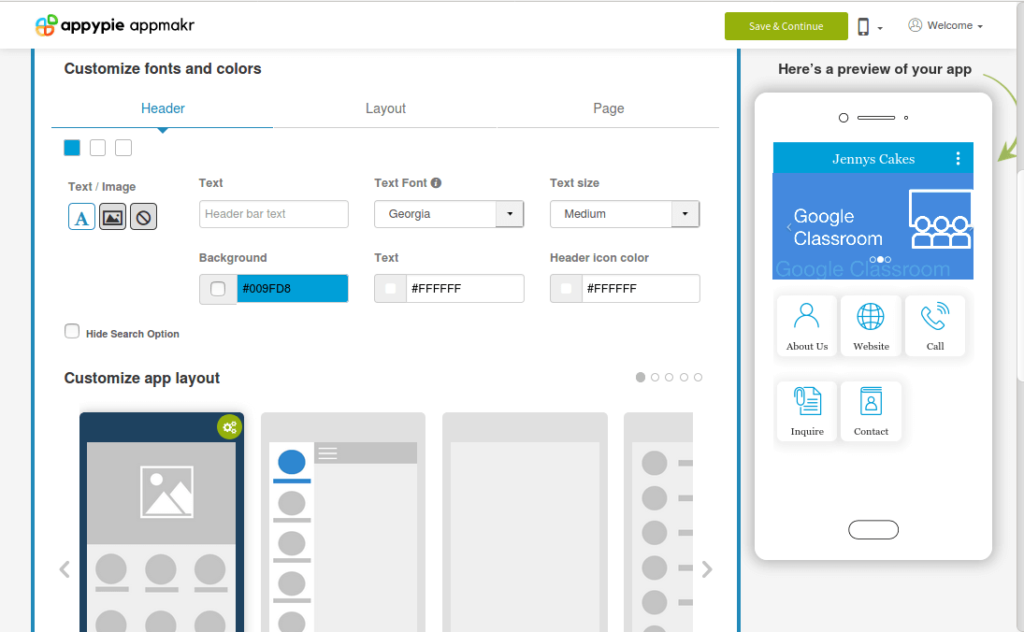
Kai paskyra bus patvirtinta, „Appy Pie“ įkelia redaktorių, kad galėtumėte toliau keisti programą pagal savo skonį.
Šiuos pakeitimus galite atlikti dabar arba vėliau, tačiau vėliau prisijungdami turėsite įvesti savo kredito kortelės duomenis. Taip yra todėl, kad norint pasiekti „Appy Pie“ naudotojo prietaisų skydelio funkcijas, jums reikia naujovinti paskyrą. Šis pasiūlymas taip pat pasiekiamas kaip 7 dienų bandomasis laikotarpis.
Redagavimas čia daugiausia vaizdinis – leidžia tinkinti šriftus, antraštės, puslapio ir poraštės išdėstymus, taip pat spalvas ir kitas estetines vertes. Išsamesnis pritaikymas pasiekiamas prisijungus.
Kai baigsite kurti preliminarų dizainą, paspauskite mygtuką „Išsaugoti ir tęsti“, kad užbaigtumėte.
11 veiksmas: atsisiųskite ir išbandykite
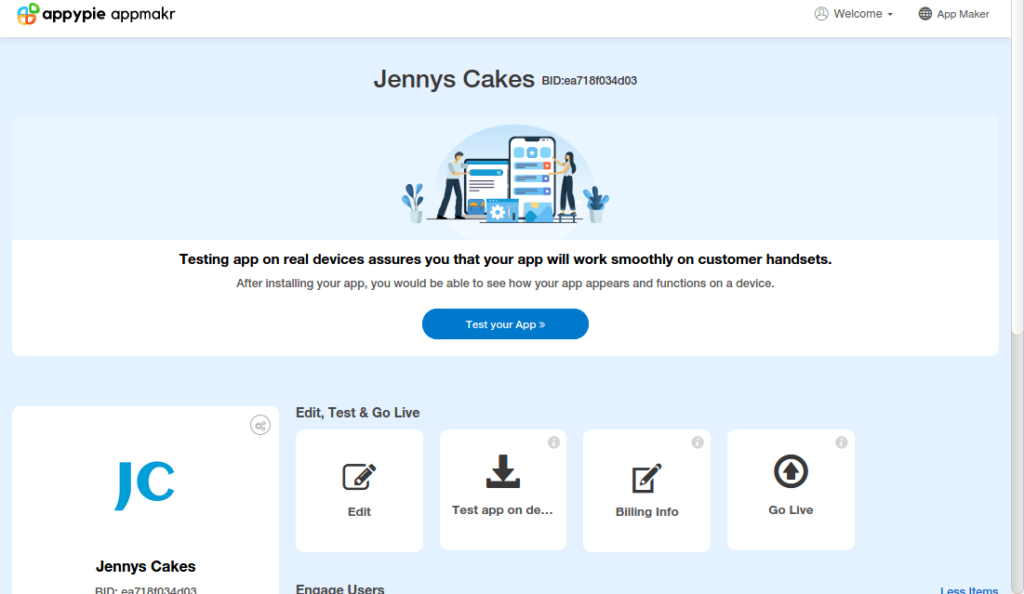
Dabar programa baigta ir atėjo laikas išbandyti. Tačiau pirmiausia sistema turi ją sukurti ir pasiūlyti atsisiuntimo nuorodą. Tai gali užtrukti iki 2 minučių, todėl būkite kantrūs.
Kai tai bus padaryta, gausite atsisiuntimo puslapį su QR kodu, kurį galėsite tiesiog nuskaityti telefonu, kad atsisiųstumėte programą. Taip pat gausite el. laišką su instrukcijomis arba taip pat galite spustelėti „Kopijuoti nuorodą“, kad gautumėte atsisiuntimą.
Išbandę naują programą galėsite pamatyti, kaip jūsų kūrinys veikia realiame gyvenime ir ką reikia pakeisti ar patobulinti.
Jei viskas klostysis gerai, sveikiname sukūrus pačią pirmąją programą!
Paskelbkite savo programą
Kai atliksite visus reikiamus pakeitimus ir išbandysite ir pajusite, kad jūsų programa yra paruošta pasauliui, dabar laikas ją paskelbti. Programos paskelbimas reiškia jos viešą įkėlimą į internetą, kur potencialūs vartotojai gali ją rasti, atsisiųsti ir įdiegti.
Programų paskelbimo procesas skiriasi nuo „Google Play“ parduotuvės, kurioje talpinamos „Android“ programos, iki „Apple App Store“, skirtos „iPhone“ programoms, todėl turite žinoti, kaip tai daroma kiekvienam.
Atminkite, kad „Appy Pie“ siūlo leidybos palaikymą, tačiau tik auksinio ir platininio plano klientams.
1. „Google Play“ parduotuvės leidyba
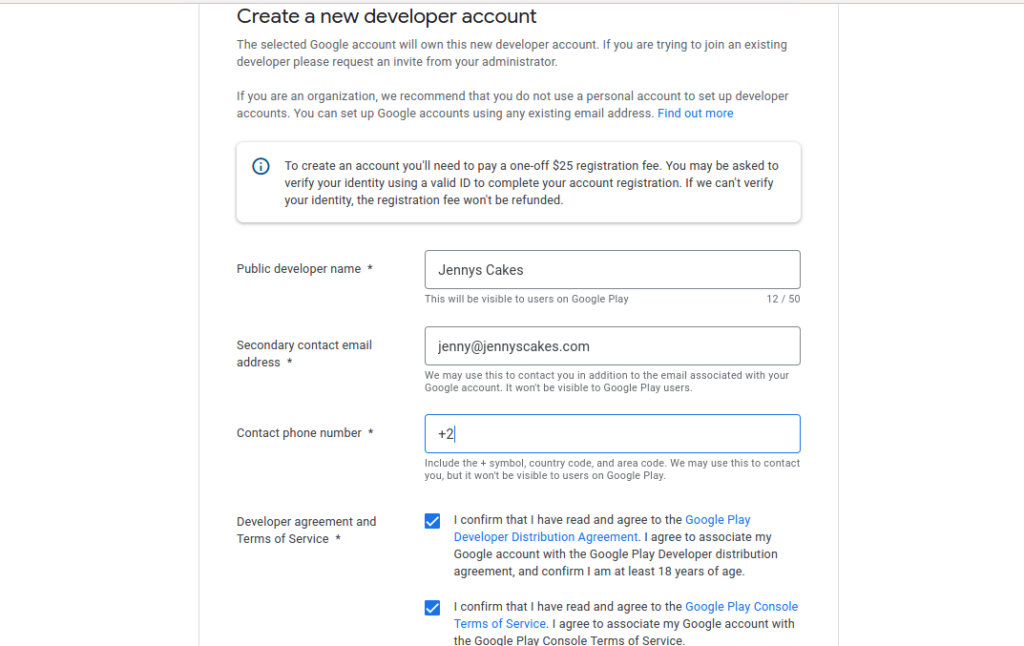
- Sukurkite „Google“ kūrėjo paskyrą: Pirmas žingsnis norint paskelbti „Android“ programą „Play“ parduotuvėje – gauti „Google“ kūrėjo paskyrą adresu https://play.google.com/console/signup. Prisiregistravimo procesas yra paprastas, tačiau jie apmokestins vienkartinį 25 USD mokestį. Taip, tai kainuoja šiek tiek, bet vis tiek pigiau nei tai, ką gaunate Apple App Store.
- Padarykite tai prekybininko paskyra (neprivaloma): tai yra neprivalomas veiksmas, kurio reikia tik tuo atveju, jei planuojate parduoti savo programą arba pasiūlyti PP (Pirkimas programoje). Jei taip, prisijunkite prie „Play Console“, spustelėkite „Atsisiųsti ataskaitas“ ir pasirinkite „Nustatyti prekybininko paskyrą dabar“. Taip galėsite valdyti visus su programa susijusius finansus.
- Sukurkite programą: Tada spustelėkite mygtuką „Sukurti programą“ ir įveskite programos pavadinimą, numatytąją kalbą, programos tipą ir tai, ar tai nemokama, ar mokama programa. Taip pat pažymėkite reikiamus langelius ir patvirtinkite mygtuku „Sukurti programą“.
- Sukurkite savo parduotuvės įrašą: tai potencialus vartotojas mato žaidimų parduotuvėje prieš atsisiųsdamas. Jame pateikiamas išsamus programos aprašymas, pvz., jos veikimas, vaizdai, vertimai, kontaktinė informacija, privatumo politika ir atsakymas, jei joje yra skelbimų.
- Turinio įvertinimas: visoms „Android“ programoms reikalingas turinio įvertinimas, kad būtų išvengta „Play“ parduotuvės problemų. Taigi prietaisų skydelyje pasirinkite „Turinio įvertinimas“ ir kuo sąžiningiau atsakykite į pateiktą klausimyną.
- Paskirstymas: taip pat turėsite nustatyti platinimą, pvz., programos tikslinę auditoriją, amžiaus grupę ir kt.
- Įkelkite APK: „Google“ leidžia pasirinkti, kaip išleisti programą. Tai svyruoja nuo vidinio leidimo iki uždaro testavimo, atviro testavimo ir galutinio gamybinio leidimo. Taigi iš programos parinkčių pasirinkite Leidimų valdymas ir Programos leidimai, kad pasirinktumėte, ko norite. Patartina čia naudoti bandomąjį leidimą, kad pirmiausia galėtumėte viską patikrinti.
- Išleiskite programą: Jei esate patenkinti savo bandymais, kitas žingsnis yra peržiūrėti ir galiausiai išleisti leidimą. Pirmiausia patikrinkite, ar visi įvesties duomenys yra teisingi, tada spustelėkite „Peržiūrėti“, kad patvirtintumėte, jog nėra problemų. Ir galiausiai spustelėkite „Patvirtinti išleidimą“, kad paskelbtumėte savo programą pasauliui arba tikslinei auditorijai.
2. Apple App Store leidyba
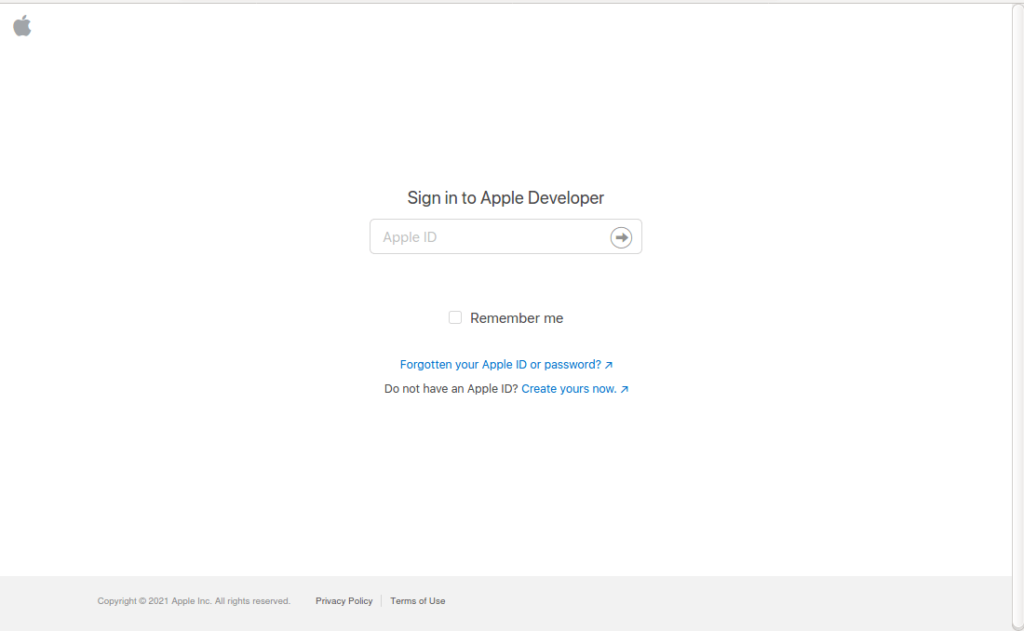
- Sukurkite Apple Developer paskyrą: Pirmasis jūsų žingsnis paskelbiant „iPhone“ programą yra sukurti „Apple Developer“ paskyrą adresu https://developer.apple.com/programs/enroll. Tam jums reikės Apple ID ir 99 USD metinio mokesčio. Atminkite, kad programa nustos veikti, kai baigsis metinis mokėjimas, ir jūs jo nepratęsite.
- Prisijunkite ir peržiūrėkite gaires: Kai nebegalite registruotis, kitas žingsnis yra prisijungti prie „App Store Connect“ sistemos (https://appstoreconnect.apple.com) ir priprasti prie prietaisų skydelio bei aplinkos. Taip pat būtinai peržiūrėkite gaires adresu https://developer.apple.com/app-store/review/guidelines, nes peržiūros procesas gali būti griežtas.
- Mokamos paraiškos sutartys (neprivaloma): Tai neprivaloma ir taikoma tik mokamoms programoms. Prisijungę spustelėkite mygtuką „Sutartys, mokesčiai ir bankininkystė“ savo „App Store Connect“ prietaisų skydelyje. Pateikite užklausą dėl sutarties skiltyje „Prašyti sutarčių“, tada peržiūrėkite sutartį ir pateikite. Galiausiai skiltyje „Apdorojamos sutartys“ pridėkite atitinkamą informaciją, įskaitant savo kontaktinę, banko ir mokesčių informaciją.
- Pradėkite kurti savo programą: norėdami pradėti programos paskelbimo procesą, spustelėkite „Mano programos“ savo „App Store Connect“ prietaisų skydelyje ir užpildykite formą. Visada galite spustelėti „? šalia bet kurio daikto, kurio nesuprantate.
- Sukonfigūruokite programą: „App Store“ reikia programos pavadinimo, kategorijos, privatumo politikos, tikslinės auditorijos, kalbos, versijų kūrimo, išleidimo parinkčių ir pan.
- Padarykite ir įkelkite ekrano kopijas: Tai dar vienas svarbus dalykas, kurį reikia nepamiršti, nes „Apple“ turi specifikacijų, kurių turite laikytis. Išstudijuoti specifikacijas galite čia: https://help.apple.com/app-store-connect/#/devd274dd925.
- Įkelkite naudodami „Xcode“ arba „Transporter“: Naudodami „Mac“ programą „Xcode“ galite lengvai įkelti programos kodą, įskaitant reikalingus sertifikatus. Jei sukūrėte programą naudodami „Appy Pie“, „.CSR“ sertifikatą galima atsisiųsti iš „Appy Pie“ prietaisų skydelio skirtuko „Go Live“. „Xcode“ šiuo metu yra 12-oje versijoje, o „Transporter“ programa taip pat yra gera alternatyva.
- Pateikite programą peržiūrėti: Įkėlę programą, kitas veiksmas – eikite į kūrimo skyrių, pasirinkite programą, spustelėkite „atlikta“, o tada „Išsaugoti“ ekrano viršuje, dešinėje. Galiausiai spustelėkite „Pateikti peržiūrai“ ir viskas.
Išsamus pritaikymas
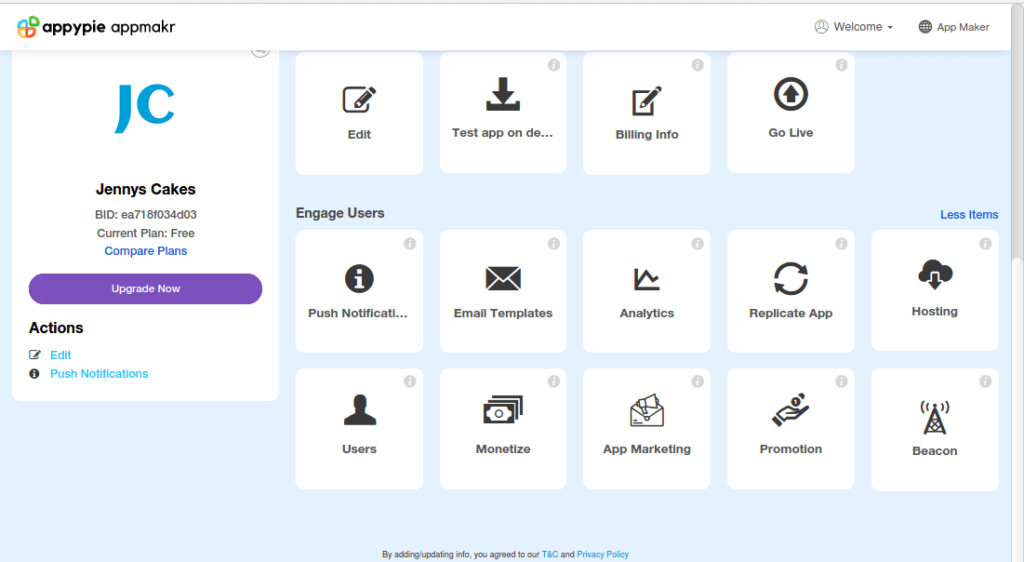
Kaip pastebėsite, ką tik sukurta programa dar nėra tokia, kokios norite, todėl gali tekti toliau ją tinkinti. Jūsų vartotojo paskyroje Appy Pie svetainėje yra daug įrankių, kurie padės tai padaryti ir išnaudoti visas programos galimybes.
Toliau pateikiami keli moduliai, kuriuos galite pridėti, redaguoti arba pašalinti iš savo projekto, atsižvelgdami į savo poreikius:
- Garsas. Dėl garso funkcijų
- Pasimatymai. Modulis, teikiantis pažinčių funkcijas
- Duomenų bazė. Jei reikia atlikti duomenų saugojimą programoje
- El. Komercija. Dėl pirkimo ir mokėjimo funkcijų
- CRM. Ryšių su klientais valdymas
- IAP. Pirkimas programoje gali padėti užsidirbti daugiau pinigų
- Jūs turite prisijungti. Šis modulis užtikrina saugumą ir prieigos kontrolę
- Formų kūrėjas. Padeda lengvai užfiksuoti informaciją
- Tinkamumą. Puikus į sveikatą orientuotų programų modulis
- Aukojimas. Puikiai tinka bažnyčioms ir ne pelno organizacijoms
- Pokalbiai / Chatbot. Norėdami padėti pagerinti jūsų klientų aptarnavimą
Be modulių, veikiančių programoje, naudotojo prietaisų skydelyje taip pat gausite papildomų įrankių. Tai padeda bendrai valdyti programą.
Kai kurie iš šių įrankių yra:
- Prieglobos parinktys
- Pranešimų nustatymai
- Vartotojo valdymas
- Pašto šablonus
- Pinigų gavimo galimybės
- Reklamos ir programų rinkodara
Žvilgsnis į „Appy Pie“ planus
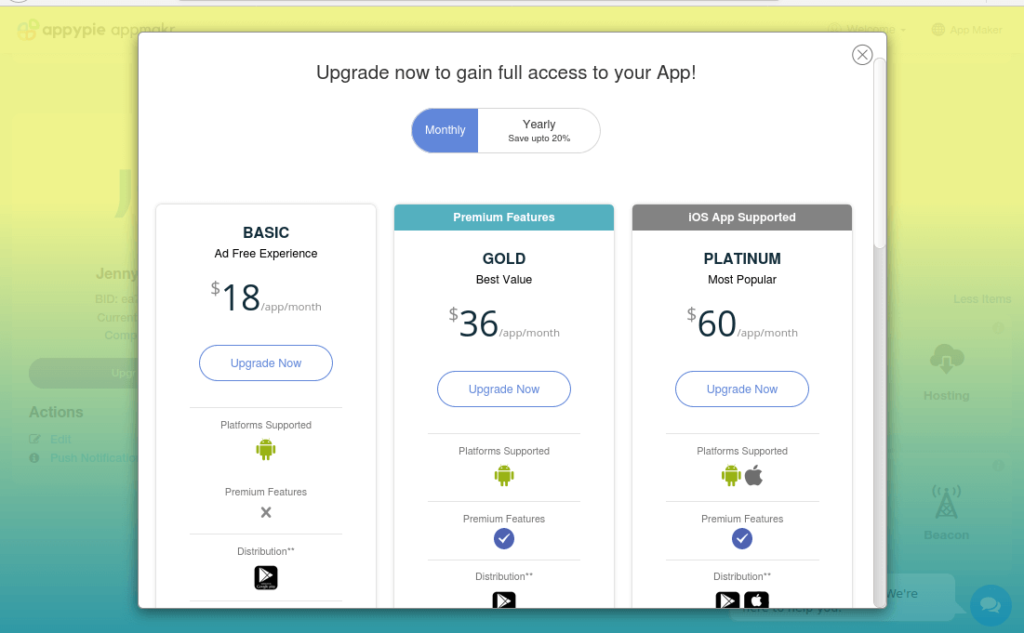
„Appy Pie“ siūlo 3 tipų vartotojų paskyras ir tai priklauso nuo jums reikalingų funkcijų. Yra pagrindinis planas už 18 USD, auksinis planas už 36 USD ir platininis planas už 60 USD.
Atminkite, kad visi planai apmokestinami už programą per mėnesį. Taigi, jums reikia plano kiekvienai atskirai programai, kurią norite sukurti naudodami „Appy Pie“.
- Pagrindinis planas. Tai yra pats prieinamiausias planas platformoje. Ji palaiko tik „Android“ platformą, bet apima neribotą programos redagavimą, iki 10,000 5,000 tiesioginių pranešimų per mėnesį ir iki XNUMX XNUMX nemokamų atsisiuntimų, prieš jums reikės mokėti.
Tai leidžia teikti skelbimus ir apima analizę, tačiau nepalaiko programos paskelbimo „Google Play“ parduotuvėje, taip pat nėra papildomų „Appy Pie“ funkcijų, tokių kaip papildyta realybė, pirkimai programoje, nekilnojamasis turtas, Socialinis tinklas ir kiti moduliai. - Auksinis planas. Kaip ir pagrindinis planas, auksinis planas galimas tik „Android“, tačiau jame yra papildomų funkcijų, kurių nėra pagrindiniame plane, taip pat „Appy Pie“ palaikymas skelbiant jūsų programą.
Kainuojančių dvigubai daugiau nei pagrindinis pasiūlymas, planas taip pat siūlo daugiau nei dvigubai daugiau nei pagrindinio plano maksimalūs tiesioginiai pranešimai – 25,000 10,000 per mėnesį. Be to, jį galima atsisiųsti iki XNUMX XNUMX, kol nereikės mokėti už priedus. - Platinos planas. Naudodami platinos planą gausite geriausias „Appy Pie“ paslaugas, pradedant „Android“ ir „iPhone“ programų palaikymu, iki 750,000 50,000 tiesioginių pranešimų per mėnesį ir iki XNUMX XNUMX nemokamų atsisiuntimų.
Ir nors pagrindinis planas siūlo tik palaikymą el. paštu, o „Gold“ – el. paštu ir pokalbių palaikymą, Platininis planas siūlo palaikymą el. paštu, pokalbių ir skambučių už 60 USD už programą per mėnesį.
Išvada
Jūs matėte, kaip paprasta sukurti programą be kodavimo. Tikriausiai ir jūs supratote, kad programėlės kūrimas yra tik pirmas žingsnis jūsų tikslo ir svajonių verslo link.
Susiję straipsniai




