
15+ Wichtegst iPhone Hacks
Sicht Dir no Weeër fir Är iPhone Erfahrung ze optimiséieren? Préift dës 15+ wichtegst Hacks fir Iech ze hëllefen dat Bescht aus dem System ze kréien.


Den iPhone ass deen ikonescheste Smartphone op der Welt, mat sengem eleganten Design, Benotzerfrëndlechkeet a villen innovativen Features, déi et erausstinn.
Zousätzlech zu senge populäre Featuren enthält Apple awer vill nëtzlech Hacks déi Dir kënnt opspären fir Äert Telefon säi Potenzial an d'allgemeng Benotzererfarung ze maximéieren.
Inhaltsverzeechnes
verstoppen
Top iPhone Hacks
Dës Hacks reichen vun Zäitspuerend Features bis Noutfäll, Produktivitéitserhéijungen, etc. An déi 15+ Wichtegst vun hinnen sinn hei ënnen.
1. Benotzt De Back Tap
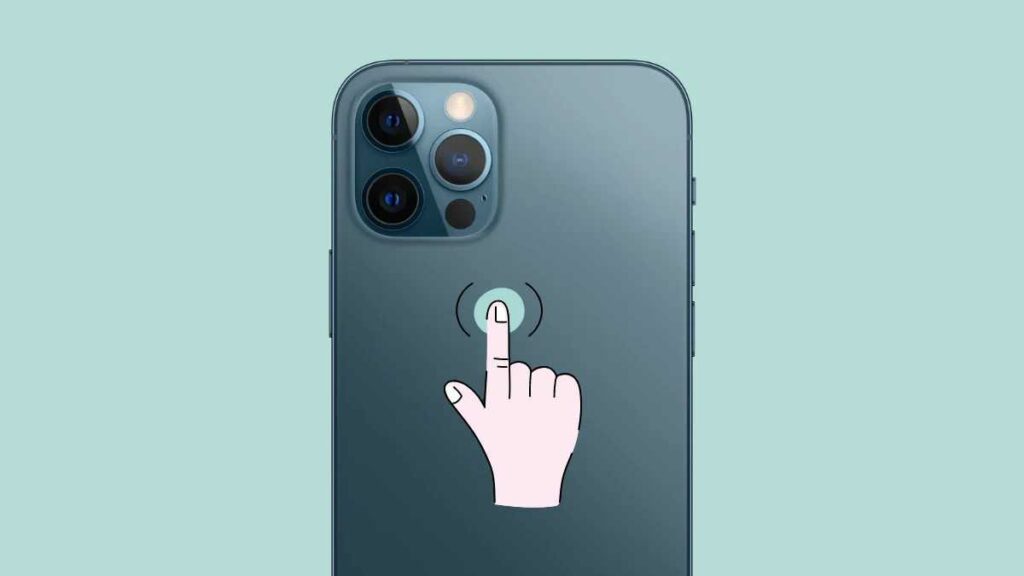
Nieft de Säitknäppercher an de mëttleren Heemknäppchen op eeler Geräter, kënnt den iPhone och mat engem verstoppte Knäppchen op der Réck, genannt de Zréck Tap. Et läit genau um Apple Logo a léisst Iech konfiguréieren wat e Krunn, Duebeltapp oder Triple-Tap fir Iech maache kann. Fir dëse Back-Tap Button ze konfiguréieren, navigéiert op:
Astellungen> Accessibilitéit> Touch> Back Tap
2. Record Den Écran mat Voice-over
Dir kënnt en Tutorial, Presentatioun oder Demonstratioun op Ärem iPhone Écran fir vill verschidden Zwecker ophuelen. Dës Fonktioun ass verfügbar an Ärem
Astellungen> Kontrollcenter
A senger Standardform wäert et awer nëmmen Systemkläng oder aner Audio vun Ärem iPhone ophuelen an net Är Stëmm oder Kläng aus Ärem Ëmfeld. Dir kënnt dëst änneren andeems Dir op laang dréckt Screen Recording Ikon am Kontrollzentrum a tippt op d'Mikrofon Ikon fir se auszeschalten.
3. Schafen eng Blinkend Liicht Notifikatioun
Wann Dir keng Toun- a Vibratiounsnotifikatiounen wëllt, kënnt Dir fir blénkend Luuchtalarmer entscheeden, wann dat Iech passt. Fir dëst op Ärem iPhone opzestellen, besicht:
Astellungen> Accessibilitéit> Audio / Visuell> LED Flash fir Alarmer
Beweegt de Schieber op On (Gréng) an aktivéiert den Flash On Silent och, wann Dir et braucht.
4. Füügt Noutfall Infoen op Äre Sperrbildschirm
Är Noutmedizinesch Informatioun op Ärem Sperrbildschierm bäizefügen kann Äert Liewen retten (an engem Noutfall). Fir dëst ze maachen, gitt op:
Astellungen> Gesondheet> Medical ID
Elo tippt op Änneren a fëllt sou vill Informatioun aus wéi Dir kënnt, dorënner eng rezent Bild vun Ärem Gesiicht. Als nächst, aktivéieren Show Wann gespaart an Deelen Wärend Noutruff Optiounen. Tap gemaach wann Dir fäerdeg sidd.
5. Block Cellular Data fir spezifesch Apps
Wann Dir op der Strooss sidd a wéineg Daten, dann ass eng Léisung fir verschidden Apps ze blockéieren fir den Internet mat Ärem mobilen Dateplang ze kréien. Alles wat Dir maache musst ass ze besichen:
Astellungen> Cellular
Hei fannt Dir d'Lëscht vun den Apps déi mobil Daten op Ärem Apparat benotzen. Dir kënnt dann d'Apps auswielen oder auszeschalten déi Dir net braucht.
6. Boost Är Speaker Output Level
Wann Dir Musek oder e Podcast lauschtert an Dir hutt de Lautsprechervolumen op Max, awer Dir wëllt nach ëmmer e bësse méi haart maachen, dann hutt Dir Gléck. Gitt einfach op:
Gitt op Astellungen> Musek> EQ
An tippt op Spéit Nuecht fir den Sound vun Ärem Lautsprecher ze stäerken.
Dir sidd net limitéiert fir op de Kamera Knäppchen op Ärem Écran ze tippen fir eng Foto ze maachen. Dir kënnt och op d'Volumenknäpper vun Ärem Telefon klickt oder souguer d'Fernauslöser op Ären Kopfhörer fir d'Kamera App eng Foto ze maachen.
8. Benotzt eng One-Hand Keyboard
Egal ob Dir en Hondsschnouer, Buch oder Kaffi mat enger Hand hält oder einfach keng Loscht hutt mat zwou Hänn ze SMSen, Dir kënnt Är iPhone Tastatur entweder op eng lénks- oder rietshändlech Versioun ëmsetzen a weidergoen mat Ärem Liewen. Dir kënnt d'Astellunge permanent änneren andeems Dir besicht:
Astellungen> Allgemeng> Keyboards> One Handed Keyboard
Wielt entweder lénks, riets oder aus. Dir kënnt och d'Astellung änneren andeems Dir all App opmaacht déi d'Tastatur benotzt, wéi Messagen. Dann, beréiert an hält de Globus oder den Emoji Tastatur Knäppchen, a wielt entweder e lénks- oder rietshänteg Layout.
9. Erstellt Benotzerdefinéiert Vibratiounen
Benotzerdefinéiert Ringtones sinn erstaunlech - e Spaass Melodie fir Är Kanner, eng romantesch Melodie fir Äre Partner, a sou weider. Deen eenzege Problem ass, datt och jidderee de Ringtone héiert oder gewuer gëtt, wien urufft. Also, wann Dir jeemools wësse wëllt wien rufft ouni iergendeen anere säi Wëssen, da sinn personaliséiert Vibratiounen d'Léisung. Dir musst besichen:
Kontakter> Wielt d'Persoun> Tippen op Edit> Wielt Ringtone> Tippen op Vibratiounsoptioun
Elo hutt Dir d'Méiglechkeet verschidde Schwéngungsmuster ze wielen, dorënner Häerzschlag, Staccato, etc. oder Dir kënnt och personaliséiert Schwéngungen erstellen.
10. Schafen Emoji Ofkiirzungen
Wann Dir vill mat Emojis Text, da wëllt Dir vläicht Äert Liewen méi einfach maachen andeems Dir Emoji Ofkiirzungen op Ärem iPhone bäidréit. Si hëllefen Iech méi séier ze tippen well Dir net méi tëscht Tastaturen musst wiesselen. Fir unzefänken, gitt op:
Astellungen> Allgemeng> Tastatur> Text Ersatz
Da klickt op d'Ikon "+" fir en neie Saz ze addéieren an den Emoji anzeginn deen Dir wëllt an der Phrase Këscht an all Text Ersatz vun Ärer Wiel an der Ofkiirzung Këscht. Tap spueren an Dir sidd fäerdeg. Elo all Kéier wann Dir de Text Ersatz a Whatsapp oder iMessage, den Emoji erschéngt an der prévisiven Textabschnitt iwwer Ärer Tastatur fir d'Auswiel.
11. Schafen Text Ofkiirzungen fir gemeinsam Ausdréck
Wéi mat Emoji Ersatzstécker hei uewen, kënnt Dir och Text Ofkiirzungen fir allgemeng Ausdréck erstellen, wéi z Oh mäi Gott fir Oh mäi Gott! an esou weider. Besicht just datselwecht Textersatztool op:
Astellungen> Allgemeng> Tastatur> Text Ersatz
12. Kritt Notifikatiounen Nëmmen spezifesch Zäiten
Wann Dir Periode vu verstäerkte Fokus braucht fir Är Aarbecht oder aner Saachen ze maachen, ass et am beschten Ären iPhone ze konfiguréieren sou datt Dir nëmmen e Resumé vun Ären Notifikatiounen zu enger spezifizéierter Zäit kritt. Fir dat ze maachen, gitt op:
Astellungen> Notifikatiounen> Geplangte Resumé
13. D'Batterie Liewen verlängeren
Op der Strooss an net sécher wéini nächst kënnt Dir Ären iPhone laden? Dann ass et besser ze aktivéieren Low Power Mode fir Är Batterie sou laang wéi méiglech ze halen. Géi op:
Astellungen> Batterie
An wiesselen Low Power Mode op. Notéiert awer datt et Siri, iCloud an automatesch E-Mail Kontrollen deaktivéiert. Plus, wann Dir en 5G Telefon benotzt, wiesselt et och op 4G.
14. Shake To Undo
Wann Dir op Ärem iPhone schreift a musst läschen wat Dir just geschriwwen hutt ouni de Backspace-Knäppchen ze drécken an ze halen, kënnt Dir einfach den Telefon rëselen an et freet Iech ze bestätegen datt Dir Är lescht Handlung annuléiere wëllt. Dës Fonktioun ass als Standard aktivéiert, awer Dir kënnt se och deaktivéieren op:
Astellungen> Accessibilitéit> Touch> Shake to Undo
15. Afréiere Är Écran
Hutt Dir jeemools Ären Telefon u Frënn ginn fir eng Foto ze kucken oder eppes Interessantes ze liesen a si schlussendlech scrollen a swipen ewech? Dir kënnt dat stoppen andeems Dir Ären Écran einfach afréiert. Fir unzefänken, gitt op:
Astellungen> Accessibilitéit> Guided Access
Als nächst aktivéiert d' Guidéierten Zougang Fonktioun a setzen e Passcode deen Dir einfach erënnere kënnt. Elo, all Kéier wann Dir den Écran afréieren oder entfréieren musst, dréckt op de Säite Knäppchen 3 Mol op iPhone X a méi nei oder den Home Knäppchen 3 Mol fir iPhone 8 a méi al.
16. Mooss Kierperlech Raum
Ären iPhone kann real-Welt Objete moossen mat senger Moossapplikatioun an dëst enthält alles vun der Héicht vun enger Persoun bis zur Gréisst vun engem Objet, Quadratmetermessung vu rechteckegen Objeten, an eenzel oder méi Miessunge. Dës Mooss App léisst Iech och Är Miessunge späicheren a verwalten.
17. Änneren & Unsend Messagen an iMessage
Autokorrektur an e falschen Daum verursaachen dacks Feeler an Dir musst eventuell Follow-up Messagen mat de Korrekturen schécken. iMessage awer, erlaabt Iech geschéckt Messagen ze änneren bis zu 5 Mol a bannent 15 Minutte vun hinnen schécken. Dir kënnt och e Message innerhalb vun 2 Minutte vun der Sendung unsendéieren. Wéi och ëmmer, unsend funktionnéiert nëmme voll op iOS 16 a spéider.
18. Eng App verstoppen ouni et z'installéieren
Et gi vill Grënn firwat Dir eng App vun Ärem Heembildschierm verstoppe wëllt. Also, wann Dir jeemools dëse Besoin hutt an iOS 14 a méi spéit leeft, tippt dann op d'App op Ärem Heembildschierm bis e Pop-up Menü erschéngt.
Dann, wielt Ewechzehuelen App aus dem Menü an Ewechzehuelen vum Home Screen fir et an Ärer App Bibliothéik ze verstoppen. Dir kënnt ëmmer op d'App Bibliothéik zougräifen andeems Dir lénks op Ärer leschter Home Screen Säit swipt.
Conclusioun
Mir hunn d'Enn vun dëser wichtegst iPhone Hacks Lëscht erreecht an Dir sollt hoffentlech en Tipp oder zwee opgeholl hunn.
Si sinn all hëllefräich op hir eenzegaarteg Manéier, also wielt wat fir Iech funktionnéiert.
Verbonnen Artikelen



