GeneratePress로 뉴스 또는 잡지 웹사이트를 만드는 방법
GeneratePress로 뉴스/잡지 웹사이트를 쉽게 만드는 방법을 궁금해하신 적이 있나요? 그렇다면 이 가이드를 읽어보세요. 몇 분 안에 사이트를 만들 수 있습니다.

GeneratePress는 가장 인기 있고 빠르며 가벼운 WordPress 테마 중 하나입니다. WordPress 전문가와 초보자 모두에게 사랑받는 테마이며, 이는 과장이 아닙니다. GeneratePress는 제가 두 개의 웹사이트에 사용해 본 결과 완벽하게 작동하는 놀라운 테마입니다! 제 GeneratePress 리뷰를 읽어보세요.
하지만 GeneratePress의 가장 큰 문제 중 하나는 기술에 덜 익숙한 사용자에게 뉴스나 잡지 웹사이트를 만드는 것입니다. GeneratePress에는 뉴스/잡지 스타일의 데모가 일부 제공되지만 뉴스/잡지 웹사이트에 충분히 매력적이지 않습니다.
WordPress Gutenberg를 사용하면 누구나 GeneratePress로 매우 멋진 뉴스/잡지 웹사이트를 만들 수 있습니다. Elementor, Beaver Builder 또는 다른 페이지 빌더와 같은 페이지 빌더가 필요 없습니다. Gutenberg는 페이지 빌더이며 모든 잡지 또는 뉴스 웹사이트를 만드는 데 사용할 수 있습니다. 필요한 것은 잡지 디자인이 있는 올바른 Gutenberg 페이지 빌딩 블록뿐입니다.
GeneratePress로 뉴스/잡지 웹사이트를 만들고 싶은 분들은 이 가이드를 따르면 몇 분 안에 뉴스/잡지 사이트를 준비할 수 있습니다. 이 게시물에서는 Wpxpo의 Gutenberg Post Blocks를 사용합니다.
필요한 것
이 가이드를 위해 필요한 것은 다음과 같습니다.
1. 구텐베르크 : 기존 에디터가 아닌 워드프레스 구텐베르크를 사용해야 합니다.
2. GeneratePress 테마 : 당연히 GeneratePress 테마에 대한 이야기입니다! 잡지나 뉴스 사이트를 멋지게 꾸미려면 GeneratePress Pro 버전을 구매해서 확장된 기능을 활용하는 것을 강력히 추천합니다.
3. 구텐베르크 포스트 블록 : 무료 버전이 있지만, 멋진 뉴스/매거진 웹사이트를 만들고 싶다면 프리미엄 버전을 100% 추천합니다. 특히 프로 버전의 고급 쿼리 빌더를 비롯한 여러 기능이 마음에 듭니다.
다음은 프로로 만든 뉴스/잡지 샘플입니다. 프로 버전으로 어떤 것이든 복사할 수 있습니다.
지금 구텐베르크 포스트 블록을 40% 이상 할인된 가격에 구매하세요.
이것이 바로 필요한 기본 사항입니다!
GeneratePress로 뉴스 또는 잡지 웹사이트를 만드는 단계
GeneratePress로 뉴스나 잡지 웹사이트를 만들려면 다음 단계를 따르세요.
1. GeneratePress 설치 및 활성화
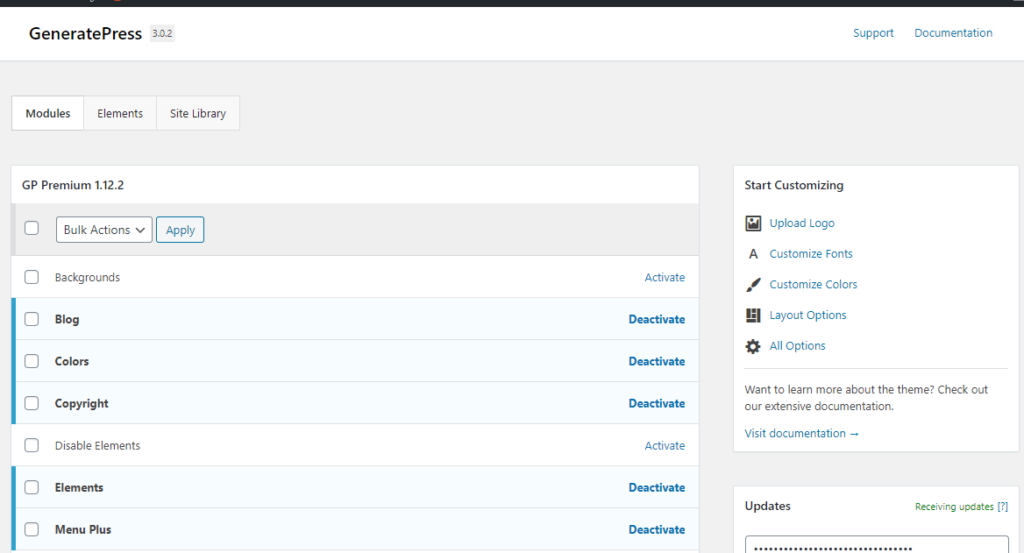
아직 설치하지 않으셨다면 지금 바로 설치하세요. 테마 > 새 테마 추가로 이동하여 GeneratePress를 검색하고 설치 및 활성화하면 됩니다. GeneratePress Pro 버전을 강력히 추천합니다 . 플러그인 > 새 플러그인 추가 > 업로드를 통해 GeneratePress Pro를 설치할 수 있습니다.
보시다시피, 이 기사에서는 GeneratePress Premium을 사용하고 있습니다.
2. Wpxpo의 Gutenberg Post Blocks 설치 및 활성화
이제 Gutenberg Post Blocks를 설치해야 합니다. 제가 말했듯이, 좋은 뉴스/잡지 웹사이트를 만들려면 프로 버전이 필요합니다. 무료 버전이 있으며 플러그인 >새로 추가를 통해 검색하여 설치할 수 있습니다.
프로 버전을 40% 이상 할인된 가격으로 구매하실 수 있습니다 . 구매 후에는 바로 다운로드 및 설치가 가능하며, 프로 버전에는 우선 지원 서비스도 포함되어 있습니다.
3. 뉴스/잡지 웹사이트 홈페이지 만들기
다음은 뉴스/잡지 웹사이트 홈페이지를 만드는 것입니다. WordPress 대시보드에서 이 작업을 하려면 페이지>새로 추가로 이동합니다.
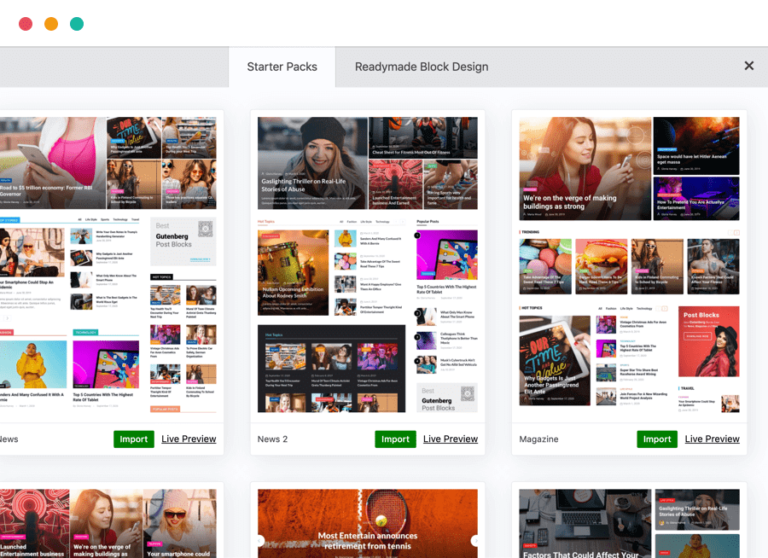
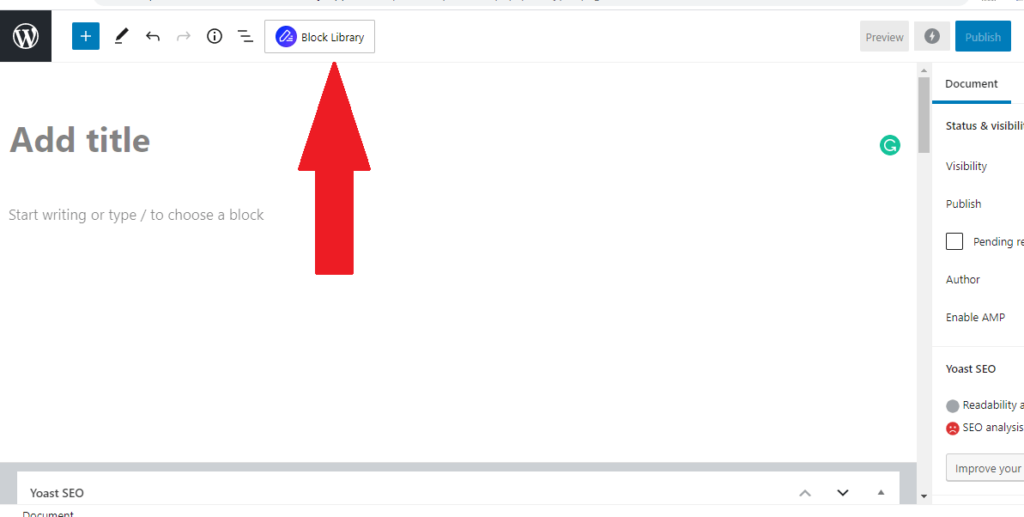
새 페이지 추가. 매우 쉽게 만들기 위해. 다양한 블록으로 만든 데모 사이트를 가져올 수 있습니다. Gutenberg 편집기 위에 블록 라이브러리 아이콘이 표시됩니다. 아래 이미지를 참조하세요.
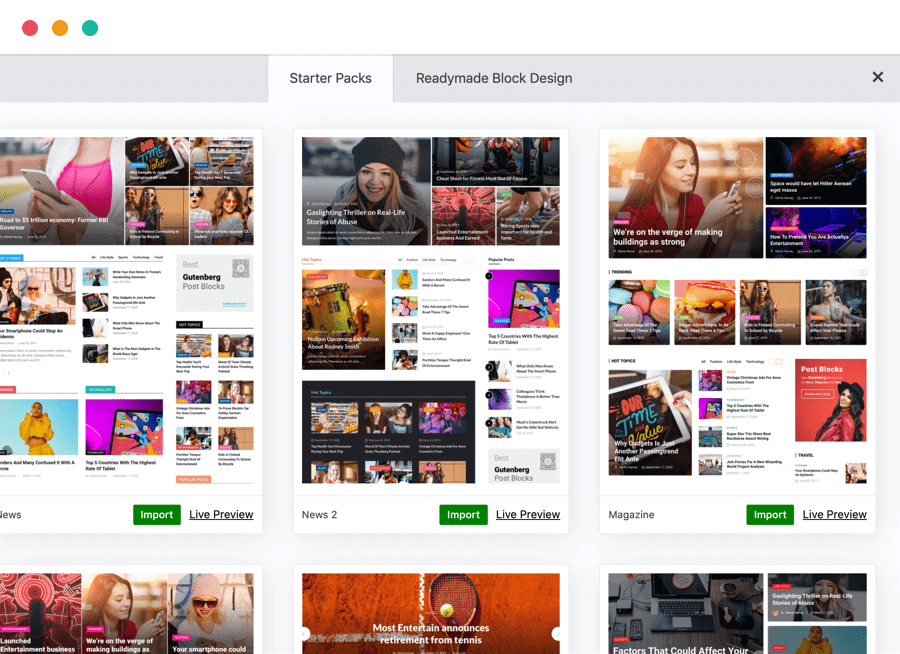
여러 데모가 표시됩니다. 사이트 모양을 원하는 데모를 선택하고 '가져오기'를 클릭하세요.
걱정하지 마세요. 데모 콘텐츠는 가져오지 않습니다. 디자인만 가져옵니다. 이러한 디자인은 Gutenberg의 블록으로 빌드됩니다. 선택할 수 있는 데모가 많이 있습니다.
데모의 정확한 모습을 보려면 만들고 있는 페이지의 사이드바를 비활성화하는 것을 잊지 마세요.
4. 취향에 맞게 커스터마이징하세요
데모 스타일을 가져오면 콘텐츠가 자동으로 맞춰집니다. 여전히 조정할 수 있습니다. 모든 부분을 사용자 정의할 수 있습니다. 사용자 정의하려는 각 블록을 선택하고 블록 설정을 확인하여 취향에 맞게 사용자 정의합니다.
데모 스타일을 사용하고 싶지 않다면. 블록을 사용하면 원하는 모든 종류의 웹사이트를 만들 수 있습니다. Themeforest에서 제가 존경하는 테마 디자인이 있습니다. Gutenberg Post Blocks를 사용하여 더 가볍고 빠른 동일한 디자인을 재현할 수 있었습니다. ThemeForest의 디자인은 WP bakery 페이지 빌더를 사용했기 때문입니다.
5. 새 홈페이지를 저장하세요
뉴스/잡지 홈페이지를 사용자 정의한 후 대시보드로 이동하여 홈페이지로 설정합니다. 대시보드에서 설정>읽기>홈페이지 표시로 이동하여 정적을 선택한 다음 방금 만든 페이지를 선택합니다.
캐시를 저장하고 지웁니다. 귀하의 뉴스/잡지 웹사이트는 GeneratePress로 준비되었습니다. 페이지 빌더도 없고, 블로트도 없습니다!
관련 기사