
LinuxでMacアプリを実行する方法
LinuxボックスにMacアプリをインストールして実行する方法をお探しですか? ここにはXNUMXつの可能性があります。 それらを発見するために読んでください。

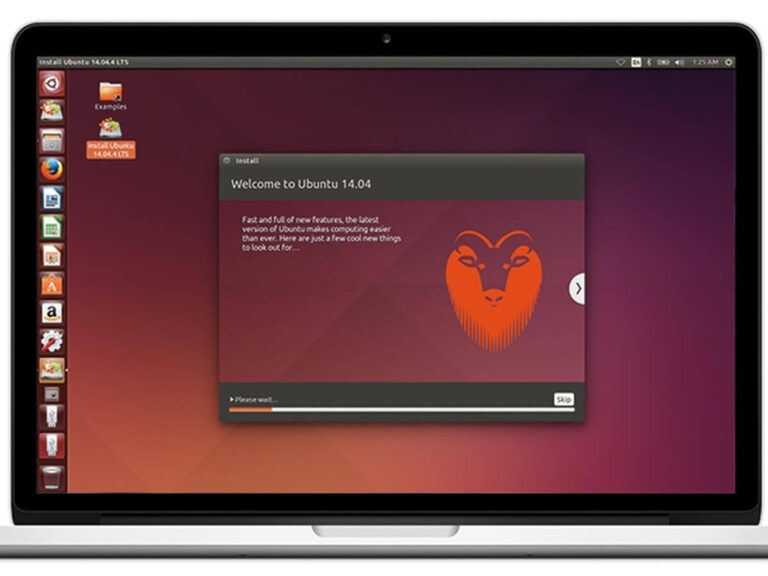
Linuxに移行する際の欠点の1つは、以前のオペレーティングシステムで使用していた一部のプログラムが使えなくなることです。それらのプログラムが*nixマシンでも動作すればいいのに、と思うことがあるでしょう。
これはもはやWindowsアプリにとってはそれほど問題ではありませんが、Macアプリについてはどうでしょうか。 Linuxで実行できますか?それはどれほど簡単ですか?
答えは次のとおりです。はい、できます。 LinuxでMacアプリを実行するには、次のXNUMXつの方法があります。
A.ダーリンエミュレータを使用する
B.仮想マシンを使用する
ダーリンエミュレータの使用
Darlingエミュレーターは、LinuxでのMacアプリの使用を、Windowsアプリを使用して作成されたWineと同じくらい簡単にすることを目的としています。 ただし、ダーリンは現在開発の初期段階にあるため、まだ長い道のりがあります。
その主な制限は、現時点ではコマンドラインプログラムの実行にのみ使用できることです。 したがって、GUI(Graphic User Interface)アプリの実行を計画している場合は、DarlingがGUIアプリをサポートする時期と場合を待つか、このガイドのオプション2を使用する必要があります。これは確実に機能します。
ダーリンパッケージにはXNUMXつの部分があり、それを機能させるには両方をダウンロードしてインストールする必要があります。 XNUMXつはエミュレーター自体であり、もうXNUMXつはカーネルモジュールです。
以下は、Ubuntu18.04にDarlingをインストールするためのステップバイステップガイドです。 gdebiコマンドを使用して、すべてのパッケージ依存関係を自動的に満たし、インストールします。
ステップ1: https://github.com/darlinghq/darling/releases からdarlingファイルとdarling-dkmsファイルの両方をダウンロードします。
ステップ2: Ctrl + Tを押してターミナルを開きます
ステップ3:ダウンロードディレクトリに移動し、以下のコマンドを入力してカーネルモジュールをインストールします。プロンプトが表示されたら「y」と入力して「はい」と答えます。
須藤 gdebi 最愛の人-dkms_0.1.20200331.testing_amd64.deb
ステップ4:次に、以下のコマンドを使用してdarlingをインストールします。
sudo gdebi darling_0.1.20200331.testing_amd64.deb
ステップ5:インストールが完了したら、次のコマンドでエミュレーターを起動できます。
最愛のシェル
次に、unameコマンドを入力して、それがBashシェルではないことを確認できます。このコマンドには、「Linux」ではなく「Darwin」が出力されます。
仮想マシンを使用してLinux上でMacアプリを実行する方法
Macアプリは、Virtualbox、Vmware、KVMなどの仮想マシンで実行することもできます。 ただし、注意点は、アプリをインストールする前に、まずMacオペレーティングシステムをインストールする必要があるということです。 Appleはまた、AppleMac以外のハードウェアにMacオペレーティングシステムをインストールすることに憤慨している。
これは、MacコンピュータがないとMacOSをダウンロードできないことを意味します。 また、インターネットからダウンロードすることもできますが、ダウンロードするファイルの整合性を確認することはできません。 一部の人々はマルウェアに感染したソフトウェアをアップロードすることで生計を立てており、あなたは犠牲になる可能性があります。
一方、Macos-virtualboxは有望なBashスクリプトであり、Appleサーバーから直接ファイルをダウンロードして、仮想マシンを作成します。 これにより、正規のAppleソフトウェアのみを使用していることが保証されます。
もうXNUMXつの方法は、友人からMacを借りて、それを使用して更新されたMacバージョンをダウンロードし、それをISOインストールファイルに変換することです。
3つの方法すべてを実行する方法は次のとおりです。
方法1:Macos-virtualboxを使用する
GitHubにアクセスしてパッケージをダウンロードしてください。また、動作原理をより深く理解するために、ドキュメントも読んでみてください。
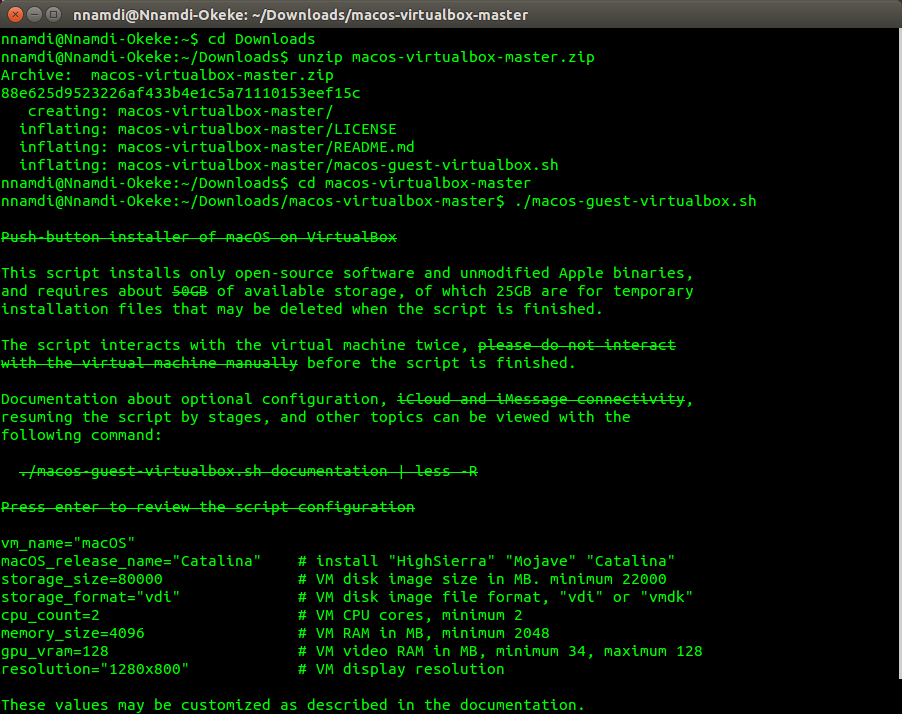
ターミナルを開き、解凍して次のコマンドを使用してスクリプトを実行します。
cd
macos-virtualbox-master.zipを解凍します
cd macos-virtualbox-master
./macos-guest-virtualbox.sh
ソフトウェアをダウンロードして仮想マシンを作成するプロセス全体を説明します。 必要なのは、辛抱強く座って、プロンプトが表示されたら「Enter」ボタンを押すことだけです。
ただし、何らかの理由で機能しない場合は、これらの他の方法を試すことができます。
方法2:インターネットからダウンロードする
ステップ1:AppleはMacコンピュータ以外のデバイスへのMac OSの配布を推奨していないため、Webから必要なファイルを見つける必要があります。次の手順では、仮想マシン(vmdk)ファイルをダウンロード済みであることを前提としています。
ステップ2:VirtualBox、または任意の仮想化ソフトウェアをインストールします。VirtualBoxの場合は、以下のコマンドを使用して、パッケージとそのすべての追加機能を一度にインストールします。
sudo apt install virtualbox virtualbox-dkms virtualbox-ext-pack virtualbox-guest-additions-iso virtualbox-guest-utils virtualbox-qt
ステップ3:VirtualBoxを起動し、ダウンロードしたvmdkファイルを使用して新しい仮想マシンを作成します。
ステップ4:4GB以上のRAM、128MBのグラフィックカード、2つのCPUコアを割り当ててください。仮想マシン名にスペースは使用しないでください。「MyMacOS」のような名前を使用できます。
ステップ5:これは重要です。まずVirtualBoxを終了してください。次に、このシェルスクリプトをダウンロードしてください。
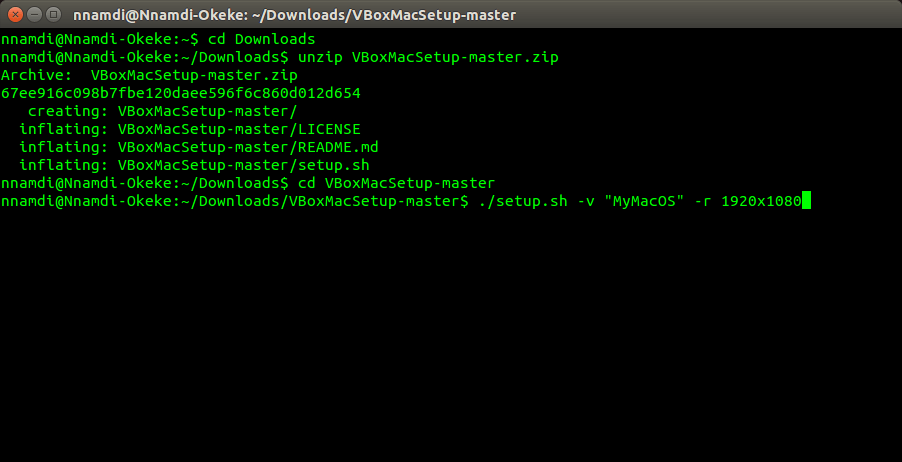
ステップ6:cd(ディレクトリ変更)コマンドでスクリプトをダウンロードしたディレクトリに移動し、次のように実行します。
cd
./setup.sh -v“ MyMacOS”-r1920×1080
MyMacOSは仮想マシンに付けた名前で、1920×1080はフルスクリーン解像度または仮想マシンに付けたい解像度です。
ステップ7:VirtualBoxを再度起動し、新しいMac OS仮想マシンを起動します。
方法3: 借りたMacからダウンロードする
Mac High Sierraよりも古い実際のMacコンピュータにアクセスできる場合は、以下の手順を使用して、Linuxボックス上にMac仮想マシンを作成することもできます。
ステップ1:Macコンピュータを物理的に入手してください。自分のコンピュータでも、友人から借りても構いません。インターネットに接続できることを確認すれば準備完了です。
ステップ2:Mac Storeにアクセスし、「High Sierra」を検索します。「ダウンロード」をクリックします。
ステップ3:処理が完了し、インストールを開始しようとしたら、Ctrl + Qを押して終了します。
ステップ4:アプリケーション>ユーティリティからターミナルを開き、以下のコマンドを入力します。
hdiutil create -o /tmp/HighSierra.cdr -size 7316m -layout SPUD -fs HFS + J
hdiutil attach /tmp/HighSierra.cdr.dmg -noverify -nobrowse -mountpoint / Volumes / install_build
asr restore -source / Applications / Install \ macOS \ High \ Sierra.app/Contents/SharedSupport/BaseSystem.dmg -target / Volumes / install_build -noprompt -noverify -erase
hdiutil detach / Volumes / OS \ X \ Base \ System
hdiutil convert /tmp/HighSierra.cdr.dmg -フォーマット UDTO -o /tmp/HighSierra.iso
mv /tmp/HighSierra.iso.cdr〜/ Desktop / HighSierra.iso
それでおしまい。 これで、仮想マシンにインストールできる起動可能なISOファイルがデスクトップに作成されました。 それをサムドライブにコピーし、Linuxボックスに移動してインストールを開始します。
結論
Appleの反対の努力にもかかわらず、Linux上でMacアプリを実行するためのさまざまな方法を見てきました。
ダーリンエミュレータは、小さなシェルプログラムに最適です。 それ以外の場合、より本格的なGUIプログラムを実行する必要がある場合は、仮想マシンを使用してください。
関連記事




