
Kako izraditi aplikaciju bez kodiranja u 2026. (Android & iOS)
Gorite da svoju ideju pretvorite u mobilnu aplikaciju, ali ne možete napisati ispravne kodove da bi uspjela? Provjerite kako možete izraditi aplikaciju bez kodiranja.

Aplikacije za pametne telefone postaju sve važnije za tvrtke, ali njihovi visoki troškovi razvoja često plaše vlasnike malih tvrtki. S vještinom razvoja bez kodiranja, tvrtke moraju ovisiti o slobodnim programerima i agencijama koje naplaćuju premijske stope. Međutim, s novom tehnologijom koja je danas dostupna, i vi možete izraditi aplikaciju bez kodiranja.
Sve što vam treba je program za izradu aplikacija poput Appy Pie i možete ostvariti svoju ideju i učiniti je funkcionalnom u tri jednostavna koraka.
Mobilne aplikacije pomažu tvrtkama svih veličina da ostanu konkurentne i čak pronađu nove izvore prihoda. A kako korisnici pametnih telefona i preuzimanja aplikacija nastavljaju rasti, nema sumnje u svijetlu budućnost mobilne trgovine.
Slijedi jednostavan vodič korak po korak koji će vam pomoći da stvorite svoju vlastitu aplikaciju bez vještine kodiranja. Dakle, i vi možete početi ubirati prednosti koje prilagođena aplikacija može ponuditi vašem poslovanju.
Zašto mobilne aplikacije?
Nekad je postojao jedan internet, ali ne više. Danas postoje dva interneta: Desktop Web i Mobile Web.
Web za računala doživio je svoj rani procvat od 1980-ih do 1990-ih. Dok je prvi pametni telefon izumljen 1992. godine , tek kada je App Inc. lansirao iPhone 2007. godine, internet se zauvijek promijenio pojavom "modernog pametnog telefona".
Danas se prihod od mobilnih aplikacija kreće u stotinama milijardi dolara, a broj korisnika pametnih telefona i preuzimanja aplikacija raste svake godine.
Pretraživanje temeljeno na lokaciji također se pokazalo vrlo unosnim, s više od 70% pretvaranja u kupnju izvan mreže, a oko 50% svih korisnika pronalazi nove proizvode ili tvrtke na svojim telefonima.
M-commerce (mobilna trgovina) transakcije putem pametnih telefona također su u porastu, a s obzirom na privrženost mlađe generacije njihovim pametnim telefonima, jednostavno je vidjeti što budućnost nosi za mobilne aplikacije.
Prednosti razvoja bez koda
Razvoj bez kodiranja daje vam mogućnost stvaranja aplikacija bez pisanja ijednog retka koda. Ovo je dobra vijest za sve, uključujući i iskusne programere i ne-programere.
Appy Pie to omogućuje dizajnerskim okruženjem koje brzo stvara funkcionalnu aplikaciju za Android i iPhone uređaje.
Pomoću vizualnih elemenata za povlačenje i ispuštanje možete izraditi aplikaciju koja je potrebna vašoj tvrtki. Od rezervacija restorana do društvenih aktivnosti i drugih područja e-trgovine, nema ograničenja u onome što možete učiniti.
Čak i ako ste programer, razvoj bez koda pokrenut će vašu ideju u djeliću vremena potrebnog za ručno programiranje aplikacije. Ovo može biti od pomoći kada je vrijeme kritično.
U svakom slučaju, bez obzira na razloge zašto ste odlučili izraditi svoju aplikaciju pomoću Appy Pie, evo koraka kako to učiniti.
Stvari koje će vam trebati
Ovdje je popis onoga što će vam trebati za izradu vaše aplikacije na Appy Pie.
- kreditna kartica: Appy Pie to treba za provjeru vašeg identiteta. Dobivate 7-dnevno besplatno probno razdoblje sustava putem Paypala.
- pametni telefon: Ovo je za testiranje aplikacije koju ste upravo napravili.
- Nekoliko minuta: Početni proces izrade aplikacije brz je i traje samo nekoliko minuta. Ali cijeli proces dizajna ovisi o vašim potrebama prilagođavanja.
Kako napraviti aplikaciju bez kodiranja
Nakon što ste sve pripremili. Evo koraka koje treba slijediti:
Korak 1: Odlučite što ćete graditi
Prvi korak je odlučiti se o vrsti aplikacije koju želite stvoriti. Appy Pie radi s predlošcima aplikacija , tako da možete brzo odabrati onaj koji je najbliži onome što vam je potrebno i kasnije ga urediti.
Evo glavnih predložaka na platformi:
- Online trgovina
- dating
- Lokacija i mjesta
- Radio i podcasti
- Događaji
- zdravlje i dobrobit
- Obrazovanje
- Restorani i hrana
- Vijesti i časopisi
- posao
- Religija
- Ostalo
Svaki od ovih predložaka sadrži važne module koji su potrebni za izradu potrebnih značajki. Na primjer, postoji modul za otpremu za internetske trgovine, modul za slanje Geo automatskih poruka za isporuke, kupone, društvene medije, kalendar događaja i tako dalje.
Ovdje je cilj učitati zadane module na temelju vrste aplikacije koja vam je potrebna, jer vam to olakšava stvari.
Korak 2: Posjetite web stranicu Appy Pie
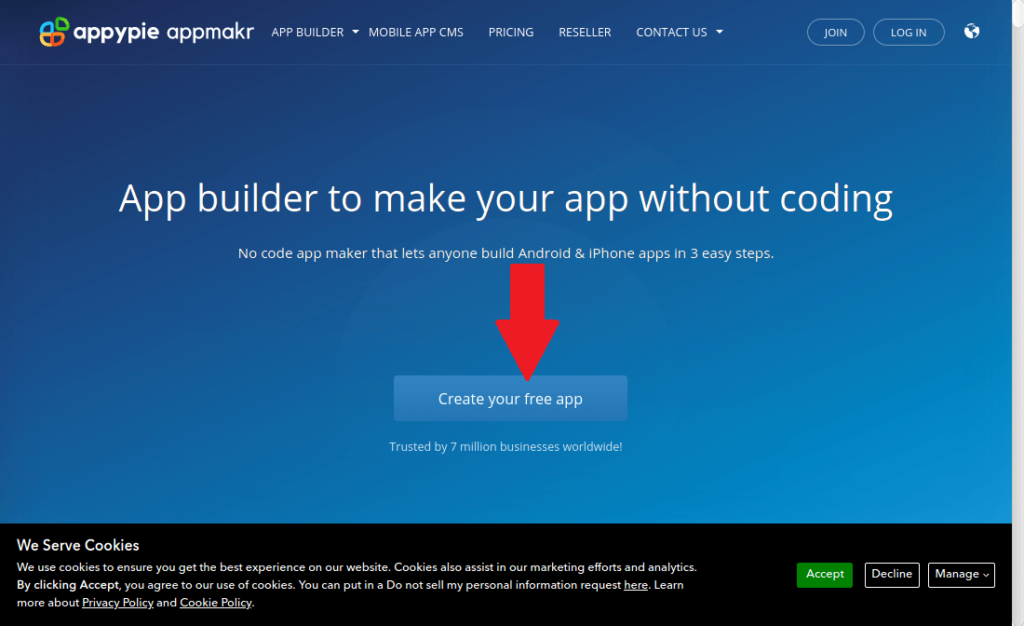
Nakon što ste odlučili što želite, sljedeći korak je posjetiti web stranicu Appy Pie. Kliknite ovdje da biste posjetili web stranicu Appy Pie . Nakon što ste tamo, kliknite gumb 'Izradite svoju besplatnu aplikaciju' da biste započeli s besplatnim računom.
Korak 3: Unesite naziv aplikacije
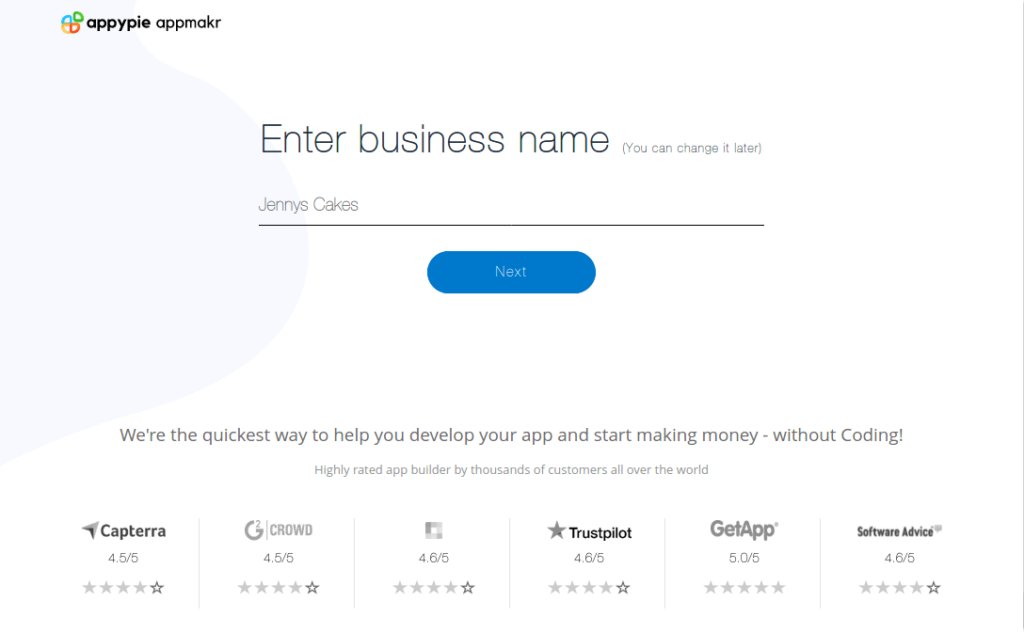
Sada je vrijeme da unesete naziv svoje aplikacije. Možete unijeti bilo koje ime koje želite, ali budite oprezni s posebnim znakovima poput apostrofa jer ih sustav neće prihvatiti.
Kao što vidite, koristim "Jennys Cakes" kao naziv svoje aplikacije. Jenny je susjeda koja jako voli kolače. Vrlo je kreativna i dobra u onome što radi. Dakle, mislim da bih je trebao iznenaditi platformom za izlaganje svojih talenata pomoću aplikacije.
Korak 4: Odaberite odgovarajuću kategoriju
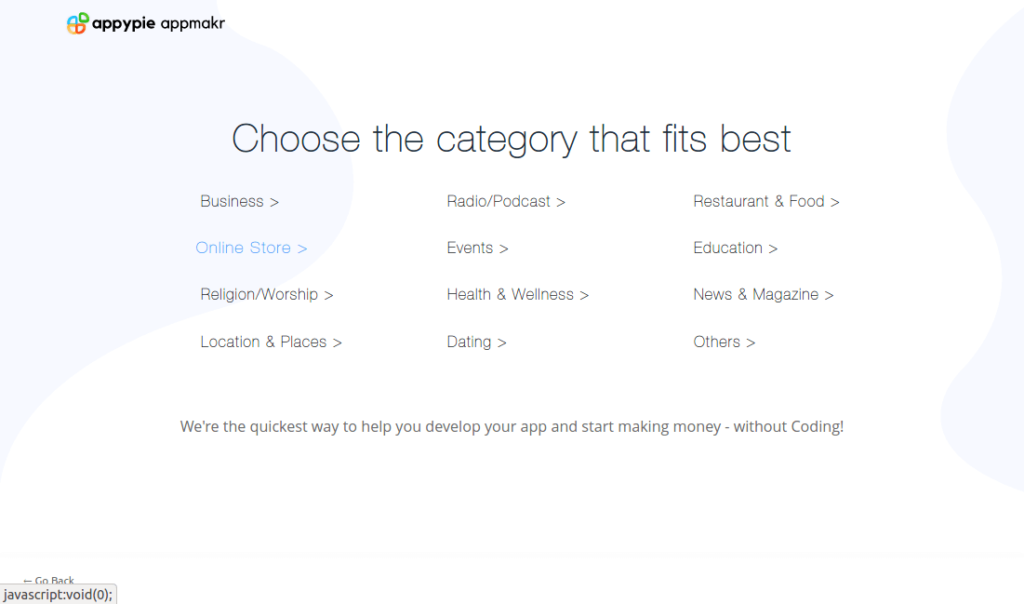
Sada dolazi odjeljak kategorije. Dizajniran je više kao predložak, tako da odabir bilo koje kategorije ovdje će unaprijed ispuniti vašu aplikaciju svim standardnim modulima za slične aplikacije. Uvijek možete kasnije promijeniti i optimizirati različite značajke, tako da nema brige.
Budući da je aplikacija Jennys Cakes koju izrađujem više nalik internetskoj trgovini, ovdje odabirem kategoriju "Online trgovina". Ovo bi trebalo učitati stranicu s kontaktima, upite, katalog za izlaganje njezinih različitih dizajna kolača i tako dalje.
Korak 5: Odaberite temu boja
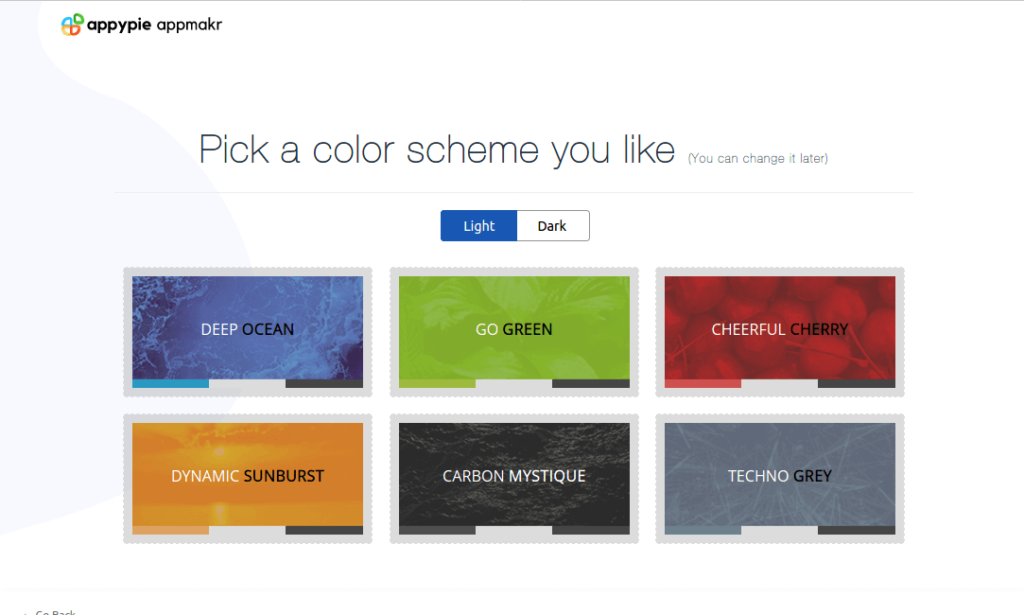
Sada ćete upoznati stranicu sa shemom boja, koju također možete promijeniti kasnije, kao i većinu drugih opcija ovdje. Opcije uključuju odabir jedne od šest boja i dodatno između svijetle i tamne teme.
Postoji tema 'Deep Ocean', koja je prirodno plava, zelena tema 'Go Green', i tako dalje. Samo odaberite i krenite dalje.
Korak 6: Odaberite ciljni uređaj
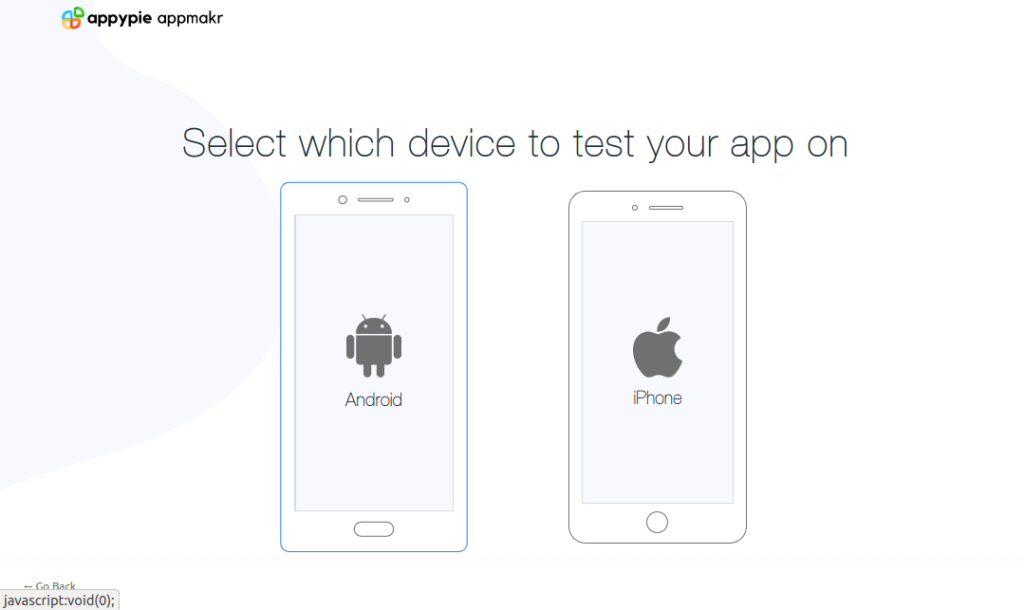
Appy Pie stvara Android i iPhone aplikacije, ali morate odabrati jedan uređaj za testiranje, a to je ono što radite ovdje.
Jednostavno kliknite da odaberete bilo koji od dva uređaja i skoro ste gotovi. Biram Android.
Korak 7: Spremite i kreirajte račun
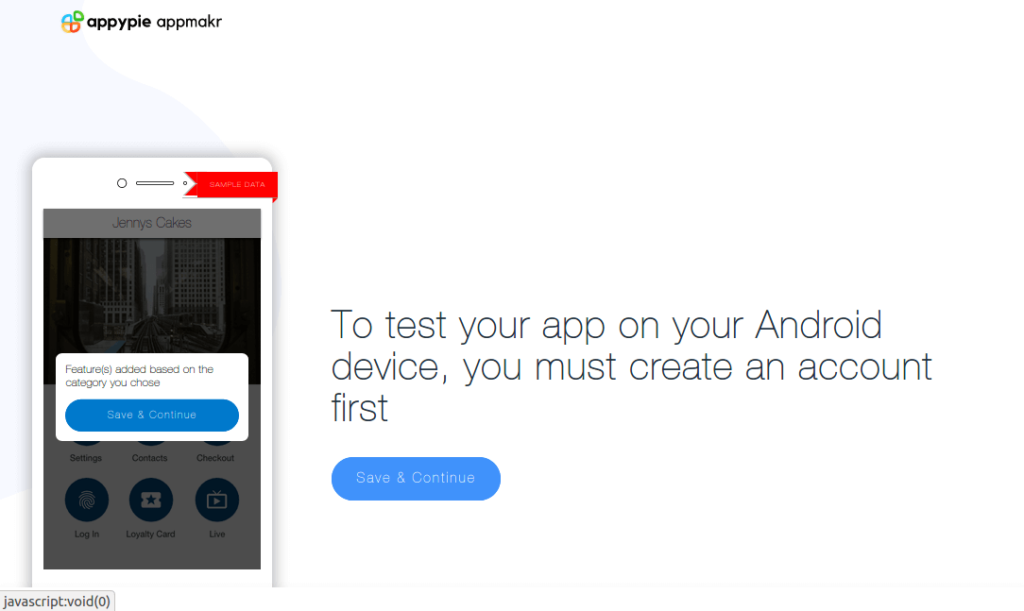
Konačno, vrijeme je da napravite Appy Pie račun kako biste mogli spremiti svoj projekt i dobiti vezu za preuzimanje i testiranje svoje aplikacije.
Kliknite na gumb "Spremi i nastavi" da biste to učinili.
Korak 8: Korištenje sigurne lozinke
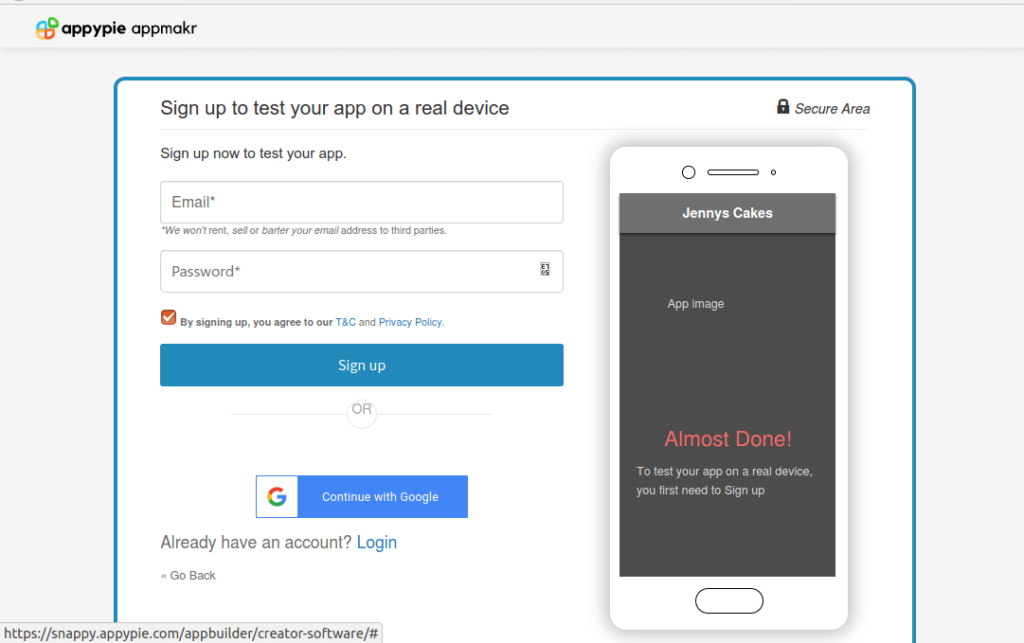
Ova stranica vam nudi okvire za unos teksta za vašu adresu e-pošte i lozinku. Naravno, trebali biste znati kako unijeti svoju adresu e-pošte.
Međutim, za lozinku sustav treba kombinaciju malih i velikih slova, uključujući barem jedan broj (0-9) i jedan poseban znak (@#_- itd.). Inače, neće uspjeti.
Korak 9: Potvrdite svoj račun
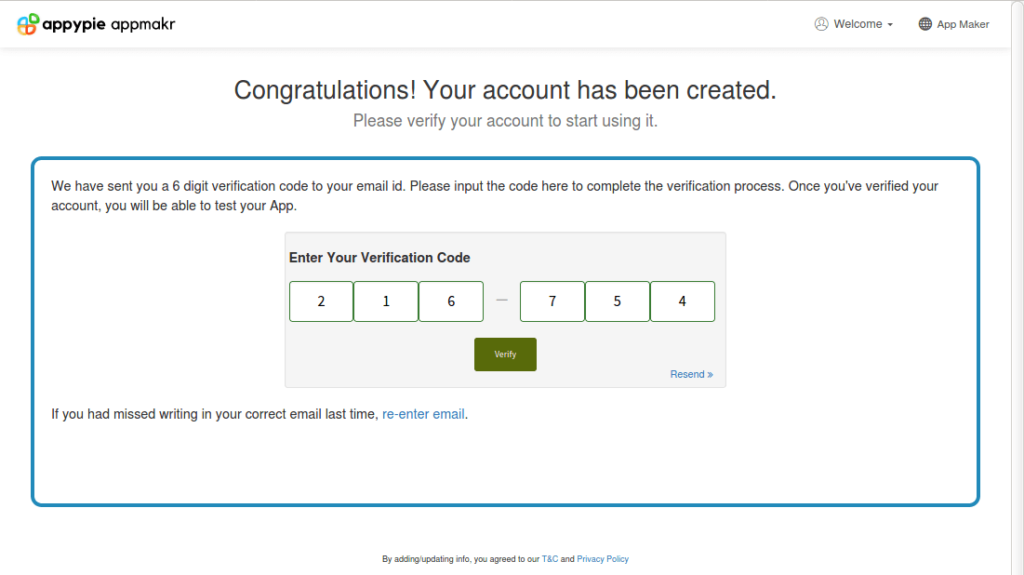
Nakon uspješne izrade računa, Appy Pie će poslati e-poruku za potvrdu na adresu koju ste upravo unijeli. Dakle, otvorite svoju pristiglu e-poštu na drugoj kartici i dohvatite 6-znamenkasti kontrolni kod.
Zatim se vratite na karticu Appy Pie, unesite znamenke i kliknite na gumb 'Potvrdi' kako biste potvrdili svoj novostvoreni račun na web stranici.
Korak 10: Vrijeme je za neke izmjene
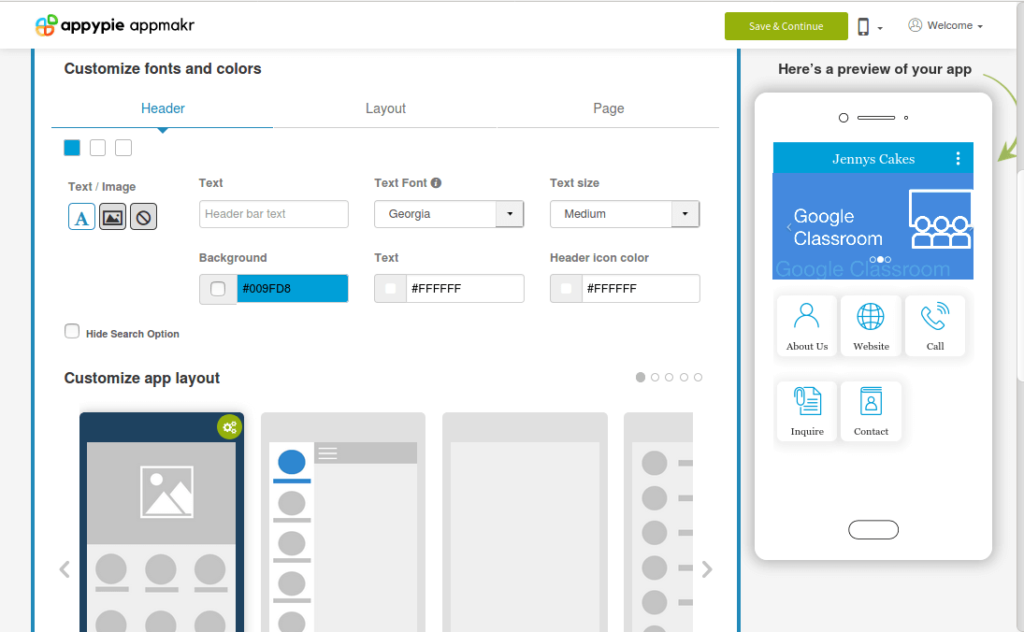
Nakon što je vaš račun verificiran, Appy Pie učitava uređivač, tako da možete dalje podešavati svoju aplikaciju prema svojim željama.
Ove izmjene možete izvršiti sada ili kasnije, ali ćete morati unijeti podatke o svojoj kreditnoj kartici kada se kasnije prijavite. To je zato što vam je potrebna nadogradnja računa za pristup značajkama na Appy Pie korisničkoj nadzornoj ploči. Ova ponuda također je dostupna kao probno razdoblje od 7 dana.
Uređivanja su ovdje uglavnom vizualna – omogućuju vam da prilagodite fontove, izgled zaglavlja, stranice i podnožja, kao i boja i drugih estetskih vrijednosti. Detaljnije prilagodbe dostupne su nakon prijave.
Kada završite s preliminarnim dizajnom, pritisnite gumb "Spremi i nastavi" da biste završili.
Korak 11: Preuzmite i testirajte
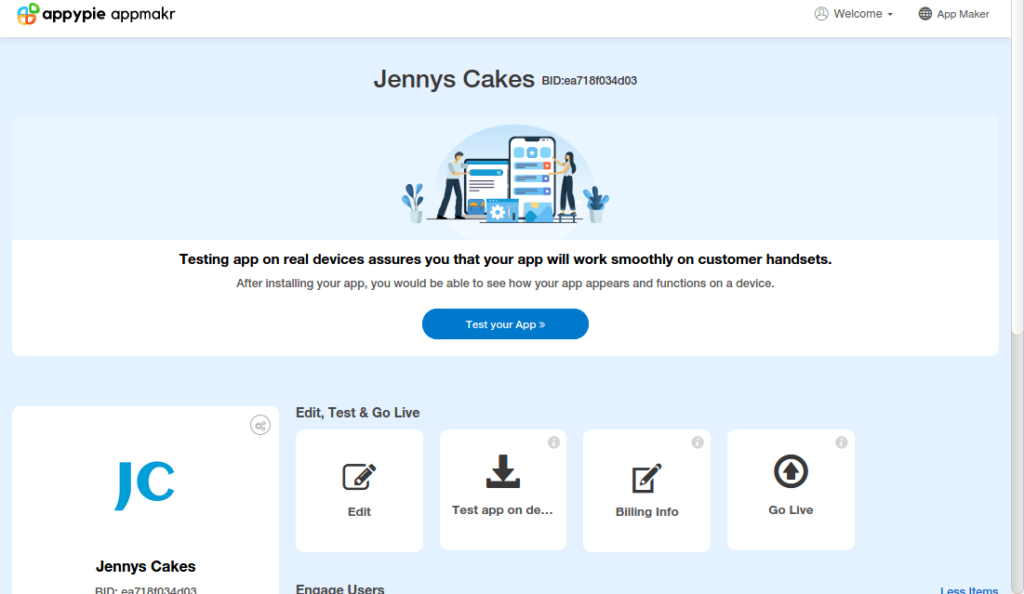
Sada je aplikacija gotova i vrijeme je za testiranje. Ali prvo ga sustav mora izgraditi i ponuditi vam vezu za preuzimanje. To može potrajati do 2 minute, pa budite strpljivi.
Kada bude gotovo, dobit ćete stranicu za preuzimanje s QR kodom koji možete samo skenirati telefonom da biste preuzeli aplikaciju. Primit ćete i e-poruku s uputama ili možete kliknuti i na 'Kopiraj vezu' za preuzimanje.
Testiranje vaše nove aplikacije pomaže vam da vidite kako vaša kreacija funkcionira u stvarnom životu i što promijeniti ili poboljšati.
Ako sve bude u redu, čestitamo na izradi vaše prve aplikacije!
Objavljivanje vaše aplikacije
Nakon što izvršite sve potrebne izmjene i testiranja i smatrate da je vaša aplikacija spremna za svijet, sada je vrijeme da je objavite. Objavljivanje aplikacije znači njeno javno postavljanje na internet, gdje je potencijalni korisnici mogu pronaći, preuzeti i instalirati.
Proces objavljivanja aplikacija razlikuje se od Google Play Storea, koji ugošćuje Android aplikacije, do Apple App Storea za iPhone aplikacije, tako da morate znati kako se to radi za svaku od njih.
Imajte na umu da Appy Pie nudi podršku za objavljivanje, ali samo za korisnike Gold i Platinum plana.
1. Objavljivanje u trgovini Google Play
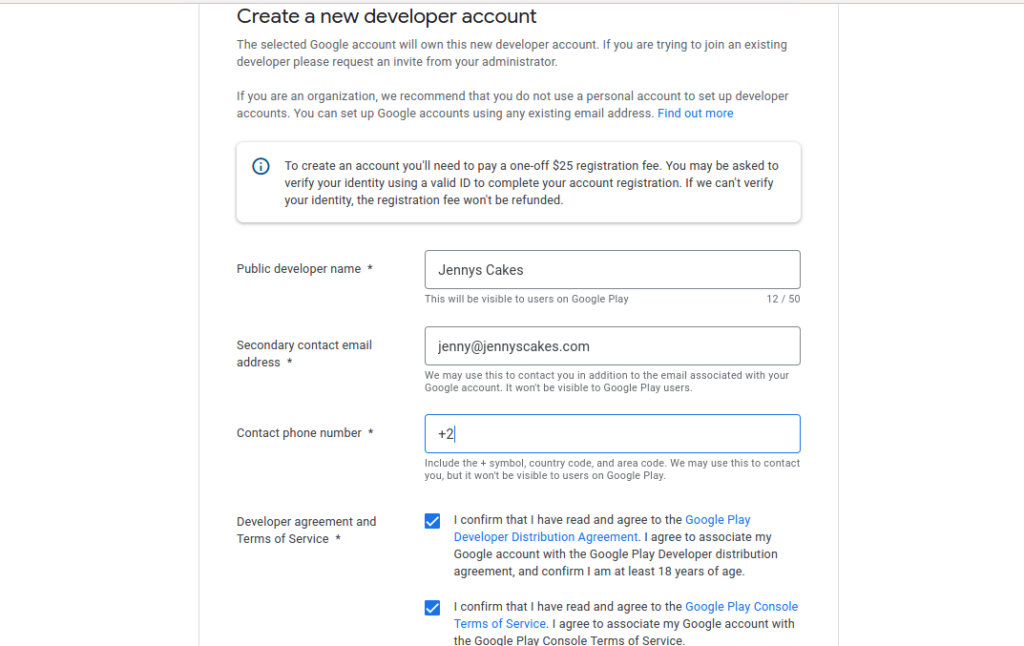
- Izradite Google račun razvojnog programera: Prvi korak za objavljivanje Android aplikacije u Trgovini Play je dobivanje računa Google razvojnog programera na adresi https://play.google.com/console/signup. Postupak prijave je jednostavan, ali će vam naplatiti jednokratnu naknadu od 25 USD. Da, košta malo, ali je još uvijek jeftinije od onoga što možete dobiti u Appleovom App Storeu.
- Neka bude račun trgovca (neobavezno): Ovo je neobavezan korak koji vam je potreban samo ako planirate prodati svoju aplikaciju ili ponuditi IAP (kupnje unutar aplikacije). Ako je tako, prijavite se na Play konzolu, kliknite na "Preuzmi izvješća" i odaberite "Odmah postavite račun trgovca". To će vam omogućiti upravljanje svim financijama povezanim s aplikacijom.
- Kreirajte aplikaciju: Zatim kliknite gumb "Stvori aplikaciju" i unesite naziv svoje aplikacije, zadani jezik, vrstu aplikacije i je li aplikacija besplatna ili plaćena. Također, označite potrebne kvadratiće i potvrdite tipkom 'Stvori aplikaciju'.
- Izradite svoj unos u trgovini: ovo je ono što potencijalni korisnik vidi u Play trgovini prije preuzimanja. Uključuje detaljan opis vaše aplikacije, na primjer što radi, slike, prijevode, podatke za kontakt, pravila o privatnosti i odgovor ako sadrži oglase.
- Ocjena sadržaja: Sve Android aplikacije trebaju ocjenu sadržaja kako bi se izbjegli problemi s Trgovinom Play. Dakle, na nadzornoj ploči odaberite 'Ocjena sadržaja' i odgovorite na ponuđeni upitnik što je iskrenije moguće.
- Distribucija: Također ćete morati postaviti distribuciju, kao što je ciljna publika vaše aplikacije, dobna skupina itd.
- Prenesi APK: Google vam omogućuje da odaberete kako objaviti svoju aplikaciju, a to se kreće od internog izdanja do zatvorenog testiranja, otvorenog testiranja i konačnog proizvodnog izdanja. Dakle, među opcijama aplikacije odaberite Upravljanje izdanjima' i 'Izdanja aplikacije' kako biste odabrali što želite. Ovdje je preporučljivo ići s testnim izdanjem, tako da prvo možete provjeriti stvari.
- Uvedite svoju aplikaciju: Ako ste zadovoljni svojim testovima, sljedeći korak je pregled i konačno pokretanje izdanja. Najprije provjerite jesu li svi vaši unosi točni, zatim kliknite na "Pregled" kako biste potvrdili da nema problema. I na kraju, kliknite na 'Potvrdi uvođenje' kako biste svoju aplikaciju objavili svijetu ili svojoj ciljanoj publici.
2. Objavljivanje u Apple App Storeu
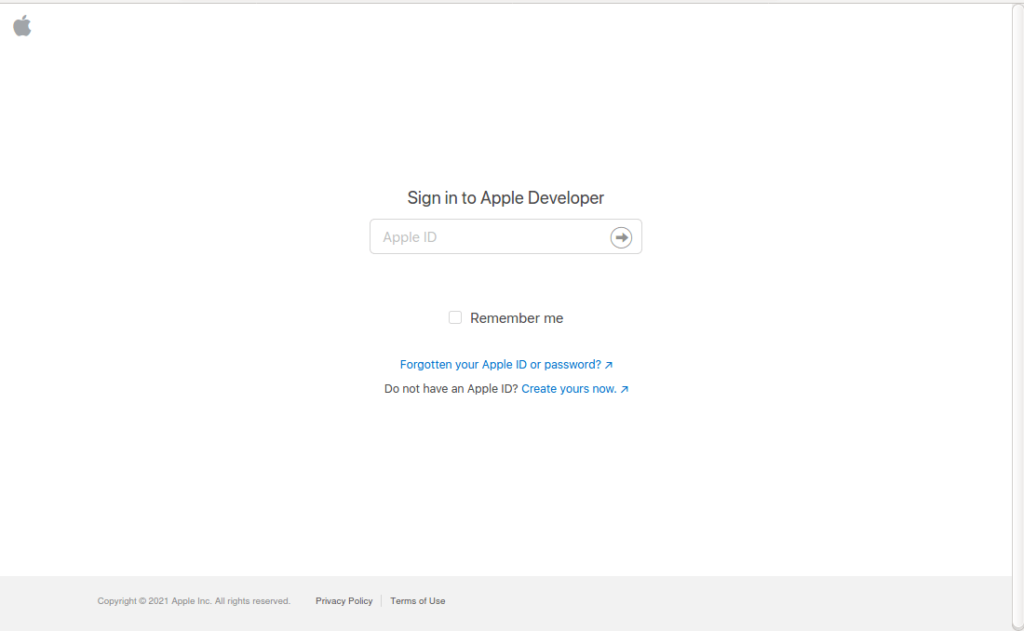
- Napravite Apple Developer račun: Vaš prvi korak u objavljivanju iPhone aplikacije je stvaranje računa Apple Developer na adresi https://developer.apple.com/programs/enroll. Za to će vam trebati Apple ID i godišnja naknada od 99 USD. Imajte na umu da će vaša aplikacija prestati raditi kada vam istekne godišnje plaćanje, a ne produžite ga.
- Prijavite se i pregledajte smjernice: Nakon što završite registraciju, vaš sljedeći korak je prijava u sustav App Store Connect (https://appstoreconnect.apple.com) i naviknuti se na kontrolnu ploču i okolinu. Također svakako provjerite smjernice na https://developer.apple.com/app-store/review/guidelines, jer postupak pregleda može biti strog.
- Ugovori o plaćenim prijavama (izborno): Ovo nije obavezno i odnosi se samo na aplikacije koje se plaćaju. Kliknite na gumb "Ugovori, porez i bankarstvo" na nadzornoj ploči App Store Connect nakon prijave. Zatražite ugovor pod "Zatražite ugovore", zatim pregledajte ugovor i pošaljite. Na kraju, dodajte relevantne podatke pod 'Ugovori u tijeku', uključujući svoje podatke za kontakt, bankovne i porezne podatke.
- Počnite stvarati svoju aplikaciju: Za početak postupka objavljivanja aplikacije kliknite na 'Moje aplikacije' na nadzornoj ploči App Store Connect i ispunite obrazac. Uvijek možete kliknuti na '?' blizu bilo koje stavke koju ne razumijete.
- Konfigurirajte svoju aplikaciju: App Store treba naziv aplikacije, kategoriju, politiku privatnosti, ciljanu publiku, jezik, verzije, opcije izdanja itd.
- Napravite i prenesite snimke zaslona: Ovo je još jedna važna stvar koju treba imati na umu jer Apple ima specifikacije kojih se morate pridržavati. Ovdje možete proučiti specifikacije: https://help.apple.com/app-store-connect/#/devd274dd925.
- Prijenos s Xcodeom ili Transporterom: Korištenje Mac programa Xcode olakšava učitavanje koda vaše aplikacije, uključujući potrebne certifikate. Ako ste svoju aplikaciju izradili koristeći Appy Pie, certifikat '.CSR' možete preuzeti s kartice 'Go Live' na nadzornoj ploči Appy Pie. Xcode je trenutno u svojoj 12. verziji, dok je aplikacija Transporter također dobra alternativa.
- Pošaljite svoju aplikaciju na pregled: Nakon što ste učitali aplikaciju, sljedeći korak je da odete u odjeljak za izgradnju, odaberete aplikaciju, kliknete 'gotovo', a zatim 'Spremi' u gornjem desnom kutu zaslona. Na kraju kliknite na 'Pošalji na pregled' i to je to.
Detaljna prilagodba
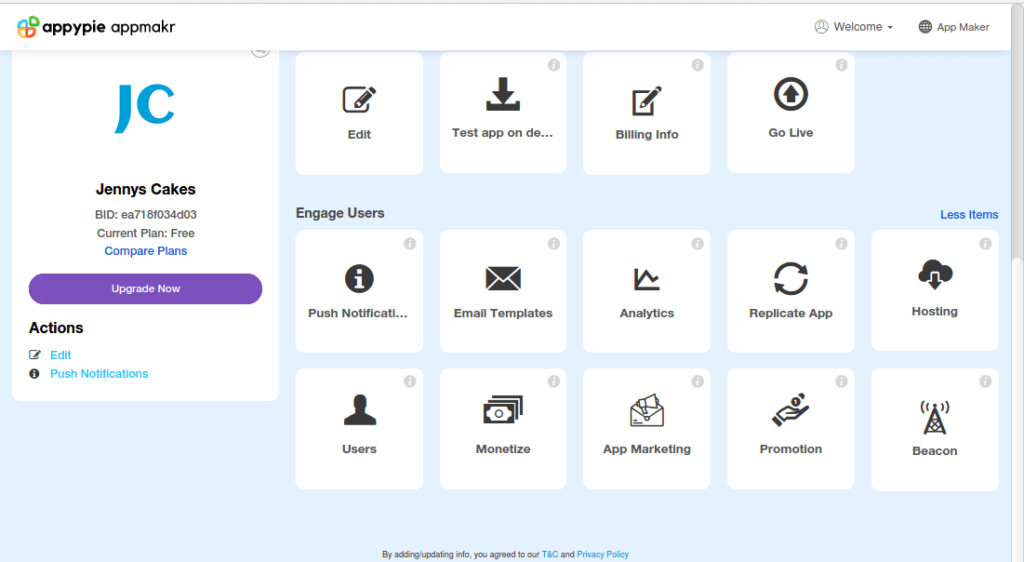
Kao što ćete primijetiti, aplikacija koju ste upravo izradili još nije točno ono što želite, pa ćete je možda morati nastaviti prilagođavati. Vaš korisnički račun na web stranici Appy Pie uključuje mnoge alate koji će vam pomoći da to učinite i iskoristite svoju aplikaciju na najbolji način.
Slijede neki od modula koje možete dodati, urediti ili ukloniti iz svog projekta, ovisno o vašim potrebama:
- Audio. Za audio značajke
- Upoznavanje. Modul koji pruža funkcije datiranja
- Baza podataka. Ako trebate izvršiti pohranu podataka u aplikaciji
- E-trgovina. Za značajke kupnje i plaćanja
- CRM. Customer Relationship Management
- IAP. Kupnje putem aplikacije mogu vam pomoći da zaradite više novca
- Prijava. Ovaj modul pruža sigurnost i kontrolu pristupa
- Form Builder. Pomaže vam da lako uhvatite informacije
- Fitness Lijep modul za aplikacije usmjerene na zdravlje
- Donacija. Izvrsno za crkve i neprofitne organizacije
- Chat / Chatbot. Kako bismo poboljšali vašu korisničku uslugu
Uz module koji rade unutar aplikacije, također dobivate dodatne alate na korisničkoj nadzornoj ploči. To pomaže u cjelokupnom upravljanju vašom aplikacijom.
Neki od ovih alata su:
- Opcije hostinga
- Push obavijesti
- Upravljanje korisnicima
- E-mail Predlošci
- Mogućnosti unovčavanja
- Promocije i marketing aplikacija
Pogled na planove Appy Pie
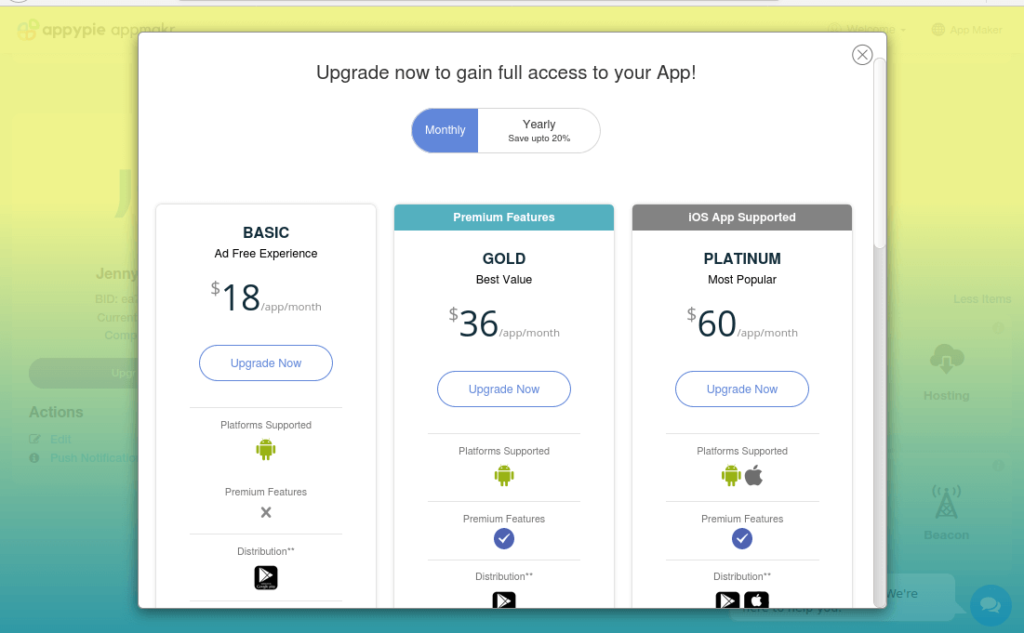
Appy Pie nudi 3 vrste korisničkih računa, a to ovisi o značajkama koje su vam potrebne. Postoji osnovni plan za 18 dolara, zlatni plan za 36 dolara i platinasti plan za 60 dolara.
Imajte na umu da se svi planovi naplaćuju po aplikaciji mjesečno. Dakle, potreban vam je plan za svaku zasebnu aplikaciju koju želite izraditi s Appy Pie.
- Osnovni plan. Ovo je najpovoljniji plan na platformi. Podržava samo platformu Android, ali uključuje neograničeno uređivanje vaše aplikacije, do 10,000 push obavijesti mjesečno i do 5,000 besplatnih preuzimanja, prije nego što ćete morati platiti.
Omogućuje vam posluživanje oglasa i uključuje analitiku, ali ne nudi podršku za objavljivanje vaše aplikacije u Googleovoj Trgovini Play, niti dolazi s premium značajkama Appy Pie, kao što su proširena stvarnost, kupnje unutar aplikacije, nekretnine, Društvena mreža i drugi moduli. - Zlatni plan. Kao i osnovni plan, zlatni plan dostupan je samo za Android, ali uključuje vrhunske značajke koje nedostaju osnovnom planu, kao i podršku Appy Pie za objavljivanje vaše aplikacije.
Uz dvostruku cijenu od osnovne ponude, plan također nudi više od dvostruko više od maksimalnih push obavijesti osnovnog plana od 25,000 mjesečno. Osim toga, omogućuje do 10,000 XNUMX preuzimanja prije nego što vam se naplate dodaci. - Platinasti plan. S Platinum planom dobivate najbolje od usluga Appy Pie, počevši od podrške za Android i iPhone aplikacije, do 750,000 push obavijesti mjesečno i do 50,000 besplatnih preuzimanja.
I dok Osnovni plan nudi samo podršku putem e-pošte, a Zlatni nudi podršku putem e-pošte i chata, Platinum plan nudi podršku putem e-pošte, chata i poziva za 60 USD po aplikaciji mjesečno.
Zaključak
Vidjeli ste kako je jednostavno izraditi aplikaciju bez kodiranja. Vjerojatno ste također shvatili da je izrada aplikacije samo prvi korak prema vašem cilju i poslu iz snova.
Vezani članci




