10 najboljih alata za praćenje CPU i GPU temperature računala (2026.)
Jeste li u potrazi za alatom za praćenje CPU-a i GPU-a vašeg računala u stvarnom vremenu? Ovaj članak ističe deset najboljih alata za praćenje temperature vašeg računala.

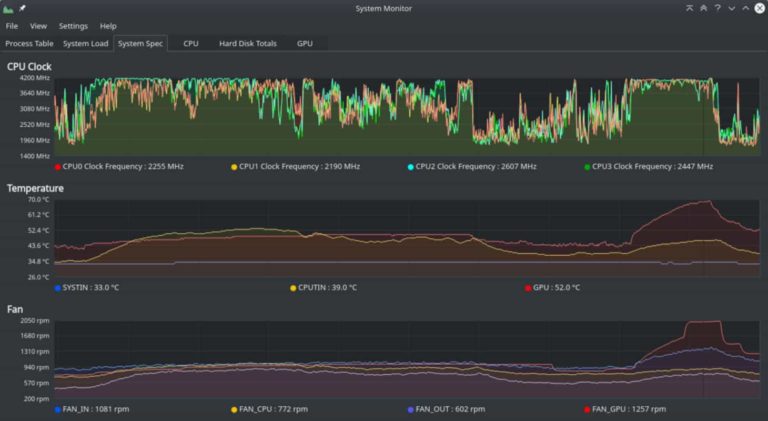
Mnogo je razloga zašto želite nadzirati CPU i GPU svog računala. U većini slučajeva korisnici prate temperaturu računala kako bi lakše dijagnosticirali hardverski problem u pozadini. Ponekad samo žele testirati svoje novo računalo pod stresom kako bi osigurali da radi optimalno.
Praćenje temperature računala vjerojatno je jedna od najboljih stvari koje možete učiniti za svoje računalo, posebno ako koristite Windows strojeve. Prosječan korisnik računala koji se samo bavi dnevnim zadacima poput tipkanja, istraživanja, ispisa itd. vjerojatno ne bi trebao pratiti temperaturu procesora. Međutim, ako volite hardcore igranje i overclocking, morate pripaziti na unutarnju temperaturu vašeg računala.
Računalo s visokom temperaturom CPU-a izloženo je nekoliko hardverskih rizika; zato je praćenje temperature računala važno. Srećom, postoji znatan broj alata za praćenje CPU-a koji vam mogu pomoći u praćenju temperature CPU-a u stvarnom vremenu. Ovaj članak ističe deset najboljih alata koje možete koristiti za praćenje temperature procesora računala.
Pregled sadržaja
sakriti
Najbolji CPU i GPU softver za nadzor
1. Temp
Core Temp je jedan od najkompaktnijih, najlakših i najjednostavnijih alata za praćenje CPU-a. Ako ste ikada doživjeli povremeno zamrzavanje aplikacija ili čak pad sustava, vjerojatno se vaš CPU pregrijava. S najnovijom verzijom Core Tempa možete provjeriti pojedinačnu temperaturu svake procesorske jezgre kako biste u stvarnom vremenu identificirali fluktuacije temperature s različitim opterećenjima.
Core Temp podržava najpopularnije procesore kao što su Intel, AMD, VIA itd. Korisničko sučelje ovog programa je vrlo intuitivno i omogućuje korisnicima da jednostavno prošire i prilagode svoje aplikacije. Uz prikaz varijanti temperature, Core Temp pruža informacije poput napona jezgre, snage radne frekvencije i potrošnje energije vašeg računala.
Korisnici mogu pokrenuti Core Temp kao pozadinsku aplikaciju bez usporavanja drugih programa.
2.HWMonitor
HWMonitor je višenamjenski alat za praćenje jer ovaj program ne prati samo temperaturu vašeg računala, već i prati brzinu ventilatora, napon, frekvenciju i opterećenje. Nakon što korisnici uspješno instaliraju program, mogu vidjeti temperaturu tvrdih diskova, matičnih ploča i grafičkih kartica. Ovaj alat za privremenu kontrolu podržava najnovije CPU-e i radi na 32-bitnim i 64-bitnim procesorima.
HVMonitor je podijeljen u dva načina praćenja; Samo sažetak i samo senzori. Način rada sa sažetkom idealan je za igrače jer ovaj način rada koristi manje resursa, dok vam način rada Samo senzori daje sveobuhvatno izvješće o zdravlju cijelog vašeg sustava; Senzori samo zauzimaju mnogo računalne snage.
3. Speccy
Speccy je jedan od prvih višenamjenskih alata za praćenje CPU-a osmišljen kako bi korisnicima pružio cjelovit pregled stanja cijelog računala, umjesto samo praćenja CPU-a i GPU-a. Sa Speccyjem niste ograničeni samo na praćenje hardvera; umjesto toga, ovaj alat vam daje potpunu analizu hardverskih specifikacija vašeg računala.
Speccy je savršen alat za brzu identifikaciju svih hardverskih specifikacija osobnog računala za pomoć pri kupnji i opcijama nadogradnje. Speccy je savršen alat za prikaz podataka o hardveru vašeg računala za korisnike koji žele prodati svoja računala.
Rezultati dobiveni od Speccyja prezentirani su u XML-u, tekstualnim datotekama ili snimkama tako da im korisnici mogu lako pristupiti. SPeccy bi pomogao poboljšati performanse vašeg računala bez nadogradnje vaših specifikacija.
4. SpeedFan
SpeedFan je još jedan alat za praćenje temperature koji korisnicima pruža gotovo sve značajke potrebne za praćenje procesora. Nakon instaliranja SpeedFana, korisnicima se pružaju informacije o procesoru u stvarnom vremenu, temperaturama pojedinačnih jezgri višejezgrenog procesora i grafičkih kartica.
Podržava širok raspon Windows OS-a koji datiraju iz Windowsa 95 i novijeg Windowsa 10. Speed Fan radi na 32-bitnim i 64-bitnim procesorima. Jedinstvena značajka SpeedFan-a je da možete promijeniti brzinu ventilatora izravno s nadzorne ploče SpeedFan-a.
Alat je vrlo prilagodljiv i savršen je za korisnike koji žele ručno kontrolirati postavke ventilatora.
5. Otvorite Hardware Monitor
Open Hardware Monitor je fantastičan alat za praćenje CPU-a, savršen za praćenje laganih računala. Ovaj softver zahtijeva vrlo malo resursa za rad, omogućuje praćenje temperature CPU-a i prikazuje korisne informacije o vašem hardveru. Ovaj alat za praćenje temperature radi s Intel i AMD procesorima te podržava ATI i NVIDIA grafičke kartice.
UI je vrlo intuitivan, a ovo jednostavno sučelje omogućuje korisnicima praćenje temperaturnih senzora, brzine ventilatora, napona i još mnogo toga. Ne morate brinuti o kompatibilnosti s vašim procesorom jer je Open Hardware Monitor kompatibilan s 32-bitnim i 64-bitnim Windows računalima. Ni korisnici Linuxa također nisu izostavljeni jer ovaj program radi glatko na x86 Linux OS-u.
Open Hardware Monitor je projekt otvorenog koda; stoga je besplatan za korištenje.
6. Stvarna temp
Real Temp funkcionira slično kao Core Temp jer je prvenstveno dizajniran za praćenje temperature CPU-a. Ovaj alat za temperaturu podržava samo Intel Core procesore i neće raditi na AMD ili Pentium 4 procesorima. Za podržana Intel računala, korisnici mogu instalirati Real Temp na bilo koje računalo s operacijskim sustavima Windows 2000 do Windows 10 i radi na 32-bitnim i 64-bitnim procesorima.
Jedna značajna prednost Real Temp-a je da prikazuje koliko je vaš CPU udaljen od TJMax-a. TJMax je temperatura koju PC postiže prije nego što njegov CPU počne usporavati. Korisnicima koji nisu sigurni koliko bi im računalo trebalo biti vruće, Real Temp pomaže bilježenjem minimalne i maksimalne temperature CPU-a i ima ugrađenu značajku alarma i isključivanja koja se može aktivirati kako bi se spriječilo rušenje ili BSOD.
7. CPU termometar
CPU thermometer r jedan je od najlakših dostupnih alata za praćenje temperature. Funkcionira slično kao Open Hardware Monitor, pružajući standardne informacije o frekvenciji vašeg računala, broju jezgri i temperaturi CPU-a. Ovaj alat korisnicima prikazuje poruku upozorenja kad god računalo dosegne određenu vrijednost temperature.
Ovaj alat radi na većini Intel i AMD procesora i podržan je na 32-bitnom i 64-bitnom Windows OS-u uključujući Windows Vista, 2008, 7 i 10. CPU termometar prikazuje brzine takta, temperature jezgre CPU-a, napon i ukupnu potrošnju energije.
8. AIDA64 Extreme
Za razliku od većine alata za praćenje CPU-a na ovom popisu, AIDA64 Extreme nije besplatan, ali s dobrim razlogom. Ovaj alat je vrlo svestran i pruža korisnicima širok raspon prednosti poput praćenja hardvera, mogućnosti testiranja opterećenja, mogućnosti mjerenja performansi, dijagnostike i još mnogo toga.
AIDA64 Extreme nije vaš prosječni alat za praćenje temperature budući da ovaj alat može nositi se s teškim zadacima poput overclockinga, a sadrži i napredni mehanizam za dijagnostiku hardvera dizajniran za napredne korisnike. Ovaj alat radi na većini modernih 32-bitnih i 64-bitnih operativnih sustava. Iako je AIDA64 Extreme vrhunski alat, korisnicima se nudi 30-dnevno besplatno probno razdoblje za testiranje alata.
9. Enhanco besplatno
Kao što i samo ime govori, Enhanco je besplatni alat za praćenje CPU-a koji korisnicima pruža pristojne značajke praćenja CPU-a. Ovaj alat podržava operativne sustave još od ere Windowsa XP. Međutim, softverski programeri u Enhancu od tada su stvorili novije verzije koje podržavaju Windows 7, 8 i 10.
Ehanco nije višenamjenski alat za praćenje. Međutim, može vam pomoći da prilagodite nekoliko stvari na računalu, kao što je čistač diska, defragmentacija, čišćenje registra, pa čak i sigurnost. Osim ovih značajki, Enhanco korisnicima pruža detaljne informacije o RAM-u, temperaturi CPU-a, frekvenciji i još mnogo toga.
10. MSI Afterburner
MSI Afterburner je izvrstan alat za praćenje temperature koji nije samo prikladan za praćenje temperature procesora, već se može koristiti i za mjerenje performansi hardvera računala u igrama. Za ljude koji vole testiranje opterećenja, MSI Afterburner bi mogao biti vaša najbolja opcija.
Zaključak
Postoje bezbrojni alati za praćenje CPU-a. Traženje savršenog može se osjećati kao traženje igle u plastu sijena. Međutim, nećete pogriješiti ni s jednom od opcija (besplatnih ili plaćenih) koje smo ovdje naveli.
Bitno je da pripazite na temperaturu računala. Bilo bi dobro da instalirate bilo koji od ovih alata kako biste poboljšali zdravlje i performanse vašeg računala.
Vezani članci