उबंटू पर वर्डप्रेस कैसे स्थापित करें
अपने आप से उबंटू पर वर्डप्रेस स्थापित करना चाहते हैं? यदि आप DIY प्रकार हैं, तो यह जानने के लिए पढ़ें कि यह कैसे किया जाता है।


वर्डप्रेस की व्यावहारिकता ने इसे इंटरनेट का प्रिय बना दिया है, दुनिया में सभी होस्ट की गई वेबसाइटों के 30% से अधिक के लिए लेखांकन, साथ ही सामग्री प्रबंधन प्रणालियों के बीच 60% प्रभुत्व।
हालांकि वर्डप्रेस की शुरुआत एक उपयोग में आसान ब्लॉगिंग प्लेटफॉर्म के रूप में हुई थी, लेकिन अब इसमें कई सारी विशेषताएं शामिल हो गई हैं। और इसी वजह से यह कई प्रकार की वेबसाइट बनाने के लिए एक बेहतरीन टूल बन गया है।
कई होस्टिंग प्रदाता एक-क्लिक वर्डप्रेस इंस्टॉलेशन की पेशकश करते हैं। लेकिन अगर आप ऐसे टाइप हैं जो अपने दम पर काम करना पसंद करते हैं, या आप बस एक और अप-टू-डेट इंस्टॉलेशन चाहते हैं, तो यह गाइड आपके लिए है।
पूर्वापेक्षाएँ: अपने LAMP को अपडेट या अपग्रेड करें
वर्डप्रेस को चलाने के लिए या कुछ इसी तरह के LAMP (Linux Apache MySQL PHP) स्टैक की आवश्यकता होती है। और चूंकि आपके पास उबंटू है, जो लिनक्स की आवश्यकता को पूरा करता है, आपको वर्डप्रेस जोड़ने से पहले यह भी सुनिश्चित करना होगा कि अन्य घटक स्थापित और तैयार हैं। कृपया ध्यान दें कि वर्डप्रेस विंडोज पर चल सकता है लेकिन लिनक्स पर सबसे अच्छा काम करता है। इसके अलावा, आप अपाचे को लाइटस्पीड जैसे विकल्प से बदल सकते हैं। लेकिन यह गाइड LAMP पर केंद्रित है।
आप यह सुनिश्चित करने के लिए सिस्टम को अपग्रेड करना चाह सकते हैं कि आप केवल नवीनतम पैकेज का उपयोग कर रहे हैं। उदाहरण के लिए, जनवरी 2021 तक, वर्डप्रेस 5.6 संस्करण में उपलब्ध है, और इसके लिए संस्करण 7.4 से ऊपर की ओर PHP और 5.6 से ऊपर की ओर MySQL की आवश्यकता है। यह मार्गदर्शिका मानती है कि आप Ubuntu 20.04 चला रहे हैं।
अपने उबंटू सिस्टम को अपग्रेड करने के लिए, निम्नलिखित कमांड दर्ज करें:
सुडो एपीटी अद्यतन
सुडो एपीटी उन्नयन
ग्राफिकल बनाम कमांड-लाइन इंस्टॉलेशन
आप कमांड लाइन के माध्यम से या उबंटू सॉफ्टवेयर सेंटर जैसे ग्राफिकल टूल का उपयोग करके लैंप और वर्डप्रेस पैकेज स्थापित कर सकते हैं। लेकिन कृपया ध्यान दें कि उत्तरार्द्ध केवल तभी संभव है जब आप उबंटू डेस्कटॉप वातावरण चला रहे हों।
यह चरण दर चरण ट्यूटोरियल मानता है कि आप ग्राफिकल यूजर इंटरफेस के बिना सर्वर वातावरण पर पैकेज स्थापित कर रहे हैं।
यदि आप डेस्कटॉप वातावरण में हैं, तो आप टर्मिनल का भी उपयोग कर सकते हैं। या आप सॉफ़्टवेयर केंद्र का उपयोग करके चरण 1 से 3 तक पूर्ण कर सकते हैं, फिर चरण 4 से स्थापना जारी रख सकते हैं।
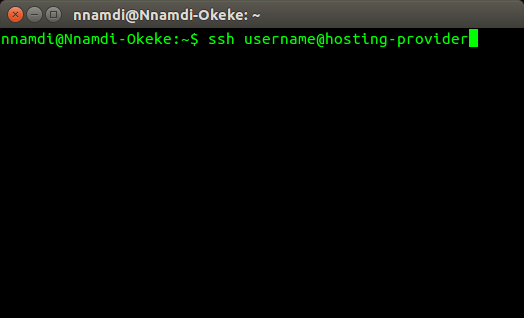
अपने दूरस्थ होस्ट में लॉग इन करने के लिए, टाइप करें:
ssh user@hostname #अपने होस्ट से जानकारी का उपयोग करें
उबंटू पर वर्डप्रेस कैसे स्थापित करें
उबंटू पर वर्डप्रेस स्थापित करने के लिए इन चरणों का पालन करें:
चरण 1. अपाचे को स्थापित और कॉन्फ़िगर करें
HTTP (हाइपरटेक्स्ट ट्रांसफर प्रोटोकॉल) सर्वर के बिना वर्ल्ड वाइड वेब पर कुछ भी काम नहीं करता है। इसलिए, आपको सबसे पहले यह जांचना होगा कि आपके पास सर्वर चल रहा है या नहीं। और यदि नहीं, तो आप एक स्थापित करें। हम Apache2 का उपयोग करेंगे।
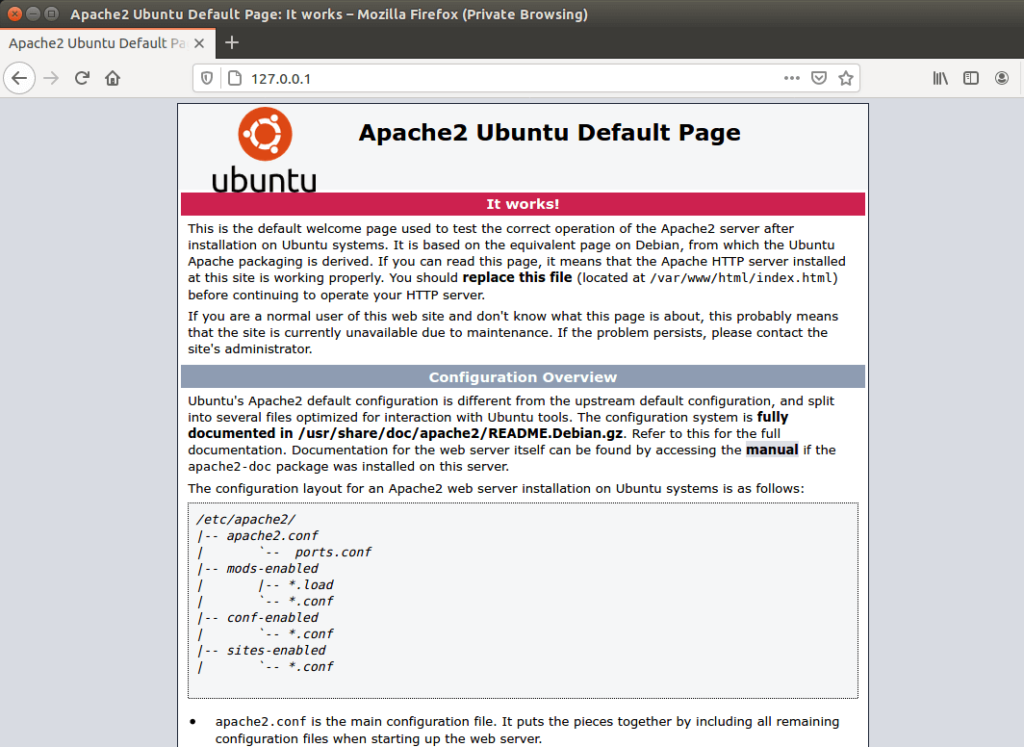
यह जांचने के लिए कि अपाचे स्थापित है या नहीं, चलाएँ:
sudo systemctl स्टेटस Apache2
या अपने वेब ब्राउज़र में अपने सर्वर का IP पता टाइप करें। यदि अपाचे स्थानीय मशीन पर है, तो अपने एड्रेस बार में 127.0.0.1 टाइप करें। आपको एक समान पृष्ठ देखना चाहिए:
यदि अपाचे सिस्टम पर स्थापित नहीं है, तो इसे निम्न कमांड का उपयोग करके स्थापित करें:
सुडो एपीटी अद्यतन
sudo apt install apache2
इसके बाद, उबंटू फ़ायरवॉल UFW के लिए उपलब्ध अनुप्रयोगों की जाँच करें:
sudo ufw ऐप सूची
इसे कुछ इस तरह प्रिंट करना चाहिए:
उपलब्ध आवेदन:
अपाचे
अपाचे फुल
अपाचे सिक्योर
OpenSSH
आप 'अपाचे फुल' का चयन करके पूर्ण HTTP और HTTPS ट्रैफ़िक की अनुमति दे सकते हैं या 'अपाचे सिक्योर' का चयन करके केवल HTTPS की अनुमति दे सकते हैं। उदाहरण के लिए:
sudo ufw 'अपाचे सिक्योर' की अनुमति दें
चरण 2. MySQL को स्थापित और कॉन्फ़िगर करें
एक बार जब आपका अपाचे स्थापित हो जाता है और चल रहा होता है, तो अगला कदम MySQL को स्थापित करना है। आप इसे दर्ज करके कर सकते हैं:
sudo apt स्थापित mysql-server
यह आपके सर्वर पर डेटाबेस को चलाने के लिए आवश्यक सभी चीजों को स्थापित करेगा, जिसमें शेल वातावरण के लिए क्लाइंट भी शामिल है। यह आपको एक रूट (व्यवस्थापक) पासवर्ड दर्ज करने के लिए कहेगा, लेकिन आप इसे या तो दर्ज करने के लिए स्वतंत्र हैं या कॉन्फ़िगरेशन के दौरान इसे बाद के लिए खाली छोड़ सकते हैं।
स्थापना के बाद, निम्न आदेश के साथ स्थापना को सुरक्षित करें:
mysql_secure_installation
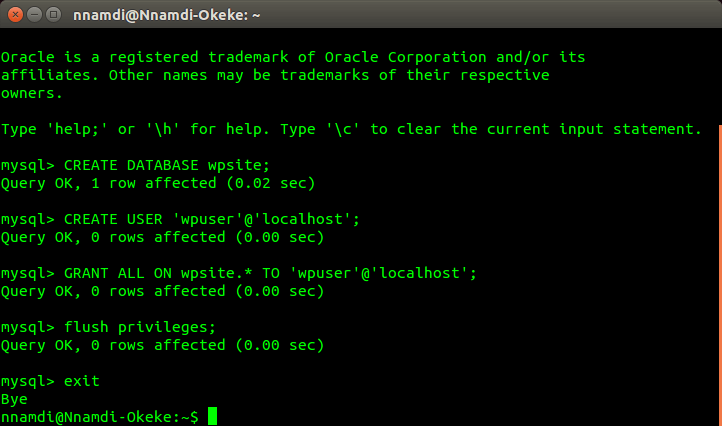
इसके सभी सुझावों का उत्तर 'हां' में देना ही सर्वोत्तम है। फिर शेल क्लाइंट का उपयोग करके लॉग इन करें और वर्डप्रेस के लिए एक डेटाबेस और एक उपयोगकर्ता खाता बनाएं। इसे कैसे करना है इसके बारे में यहां बताया गया है।
mysql -u root -p #फिर अपना पासवर्ड डालें
mysql> डेटाबेस बनाएं wpsite;
mysql> उपयोगकर्ता 'wpuser' @ 'लोकलहोस्ट' बनाएं 'पासवर्ड' द्वारा इंडेंटिफाइड;
mysql> wpsite पर सभी को अनुदान दें। * 'wpuser' @ 'लोकलहोस्ट' को;
mysql> FLUSH PRIVILEGES;
mysql> बाहर निकलें;
चरण 3. PHP को स्थापित और कॉन्फ़िगर करें
अब LAMP सेटअप के PHP भाग को स्थापित करने का समय है। यह भी सीधा है, बस दर्ज करें:
sudo apt php php-mysql install स्थापित करें
या आप टाइप करके एक बार में वर्डप्रेस चलाने के लिए अपने सभी लोकप्रिय एक्सटेंशन के साथ PHP स्थापित करना चुन सकते हैं:
sudo उपयुक्त php php-mysql php-gd php-mbstring php-curl php-intl php-zip php-xml php-xmlrpc php-soap स्थापित करें
अंत में, अपने अपाचे वेबूट में index.php फ़ाइल बनाने और इसे सहेजने के लिए नैनो या अपने पसंदीदा संपादक का उपयोग करें। इसमें एक साधारण PHP स्क्रिप्ट हो सकती है जैसे:
<?php
phpinfo ();
?>
नैनो /var/www/html/index.php
फिर अपने ब्राउज़र पर अपने अपाचे सर्वर पर जाकर पुष्टि करें कि PHP यहां काम कर रहा है:
वेबसाइट-आईपी-पता/info.php
यदि आप स्थानीय मशीन पर हैं, तो आप यहां जा सकते हैं:
लोकलहोस्ट/index.php या
127.0.0.1/index.php
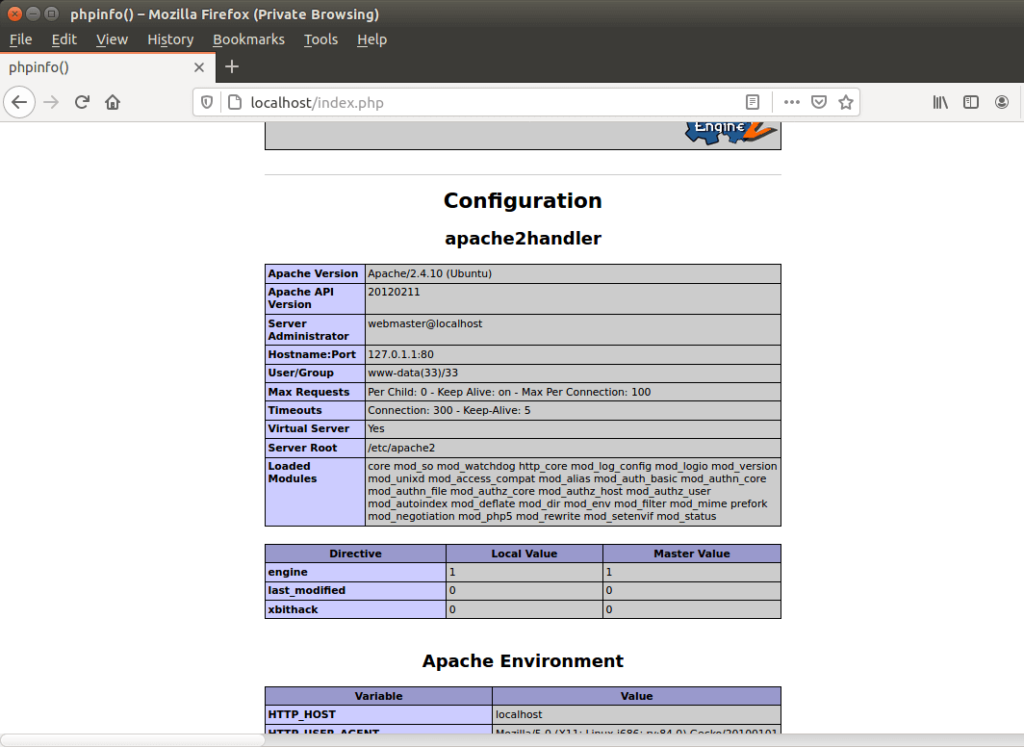
कृपया ध्यान दें कि आपका Apache HTTP सर्वर *.php फाइलों से पहले *.html फाइलों को सर्व करने के लिए कॉन्फ़िगर किया गया है। और चूंकि अब आपके पास 'एचटीएमएल' फ़ोल्डर में दोनों फ़ाइल प्रकार हैं, बस अपनी वेबसाइट का आईपी पता दर्ज करने से आपको अपाचे एचटीएमएल स्वागत पृष्ठ दिखाई देगा।
डिफ़ॉल्ट रूप से PHP की सेवा के लिए, आपको कुछ कॉन्फ़िगरेशन फ़ाइलों को अपडेट करना होगा और अपाचे को पुनरारंभ करना होगा:
सुडो नैनो /etc/apache2/mods-enabled/dir.conf
डायरेक्ट्रीइंडेक्स इंडेक्स.एचटीएमएल इंडेक्स.सीजीआई इंडेक्स.पीएल इंडेक्स.पीएचपी इंडेक्स.एक्सएचटीएमएल इंडेक्स.एचटीएम
फ़ाइल ऊपर की तरह दिखनी चाहिए। बस index.html को index.php से स्वैप करें और सेव करें। फिर परिवर्तनों को प्रभावी करने के लिए अपाचे को पुनरारंभ करें, इसके साथ:
sudo systemctl restart apache2
केवल अपना वेबसाइट-आईपी-पता दर्ज करना, या लोकलहोस्ट / 127.0.0.1 अब डिफ़ॉल्ट रूप से index.php की सेवा करेगा।
चरण 4. वर्डप्रेस स्थापित और कॉन्फ़िगर करें
अब वर्डप्रेस को डाउनलोड और इंस्टॉल करने का समय आ गया है। आप निम्न आदेशों के साथ ऐसा करते हैं:
सीडी / टीएमपी # अस्थायी निर्देशिका में स्विच करें
wget -c http://wordpress.org/latest.tar.gz #फाइल डाउनलोड करें
tar -xzvf latest.tar.gz #extract
sudo cp -R wordpress /var/www/html/wordpress #अपने html फ़ोल्डर में ले जाएँ
sudo chown -R www-data:www-data /var/www/html/wordpress #सेट स्वामी (अपाचे समूह)
sudo chmod -R 775 /var/www/html/wordpress # निष्पादन अधिकार सेट करें
चरण 5. आगे के बदलाव
अब तक, हमने केवल आपके वेबसाइट-आईपी-एड्रेस के साथ काम किया है। अपने डोमेन नाम के साथ काम करने के लिए अपने वर्डप्रेस इंस्टॉलेशन को कॉन्फ़िगर करने के लिए, करें:
सुडो नैनो /etc/apache2/sites-उपलब्ध/mysite.com.conf
यह नीचे जैसा दिखना चाहिए, बस mysite.com को अपने डोमेन में बदलें।
सर्वरनाम mysite.com
DocumentRoot / var / www / html / wordpress
ErrorLog $ {APACHE_LOG_DIR} /error.log
कस्टम लॉग $ {APACHE_LOG_DIR} /access.log संयुक्त
सभी AllowOverride
फिर अपाचे के पुनर्लेखन मॉड्यूल का उपयोग करके सक्षम करें:
सुडो एक XXXenmod पुनर्लेखन
इन चरणों से आपको वे फैंसी और मानव-पठनीय URL मिलेंगे जैसे:
mysite.com/my-first-wordpress-post-url
सेटअप समाप्त करने के लिए, चलाएँ:
sudo apache2ctl configtest #जांचें कि सब कुछ ठीक है
sudo a2ensite mysite.com.conf #नया डोमेन कॉन्फ़िगरेशन जोड़ें
sudo systemctl पुनः लोड apache2 # सर्वर को पुनरारंभ करें
चरण 6. भागो और परीक्षण
वर्डप्रेस सेटअप पूरा हो गया है, लेकिन आपको अभी भी अंतिम इंस्टॉलेशन चलाने की आवश्यकता है। आप इसे अपने ब्राउज़र पर अपने वर्डप्रेस फ़ोल्डर में नेविगेट करके और निर्देशों का पालन करके करते हैं:
वेबसाइट-आईपी-एड्रेस/वर्डप्रेस या
mysite.com (यदि आप वर्चुअल होस्ट सेट करते हैं)
आपको एक उपयोगकर्ता खाता बनाना होगा और आपके द्वारा पहले बनाए गए MySQL डेटाबेस विवरण दर्ज करना होगा। अंत में, इंस्टॉलेशन बटन दबाएं और बस।
निष्कर्ष
बधाई हो अगर आप इतनी दूर आ गए हैं। वर्डप्रेस को मैन्युअल रूप से स्थापित करना उन साधारण एक-क्लिक विकल्पों जितना आसान नहीं है, लेकिन यह बहुत संतोषजनक है। यह आपको अपने सर्वर को अपनी इच्छानुसार अनुकूलित करने की भी अनुमति देता है।
ध्यान रखें कि यह अभी शुरुआत है। आपको अलग-अलग वर्डप्रेस प्लगइन्स या PHP एक्सटेंशन की आवश्यकता हो सकती है, और उन्हें आपको सर्वर पर अतिरिक्त काम करने की आवश्यकता हो सकती है।
संबंधित आलेख