
8 καλύτεροι ανιχνευτές θεμάτων WordPress το 2026 (περιλαμβάνεται η μη αυτόματη μέθοδος)
Έχετε δει ποτέ έναν όμορφο και γρήγορο ιστότοπο WordPress και αναρωτηθήκατε τι θέμα χρησιμοποιεί; Εδώ είναι οι καλύτεροι ανιχνευτές θεμάτων WordPress. Έχουμε επίσης συμπεριλάβει έναν χειροκίνητο τρόπο ανίχνευσης.

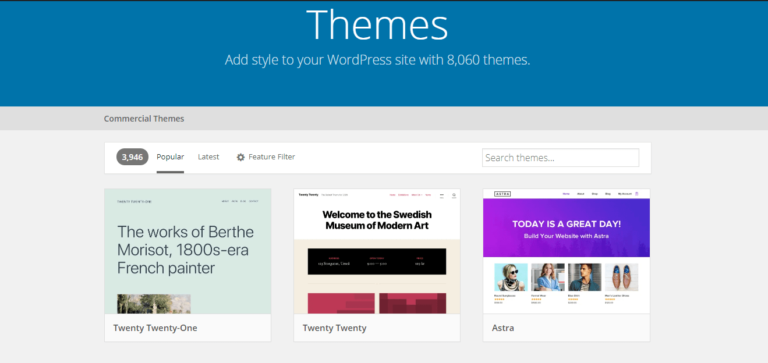
Έχετε αναρωτηθεί ποτέ ποιο θέμα WordPress χρησιμοποιεί ένας ιστότοπος; Δεν είσαι μόνος. Είναι φυσιολογικό όταν βλέπετε έναν γρήγορο ιστότοπο με καλή απόδοση να είστε περίεργοι για τη στοίβα που τροφοδοτεί τον ιστότοπο.
Η επιλογή του σωστού θέματος WordPress δεν είναι εύκολη υπόθεση. Είναι πολύ δύσκολο να βρείτε ένα θέμα που να σημαδεύει όλα τα πλαίσια για εσάς. Πιο ειδικά αν δεν είστε κωδικοποιητής. Έτσι, εάν σκοντάψετε σε έναν ιστότοπο με σχέδιο και απόδοση που αγαπάτε, ίσως θέλετε να μάθετε το όνομα του θέματος που τροφοδοτεί αυτόν τον ιστότοπο.
Τα καλά νέα είναι ότι είναι εύκολο και απλό να βρείτε ένα θέμα WordPress που χρησιμοποιεί οποιοσδήποτε ιστότοπος που υποστηρίζεται από το WordPress .
Αν ψάχνετε για εξαιρετικά γρήγορα και φιλικά προς τις μηχανές αναζήτησης θέματα WordPress, ίσως θελήσετε να δείτε τη λίστα με τα καλύτερα και ταχύτερα θέματα WordPress.
Υπάρχουν δύο δημοφιλείς τρόποι για να ελέγξετε ποιο θέμα WordPress χρησιμοποιεί ένας ιστότοπος. Η πρώτη μέθοδος είναι ο χειροκίνητος έλεγχος. Και η δεύτερη μέθοδος είναι η χρήση διαδικτυακών εργαλείων. Και οι δύο μέθοδοι καλύπτονται σε αυτό το άρθρο.
Πώς να βρείτε ένα θέμα WordPress που χρησιμοποιεί ένας ιστότοπος με μη αυτόματο τρόπο
Ακολουθήστε αυτά τα βήματα για να βρείτε ένα WordPress που χρησιμοποιεί ένας ιστότοπος με μη αυτόματο τρόπο:
1. Ελέγξτε τον πηγαίο κώδικα
Η προβολή του πηγαίου κώδικα του ιστότοπου που θέλετε να μάθετε το θέμα είναι το πρώτο βήμα. Για να γίνει αυτό είναι εύκολο.
Για το Google Chrome και τα περισσότερα προγράμματα περιήγησης, κάντε δεξί κλικ στον ιστότοπο και κάντε κλικ στο "Προβολή πηγής σελίδας"
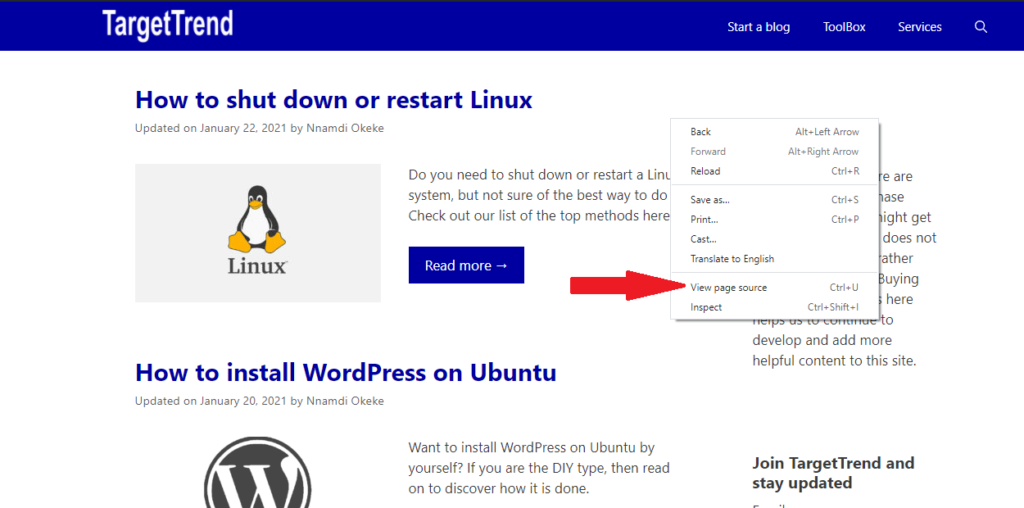
Εναλλακτικά, μπορείτε να χρησιμοποιήσετε τα παρακάτω για να ανοίξετε τον πηγαίο κώδικα.
Chrome > CTRL + U
Firefox > CTRL + U
Microsoft Edge > CTRL + U
Όπερα > CTRL + U
2. Αναζητήστε το φάκελο θεμάτων
Τα θέματα WordPress αποθηκεύονται στον φάκελο θεμάτων που βρίσκεται μέσα στον φάκελο WP Content. Για να βρείτε γρήγορα το όνομα του θέματος, αναζητήστε τον φάκελο θεμάτων. Για να το κάνετε πιο εύκολο, προσθέστε τον κατάλογο wp-content στην αναζήτηση. Αναζητήστε λοιπόν wp-content/themes/ . Το όνομα του θέματος θα πρέπει να είναι το επόμενο πράγμα μετά την τελευταία κάθετο (/).
Μόλις μπορέσετε να προβάλετε τον πηγαίο κώδικα, κάντε μια αναζήτηση για "wp-content/themes/"
Απλώς χρησιμοποιήστε τα πλήκτρα CTRL + F και πληκτρολογήστε ή αντιγράψτε και επικολλήστε το wp-content/themes/ για αναζήτηση.
Όταν κάνετε αναζήτηση για wp-content/themes/ στον πηγαίο κώδικα, αυτό που αναζητούμε είναι η επόμενη λέξη μετά την τελευταία κάθετο. Αυτό είναι το όνομα του θέματος.
Αυτός ο ιστότοπος χρησιμοποιεί GeneratePress όπως μπορείτε να δείτε από το παρακάτω στιγμιότυπο οθόνης.
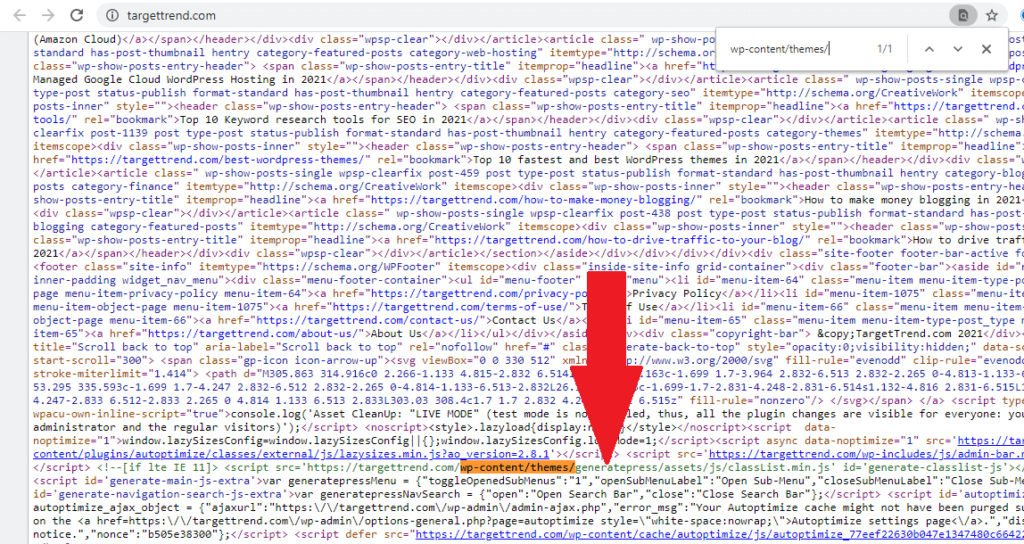
Όποιο όνομα και αν βλέπετε εκεί, μπορείτε να αντιγράψετε και να κάνετε αναζήτηση στο Google για περισσότερες πληροφορίες σχετικά με το θέμα.
3. Ελέγξτε το style.css
Εάν χρειάζεστε περισσότερες λεπτομέρειες, όπως η διεύθυνση URL του θέματος και το όνομα του συγγραφέα του θέματος και ούτω καθεξής. Στη συνέχεια, πρέπει να εξετάσετε το style.css.
Ο καλύτερος τρόπος για να γίνει αυτό είναι να αντιγράψετε τη διεύθυνση που περιλαμβάνει το wp-content/themes/ και να προσθέσετε το style.css αμέσως μετά το όνομα του θέματος και στη συνέχεια να το εισαγάγετε σε ένα πρόγραμμα περιήγησης.
Για παράδειγμα, αν βρείτε αυτό στον πηγαίο κώδικα:
https://test.com/wp-content/themes/generatepress/assets/js/classList.min.jsΑφαιρέστε τα πάντα αμέσως μετά το όνομα του θέματος και προσθέστε style.css. Τώρα θα μοιάζει όπως παρακάτω.
https://test.com/wp-content/themes/generatepress/style.cssΜόλις το εισάγετε σε ένα πρόγραμμα περιήγησης, θα μπορείτε να λάβετε το όνομα του
Κορυφαίοι 7 ανιχνευτές θεμάτων WordPress
Μια άλλη μέθοδος είναι να χρησιμοποιήσετε ηλεκτρονικά εργαλεία για να βρείτε το θέμα WordPress που χρησιμοποιεί ένας ιστότοπος. Το μόνο που έχετε να κάνετε είναι να εισαγάγετε τη διεύθυνση URL του ιστότοπου και αυτά τα εργαλεία θα σαρώσουν τον ιστότοπο και θα σας πουν το θέμα που χρησιμοποιούν.
Παρακάτω είναι τα καλύτερα εργαλεία για να βρείτε ποιο θέμα WordPress χρησιμοποιεί ένας ιστότοπος:
1. Themedetect.com
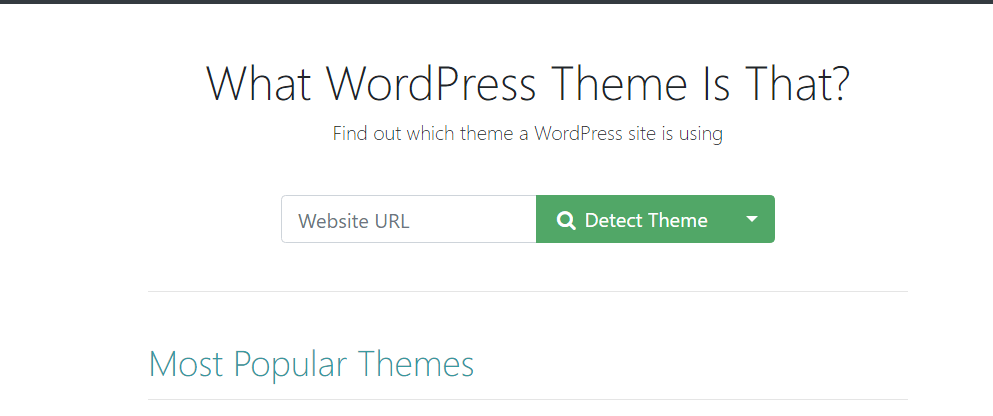
Το Themedetect.com είναι το πιο εξαιρετικό εργαλείο για τη χρήση και τον εντοπισμό θεμάτων WordPress. Απλώς πληκτρολογήστε τη διεύθυνση URL του ιστότοπου και κάντε κλικ στην επιλογή «εντοπισμός θέματος».
Είναι ο ταχύτερος ανιχνευτής θεμάτων WordPress στην έρευνα και τη δοκιμή μου. Μπορείτε επίσης να δείτε μια λίστα με τα πιο ανιχνευμένα θέματα WordPress.
2. WpDetector
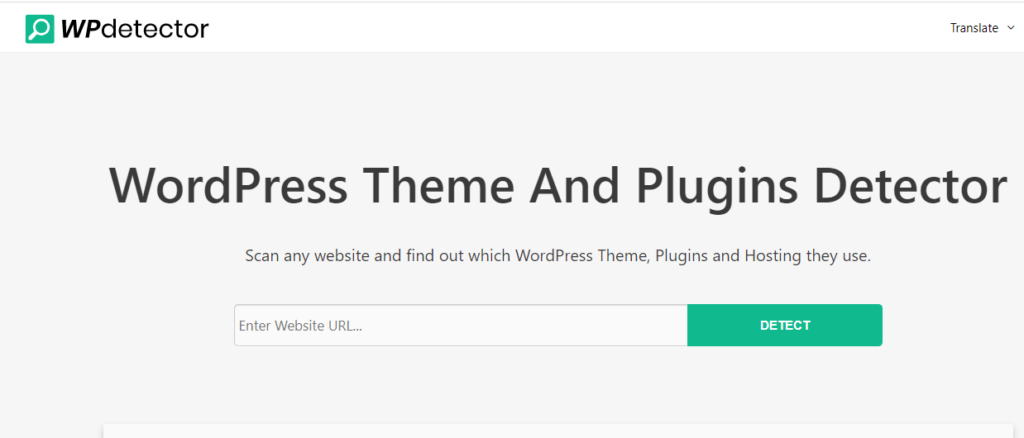
Το WpDetector είναι ένα άλλο εξαιρετικά γρήγορο εργαλείο για να ελέγχετε αυτόματα ποιο θέμα χρησιμοποιεί ένας ιστότοπος WordPress.
Αυτό το εργαλείο μπορεί επίσης να εντοπίσει την προσθήκη WordPress που χρησιμοποιεί ένας ιστότοπος. Θα αναδείξει επίσης πληροφορίες φιλοξενίας και κάποιες βασικές πληροφορίες SEO
Το μόνο που έχετε να κάνετε είναι να εισαγάγετε τη διεύθυνση URL οποιουδήποτε ιστότοπου WordPress και να εισέλθετε. Θα φέρει κάθε λεπτομέρεια σχετικά με το θέμα και τα πρόσθετα.
3.isItWP

Το IsItWP είναι μια πολύ δημοφιλής υπηρεσία για την ανίχνευση θεμάτων WordPress. Απλώς εισάγετε τον ιστότοπο και κάντε κλικ, στη συνέχεια χαλαρώστε και αφήστε το να κάνει τα μαγικά του.
Αυτό το εργαλείο θα σας ενημερώσει επίσης για τις προσθήκες που χρησιμοποιεί ένας ιστότοπος, τον ιστότοπο που φιλοξενεί έναν ιστότοπο και πολλά άλλα.
4. WPThemeDetector
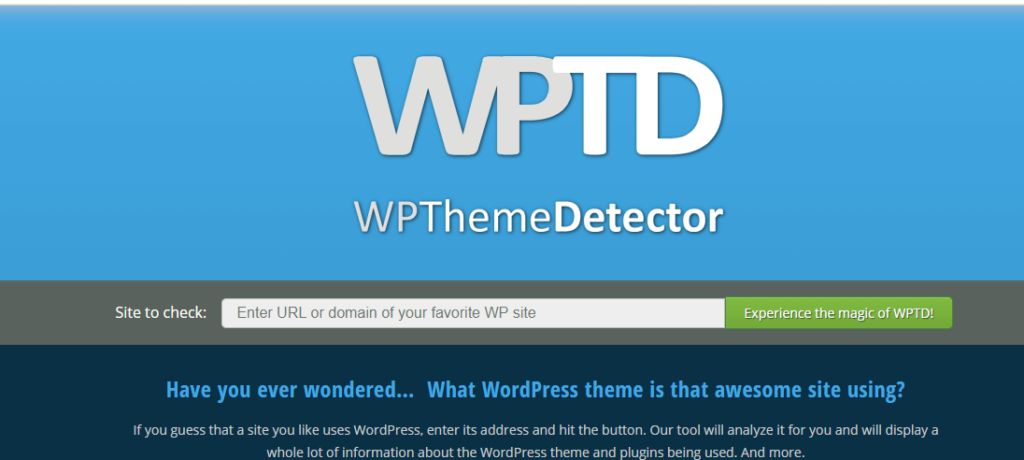
Το WPThemeDetector είναι ένα καινοτόμο εργαλείο για τον έλεγχο των θεμάτων και των πρόσθετων (plugins) που χρησιμοποιεί ένας ιστότοπος WordPress. Απλώς πληκτρολογήστε τη διεύθυνση URL του ιστότοπου και πατήστε enter.
Αυτός ο ιστότοπος παρέχει επίσης τη λίστα των κορυφαίων θεμάτων και προσθηκών που έχουν εντοπιστεί σε ιστότοπους WordPress στην πλατφόρμα του.
5. ScanWP
Το ScanWP είναι ένα ισχυρό εργαλείο ανίχνευσης που είναι ικανό να ανιχνεύσει το θέμα, το πρόσθετο και τη φιλοξενία ιστοσελίδων που χρησιμοποιεί ένας ιστότοπος με WordPress.
Θα γνωρίζετε την τιμή του θέματος, τον συγγραφέα του θέματος και πολλά άλλα
Μπορεί επίσης να αναγνωρίσει πολλά άλλα πράγματα. Μπορεί να εντοπίσει τους ανταγωνιστές του ιστότοπου, τις λέξεις-κλειδιά του ιστότοπου, πληροφορίες τομέα και μερικά backlinks. Αυτές οι πρόσθετες λεπτομέρειες φαίνεται να τροφοδοτούνται από το Semush.
6. Gochyu
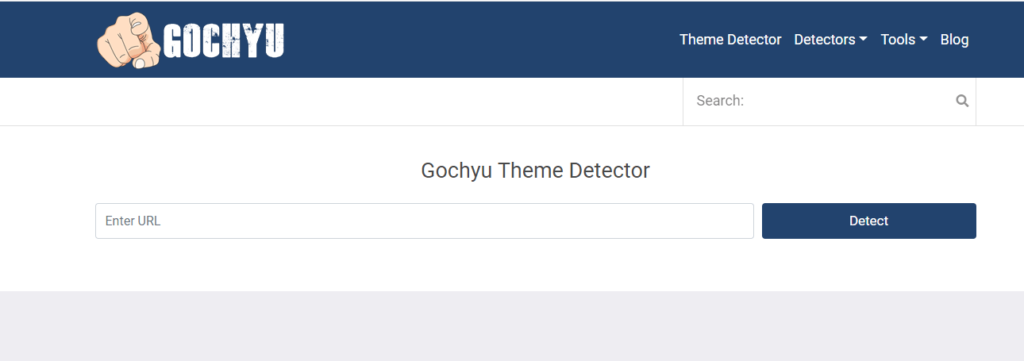
Το Gochyu μπορεί εύκολα να εντοπίσει το θέμα WordPress που χρησιμοποιεί οποιοσδήποτε ιστότοπος που υποστηρίζεται από το WordPress. Απαιτεί μόνο να εισαγάγετε τη διεύθυνση URL του ιστότοπου.
Μπορεί επίσης να εντοπίσει φιλοξενία και προσθήκες WordPress. Απλώς λειτουργεί.
7. WordPress Theme Detector and Plugins Detector
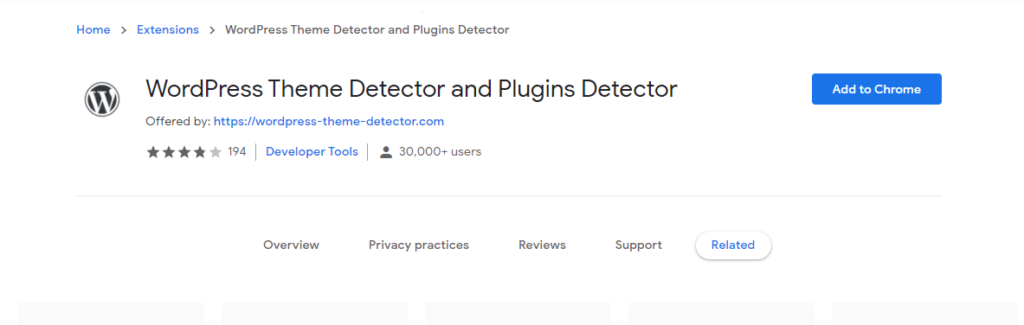
Το WordPress Theme Detector and Plugins Detector είναι μια επέκταση του Chrome που μπορεί εύκολα να εντοπίσει το θέμα WordPress που χρησιμοποιεί ένας ιστότοπος. Μπορεί επίσης να εντοπίσει τα plugins.
Για να χρησιμοποιήσετε αυτό το πρόσθετο, πρέπει να το εγκαταστήσετε στο πρόγραμμα περιήγησής σας. Στη συνέχεια, απλώς κάντε κλικ στο εικονίδιο κάθε φορά που θέλετε να ελέγξετε το θέμα ή την προσθήκη που χρησιμοποιεί ένας ιστότοπος.
8. Multifox WordPress Theme Detector Tool
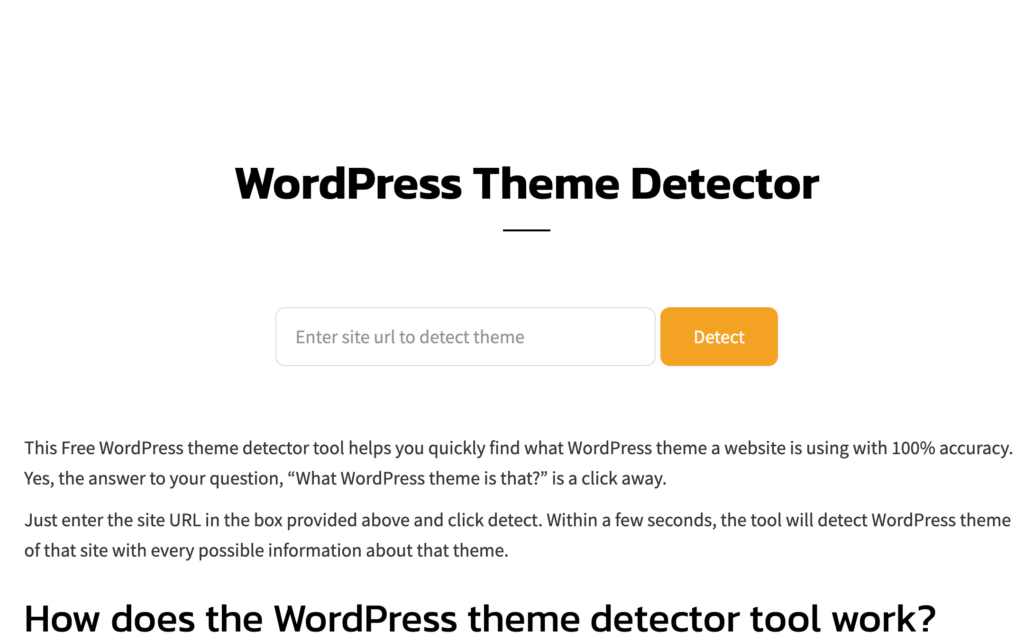
Το Wordpress Theme Detector Tool είναι ένα άρτια σχεδιασμένο δωρεάν εργαλείο ανίχνευσης θεμάτων WordPress για να βρείτε το θέμα που χρησιμοποιεί ένας ιστότοπος WordPress. Είναι ένα 100% δωρεάν εργαλείο για όλους, ώστε να βρουν το θέμα μέσα σε ένα λεπτό.
Υπάρχουν φορές που εκπλαγούμε με τον σχεδιασμό του ιστότοπου και θέλουμε να βρούμε το συγκεκριμένο θέμα που χρησιμοποιεί ο ιστότοπος.
Επομένως, απλώς τοποθετήστε τη διεύθυνση URL του ιστότοπου σε αυτό το εργαλείο και σε ένα λεπτό, εμφανίζει τις πληροφορίες του θέματος. Σας βοηθά επίσης να βρείτε εάν ο ιστότοπος είναι κατασκευασμένος με WordPress.
Σχετικά άρθρα




