Über 15 der wichtigsten iPhone-Hacks
Suchen Sie nach Möglichkeiten, Ihr iPhone-Erlebnis zu optimieren? Sehen Sie sich diese über 15 wichtigsten Hacks an, um das Beste aus dem System herauszuholen.


Das iPhone ist das ikonischste Smartphone der Welt, mit seinem eleganten Design, seiner Benutzerfreundlichkeit und vielen innovativen Funktionen, die es auszeichnen.
Abgesehen von seinen beliebten Funktionen enthält Apple jedoch viele nützliche Hacks, die Sie freischalten können, um das Potenzial Ihres Telefons und die allgemeine Benutzererfahrung zu maximieren.
Inhaltsverzeichnis
verstecken
Die besten iPhone-Hacks
Diese Hacks reichen von zeitsparenden Funktionen bis hin zu Notfällen, Produktivitätssteigerungen usw. Die über 15 wichtigsten davon sind unten aufgeführt.
1. Verwenden Sie den Back Tap
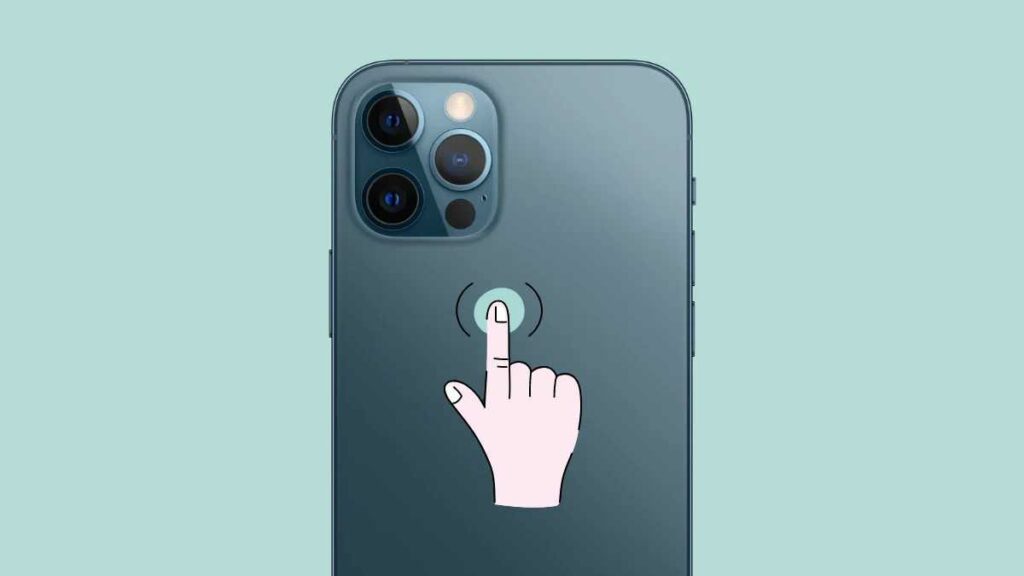
Neben den Seitentasten und der mittleren Home-Taste älterer Geräte verfügt das iPhone auf der Rückseite über eine versteckte Taste namens „ Back Tap“ . Sie befindet sich direkt über dem Apple-Logo und ermöglicht es Ihnen, die Funktionen eines Tippens, Doppeltippens oder Dreifachtippens zu konfigurieren. Um diese Back-Tap-Taste zu konfigurieren, gehen Sie zu:
Einstellungen > Bedienungshilfen > Berühren > Zurück tippen
2. Nehmen Sie den Bildschirm mit Voice-Over auf
Sie können für viele verschiedene Zwecke ein Tutorial, eine Präsentation oder eine Demonstration auf dem Bildschirm Ihres iPhones aufzeichnen. Diese Funktion ist in Ihrem verfügbar
Einstellungen > Kontrollzentrum
Im Standardmodus zeichnet die App jedoch nur Systemtöne und andere Audiodateien Ihres iPhones auf, nicht aber Ihre Stimme oder Umgebungsgeräusche. Sie können dies ändern, indem Sie das Symbol für die Bildschirmaufnahme im Kontrollzentrum gedrückt halten und anschließend auf das Mikrofonsymbol tippen, um die Funktion zu aktivieren.
3. Erstellen Sie eine Blinklicht-Benachrichtigung
Wenn Sie keine Ton- und Vibrationsbenachrichtigungen wünschen, können Sie sich für Blinklichtwarnungen entscheiden, wenn dies zu Ihnen passt. Um dies auf Ihrem iPhone einzurichten, besuchen Sie:
Einstellungen > Barrierefreiheit > Audio/Visuell > LED-Blitz für Warnungen
Schieben Sie den Regler auf Ein (Grün) und aktivieren Sie bei Bedarf auch die Funktion „Blitzlicht im lautlosen Modus“ .
4. Fügen Sie Ihrem Sperrbildschirm Notfallinformationen hinzu
Das Hinzufügen Ihrer medizinischen Notfallinformationen auf Ihrem Sperrbildschirm kann Ihr Leben retten (in einem Notfall). Gehen Sie dazu zu:
Einstellungen > Gesundheit > Medizinische ID
Tippe nun auf „Bearbeiten“ und gib so viele Informationen wie möglich ein, einschließlich eines aktuellen Fotos von dir. Aktiviere anschließend die Optionen „Bei Sperrbildschirm anzeigen“ und „Bei Notruf teilen“ . Tippe zum Schluss auf „Fertig“.
5. Blockieren Sie Mobilfunkdaten für bestimmte Apps
Wenn Sie unterwegs sind und wenig Daten haben, besteht eine Lösung darin, bestimmten Apps den Zugriff auf das Internet mit Ihrem Mobilfunkdatenplan zu verweigern. Alles, was Sie tun müssen, ist zu besuchen:
Einstellungen > Mobilfunk
Hier finden Sie die Liste der Apps, die Mobilfunkdaten auf Ihrem Gerät verwenden. Sie können dann die Apps auswählen oder deaktivieren, die Sie nicht benötigen.
6. Erhöhen Sie den Ausgangspegel Ihres Lautsprechers
Wenn Sie Musik oder einen Podcast hören und die Lautsprecherlautstärke auf Max eingestellt haben, sich aber dennoch wünschen, Sie könnten sie etwas lauter machen, dann haben Sie Glück. Gehen Sie einfach zu:
Gehen Sie zu Einstellungen > Musik > EQ
Tippe auf „Späte Nacht“ , um den Klang deines Lautsprechers zu verstärken.
Sie sind nicht darauf beschränkt, auf die Kamerataste auf Ihrem Bildschirm zu tippen, um ein Bild aufzunehmen. Sie können auch auf die Lautstärketasten Ihres Telefons oder sogar auf die Fernbedienungstasten an Ihren Kopfhörern klicken, um die Kamera-App ein Bild aufnehmen zu lassen.
8. Verwenden Sie eine Einhand-Tastatur
Egal, ob Sie eine Hundeleine, ein Buch oder einen Kaffee mit einer Hand halten oder einfach keine Lust haben, mit beiden Händen zu simsen, Sie können die Tastatur Ihres iPhones entweder auf eine Links- oder eine Rechtshänder-Version umstellen und Ihrem Leben nachgehen. Sie können die Einstellungen dauerhaft ändern, indem Sie besuchen:
Einstellungen > Allgemein > Tastaturen > Einhandtastatur
Wählen Sie entweder Links, Rechts oder Aus. Sie können die Einstellung auch ändern, indem Sie jede App öffnen, die die Tastatur verwendet, z. B. Nachrichten. Berühren und halten Sie dann die Globus- oder Emoji-Tastaturtaste und wählen Sie entweder ein Layout für Links- oder Rechtshänder aus.
9. Erstellen Sie benutzerdefinierte Vibrationen
Benutzerdefinierte Klingeltöne sind fantastisch – eine lustige Melodie für Ihre Kinder, eine romantische Melodie für Ihren Partner und so weiter. Das einzige Problem ist, dass jeder auch den Klingelton hört oder erfährt, wer anruft. Wenn Sie also wissen möchten, wer anruft, ohne dass jemand anderes davon weiß, dann sind benutzerdefinierte Vibrationen die Lösung. Sie müssen Folgendes besuchen:
Kontakte > Person auswählen > Bearbeiten antippen > Klingelton auswählen > Vibrationsoption antippen
Jetzt haben Sie die Möglichkeit, verschiedene Vibrationsmuster auszuwählen, einschließlich Herzschlag, Staccato usw., oder Sie können auch benutzerdefinierte Vibrationen erstellen.
10. Erstellen Sie Emoji-Verknüpfungen
Wenn Sie häufig mit Emojis schreiben, möchten Sie sich vielleicht das Leben erleichtern, indem Sie Emoji-Verknüpfungen zu Ihrem iPhone hinzufügen. Sie helfen Ihnen, schneller zu tippen, da Sie nicht mehr zwischen Tastaturen wechseln müssen. Um zu beginnen, gehen Sie zu:
Einstellungen > Allgemein > Tastaturen > Textersetzung
Tippe anschließend auf das „+“-Symbol, um eine neue Phrase hinzuzufügen. Gib dann das gewünschte Emoji in das Feld „Phrase“ und den gewünschten Textersetzungstext in das Feld „Verknüpfung“ ein . Tippe auf „Speichern“ – fertig! Immer wenn du nun den Textersetzungstext in WhatsApp oder iMessage eingibst, erscheint das Emoji in der Texterkennung über deiner Tastatur zur Auswahl.
11. Erstellen Sie Textverknüpfungen für allgemeine Ausdrücke
Wie bei den oben genannten Emoji-Ersetzungen können Sie auch Textkürzel für häufige Ausdrücke erstellen, z. B. OMG für „Oh mein Gott!“ usw. Besuchen Sie einfach dasselbe Textersetzungstool unter:
Einstellungen > Allgemein > Tastaturen > Textersetzung
12. Erhalten Sie Benachrichtigungen nur zu bestimmten Zeiten
Wenn Sie für Ihre Arbeit oder andere Aufgaben Zeiträume mit erhöhter Konzentration benötigen, ist es am besten, Ihr iPhone so zu konfigurieren, dass Sie nur zu einem bestimmten Zeitpunkt eine Zusammenfassung Ihrer Benachrichtigungen erhalten. Gehen Sie dazu zu:
Einstellungen > Benachrichtigungen > Geplante Zusammenfassung
13. Verlängern Sie die Batterielebensdauer
Unterwegs und nicht sicher, wann Sie Ihr iPhone das nächste Mal aufladen können? Dann aktivieren Sie am besten den Stromsparmodus , damit der Akku so lange wie möglich hält. Gehen Sie zu:
Einstellungen > Akku
Aktivieren Sie außerdem den Stromsparmodus . Beachten Sie jedoch, dass dadurch Siri, iCloud und automatische E-Mail-Abfragen deaktiviert werden. Wenn Sie ein 5G-fähiges Smartphone verwenden, wird zudem auf 4G umgeschaltet.
14. Zum Rückgängig schütteln
Wenn Sie auf Ihrem iPhone schreiben und löschen müssen, was Sie gerade geschrieben haben, ohne die Rücktaste gedrückt halten zu müssen, können Sie einfach das Telefon schütteln und Sie werden aufgefordert, zu bestätigen, dass Sie Ihre letzte Aktion rückgängig machen möchten. Diese Funktion ist standardmäßig aktiviert, aber Sie können sie auch deaktivieren unter:
Einstellungen > Bedienungshilfen > Berühren > Zum Rückgängig schütteln
15. Frieren Sie Ihren Bildschirm ein
Haben Sie jemals Ihr Telefon an Freunde gegeben, um sich ein Bild anzusehen oder etwas Interessantes zu lesen, und sie scrollen und wischen weg? Sie können das stoppen, indem Sie einfach Ihren Bildschirm einfrieren. Um zu beginnen, gehen Sie zu:
Einstellungen > Barrierefreiheit > Geführter Zugriff
Aktivieren Sie anschließend die Funktion „Geführter Zugriff“ und legen Sie einen leicht zu merkenden Code fest. Um den Bildschirm einzufrieren oder aufzutauen, drücken Sie nun dreimal die Seitentaste (iPhone X und neuer) bzw. dreimal die Home-Taste (iPhone 8 und älter).
16. Messen Sie den physischen Raum
Ihr iPhone kann mit seiner Mess-App reale Objekte messen, und dies umfasst alles von der Größe einer Person bis zur Größe eines Objekts, die Quadratfußmessung von rechteckigen Objekten und Einzel- oder Mehrfachmessungen. Mit dieser Mess-App können Sie auch Ihre Messungen speichern und verwalten.
17. Bearbeiten und Senden von Nachrichten in iMessage
Die automatische Korrektur und ein falscher Daumen verursachen häufig Fehler, und Sie müssen möglicherweise Folgenachrichten mit den Korrekturen senden. Mit iMessage können Sie gesendete Nachrichten jedoch bis zu 5 Mal und innerhalb von 15 Minuten nach dem Senden bearbeiten. Sie können eine Nachricht auch innerhalb von 2 Minuten nach dem Senden rückgängig machen. Unsend funktioniert jedoch nur unter iOS 16 und höher vollständig.
18. Eine App ausblenden, ohne sie zu deinstallieren
Es gibt viele Gründe, warum Sie eine App auf Ihrem Startbildschirm ausblenden möchten. Wenn Sie also jemals die Notwendigkeit haben und iOS 14 und höher ausführen, tippen und halten Sie die App auf Ihrem Startbildschirm, bis ein Popup-Menü angezeigt wird.
Wählen Sie anschließend im Menü „App entfernen“ und dann „Vom Startbildschirm entfernen“ , um die App in Ihrer App-Mediathek auszublenden. Sie können die App-Mediathek jederzeit aufrufen, indem Sie auf der letzten Seite Ihres Startbildschirms nach links wischen.
Fazit
Wir haben das Ende dieser Liste der wichtigsten iPhone-Hacks erreicht und Sie sollten hoffentlich den einen oder anderen Tipp mitbekommen haben.
Sie sind alle auf ihre einzigartige Weise hilfreich, also wählen Sie, was für Sie funktioniert.
Ähnliche Artikel