
10 nejlepších nástrojů pro sledování teploty CPU a GPU počítače (2026)
Hledáte nástroj pro sledování teploty CPU a GPU počítače v reálném čase? Tento článek zdůrazňuje deset nejlepších nástrojů pro sledování teploty vašeho počítače.

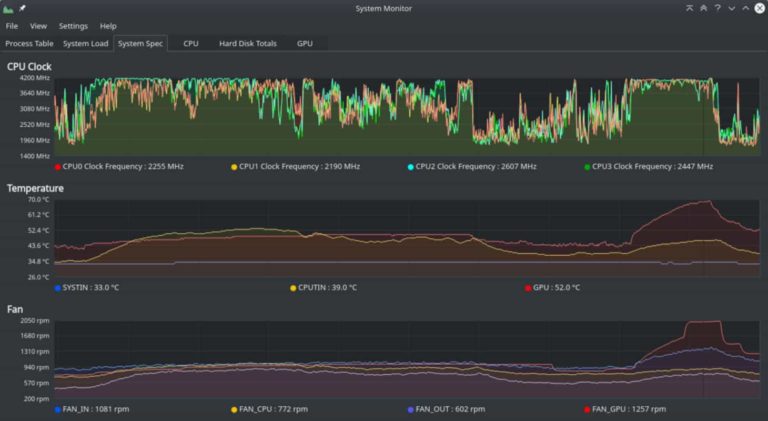
Existuje mnoho důvodů, proč byste chtěli monitorovat CPU a GPU svého počítače. Uživatelé většinou sledují teplotu svého počítače, aby pomohli diagnostikovat základní hardwarový problém. Někdy chtějí jen zátěžově otestovat svůj nově postavený počítač, aby zajistili, že bude fungovat optimálně.
Sledování teploty počítače je pravděpodobně jednou z nejlepších věcí, které můžete pro svůj počítač udělat, zvláště pokud používáte počítače se systémem Windows. Průměrný uživatel počítače, který jen řeší každodenní úkoly, jako je psaní, výzkum, tisk atd., by pravděpodobně nemusel sledovat teplotu svého procesoru. Pokud však máte rádi tvrdé hry a přetaktování, musíte sledovat vnitřní teploty svého počítače.
Počítač s vysokou teplotou CPU je vystaven několika hardwarovým rizikům; proto je důležité sledovat teplotu počítače. Naštěstí existuje značné množství nástrojů pro monitorování CPU, které vám mohou pomoci sledovat teplotu CPU v reálném čase. Tento článek zdůrazňuje deset nejlepších nástrojů, které můžete použít při sledování teploty procesoru počítače.
Nejlepší software pro monitorování CPU a GPU
1. Teplota jádra
Core Temp je jeden z nejkompaktnějších, nejlehčích a nejsnadněji použitelných nástrojů pro monitorování CPU. Pokud jste někdy zažili občasné zamrzání aplikací nebo dokonce pády, je pravděpodobné, že se váš CPU přehřívá. S nejnovější verzí Core Temp můžete kontrolovat teplotu každého jádra procesoru a identifikovat tak kolísání teploty v závislosti na různém zatížení v reálném čase.
Core Temp podporuje nejpopulárnější procesory jako Intel, AMD, VIA atd. Uživatelské rozhraní tohoto programu je velmi intuitivní a umožňuje uživatelům snadno rozšiřovat a přizpůsobovat své aplikace. Kromě zobrazení teplotních variant poskytuje Core Temp informace, jako je napětí jádra, výkon provozní frekvence a spotřeba vašeho počítače.
Uživatelé mohou spouštět Core Temp jako aplikaci na pozadí, aniž by zpomalovali ostatní programy.
2.HWMonitor
HWMonitor je víceúčelový monitorovací nástroj, který monitoruje nejen teplotu počítače, ale také sleduje rychlost ventilátorů, napětí, frekvenci a zatížení. Po úspěšné instalaci programu si uživatelé mohou zobrazit teplotu pevných disků, základních desek a grafických karet. Tento nástroj pro sledování teploty podporuje nejnovější procesory a funguje na 32bitových i 64bitových procesorech.
HVMonitor je rozdělen do dvou monitorovacích režimů; Pouze souhrn a Pouze senzory. Souhrnný režim je ideální pro hráče, protože tento režim využívá méně zdrojů, zatímco režim Pouze senzory vám poskytuje komplexní zprávu o stavu celého vašeho systému; Senzory zabírají pouze hodně výpočetního výkonu.
3.druh
Speccy je jeden z prvních univerzálních nástrojů pro monitorování CPU, který uživatelům poskytuje kompletní přehled o stavu celého počítače, nikoli pouze o monitorování CPU a GPU. Se Speccy se neomezujete pouze na monitorování hardwaru; tento nástroj vám místo toho poskytne kompletní rozpis hardwarových specifikací vašeho počítače.
Speccy je dokonalý nástroj pro rychlou identifikaci všech hardwarových specifikací počítače, který vám pomůže při nákupu a upgradu. Speccy je dokonalý nástroj pro zobrazení informací o hardwaru vašeho počítače uživatelům, kteří chtějí prodat své počítače.
Výsledky získané z Speccy jsou prezentovány ve formátu XML, textových souborech nebo snímcích, aby k nim uživatelé měli snadný přístup. SPeccy vám pomůže zvýšit výkon vašeho PC bez upgradu vašich specifikací.
4. SpeedFan
SpeedFan je další nástroj pro sledování teploty, který uživatelům poskytuje v podstatě všechny funkce, které potřebují ke sledování svého procesoru. Po instalaci SpeedFanu získají uživatelé informace o procesoru v reálném čase, teplotách jednotlivých jader vícejádrového procesoru a grafických karet.
Podporuje širokou škálu operačních systémů Windows od Windows 95 a novějších Windows 10. Speed Fan funguje na 32bitových i 64bitových procesorech. Jednou z unikátních funkcí SpeedFan je, že můžete měnit rychlost ventilátoru přímo z ovládacího panelu SpeedFan.
Nástroj je velmi přizpůsobitelný a je ideální pro uživatele, kteří chtějí ovládat nastavení ventilátoru ručně.
5. Otevřete Hardware Monitor
Open Hardware Monitor je fantastický nástroj pro monitorování CPU, který je ideální pro monitorování lehkých počítačů. Tento software vyžaduje k provozu velmi málo zdrojů, monitoruje teplotu CPU a zobrazuje užitečné informace o vašem hardwaru. Tento nástroj pro sledování teploty funguje s procesory Intel i AMD a podporuje grafické karty ATI a NVIDIA.
Uživatelské rozhraní je velmi intuitivní a toto jednoduché rozhraní umožňuje uživatelům sledovat teplotní senzory, otáčky ventilátoru, napětí a mnoho dalších. O kompatibilitu s procesorem se nemusíte starat, protože Open Hardware Monitor je kompatibilní s 32bitovými a 64bitovými Windows PC. Stranou nezůstávají ani uživatelé Linuxu, protože tento program běží hladce na operačním systému Linux založeném na x86.
Open Hardware Monitor je projekt s otevřeným zdrojovým kódem; proto je použití zdarma.
6. Skutečná teplota
Real Temp funguje podobně jako Core Temp, protože je primárně určen pro sledování teploty CPU. Tento nástroj pro sledování teploty podporuje pouze procesory Intel Core a nebude fungovat na procesorech AMD nebo Pentium 4. U podporovaných počítačů Intel si uživatelé mohou Real Temp nainstalovat na jakýkoli počítač se systémem Windows 2000 až Windows 10 a funguje na 32bitových i 64bitových procesorech.
Jednou z významných výhod Real Temp je, že zobrazuje, jak daleko je váš CPU od TJMax. TJMax je teplota dosažená počítačem předtím, než se jeho CPU začne škrtit. Pro uživatele, kteří si nejsou jisti, jak horký by jejich počítač měl být, Real Temp pomáhá protokolováním minimální a maximální teploty CPU a má vestavěný alarm a funkci vypnutí, kterou lze aktivovat, aby se zabránilo pádům nebo BSOD.
7. Teploměr CPU
CPU thermometer r je jeden z nejlehčích dostupných nástrojů pro sledování teploty. Funguje podobně jako Open Hardware Monitor a poskytuje standardní informace o frekvenci počítače, počtu jader a teplotě procesoru. Tento nástroj zobrazuje uživatelům varovnou zprávu, kdykoli teplota počítače dosáhne určité hodnoty.
Tento nástroj funguje na většině procesorů Intel a AMD a je podporován na 32bitových a 64bitových operačních systémech Windows včetně Windows Vista, 2008, 7 a 10. Teploměr CPU zobrazuje takt, teploty jádra procesoru, napětí a celkovou spotřebu energie.
8. AIDA64 Extreme
Na rozdíl od většiny nástrojů pro monitorování CPU v tomto seznamu není AIDA64 Extreme zdarma, ale z dobrého důvodu. Tento nástroj je velmi všestranný a poskytuje uživatelům širokou škálu výhod, jako je monitorování hardwaru, zátěžové testování, benchmarking, diagnostika a mnoho dalšího.
AIDA64 Extreme není váš průměrný nástroj pro sledování teploty, protože tento nástroj zvládne náročné úkoly, jako je přetaktování, a obsahuje pokročilý diagnostický modul hardwaru určený pro náročné uživatele. Tento nástroj funguje na většině moderních 32bitových a 64bitových operačních systémů. Přestože je AIDA64 Extreme prémiový nástroj, uživatelům je nabídnuta 30denní bezplatná zkušební verze k vyzkoušení nástroje.
9. Enhanco zdarma
Jak název napovídá, Enhanco je bezplatný nástroj pro monitorování CPU, který uživatelům poskytuje slušné funkce pro monitorování CPU. Tento nástroj podporuje operační systémy sahající až do éry Windows XP. Vývojáři softwaru v Enhanco však od té doby vytvořili novější verze podporované ve Windows 7, 8 a 10.
Ehanco není univerzální monitorovací nástroj. Může vám však pomoci vyladit několik věcí na vašem počítači, jako je čištění disku, defragmentace, čištění registru a dokonce i zabezpečení. Kromě těchto funkcí poskytuje Enhanco uživatelům podrobné informace o paměti RAM, teplotě procesoru, frekvenci a mnohem více.
10 MSI Afterburner
MSI Afterburner je vynikající nástroj pro sledování teploty, který je vhodný nejen pro sledování teploty procesoru, ale lze jej také použít k porovnání hardwaru počítače ve hrách. Pro ty, kteří se věnují zátěžovým testům, by MSI Afterburner mohl být tou nejlepší volbou.
Závěr
Existuje nespočet nástrojů pro monitorování CPU. Hledat dokonalého může mít skoro pocit, jako hledat jehlu v kupce sena. Chybu však neuděláte se žádnou z možností (zdarma nebo placených), které jsme zde uvedli.
Je důležité sledovat teplotu počítače. Udělejte dobře, pokud si nainstalujete některý z těchto nástrojů, abyste zlepšili zdraví a výkon svého počítače.
Související články



